Ogni segmento ha le proprie impostazioni di Classificazioni e Proprietà e il proprio ID elemento. Tuttavia, le definizioni di Categoria (ad esempio lo stato di Ristrutturazione) sono ereditate dal livello di elemento.
I campi Trova e seleziona, Etichette, Informazioni, Abaco elementi interattivo e Quotature/Etichette possono utilizzare dati specifici dei segmenti
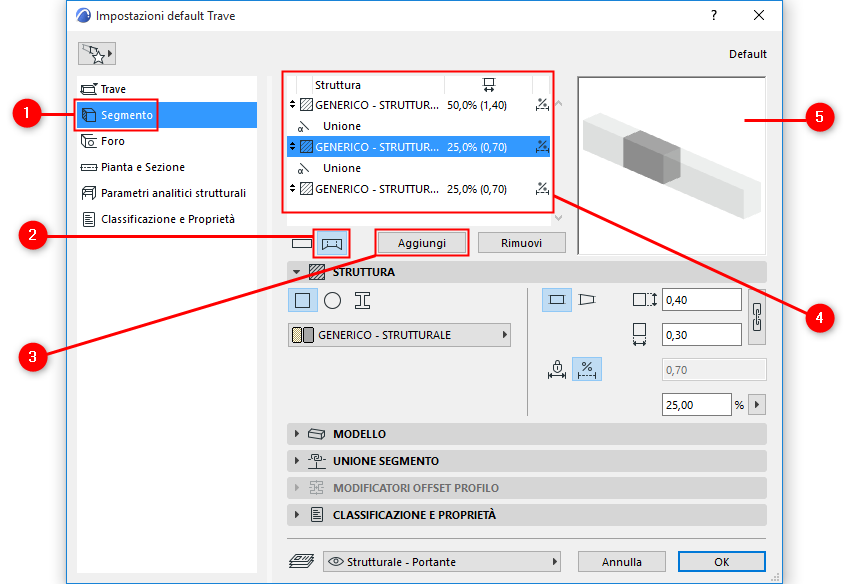
Aprire le impostazioni della Trave e andare alla scheda Segmento.
Fai clic sull'icona a Trave multi-segmento.
Fare clic su Aggiungi per aggiungere i segmenti voluti.
Un componente di "Unione" viene automaticamente aggiunto tra ciascun segmento.
Visualizzare l'elenco Struttura per vedere i segmenti e le unioni. Selezionare uno o più di questi per editarli.
Visualizzare l'anteprima. Il segmento correntemente selezionato nella lista è evidenziato.Figura 1. Trave multi-segmento
Creazione grafica
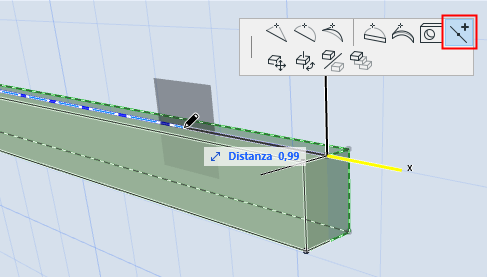
Selezionare una trave nella Finestra 3D.
Scegliere Dividi Segmento dalla pet palette dell'asse della Trave.
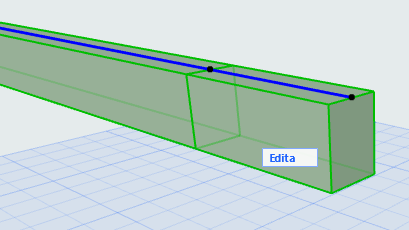
Fare clic in qualsiasi punto sull'asse della Trave: la Trave viene suddivisa in segmenti in quel punto. Ripetere per creare più segmenti secondo necessità.
È possibile regolare la lunghezza del segmento graficamente trascinando le Unioni: