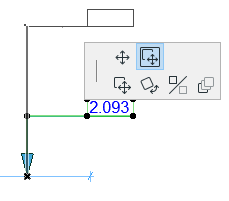
Quanto segue si applica al posizionamento dei testi e delle linee dei puntatori (se presenti) utilizzati nelle Quote, nei testi area Retini, e nelle Etichette.
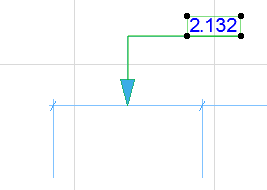
Per selezionare una quota o una casella del testo, procedere in uno dei modi seguenti.
Utilizzare il cursore di Selezione veloce
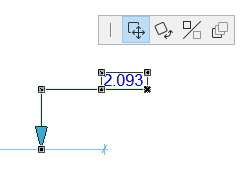
Fare clic su un angolo del testo con il cursore Segno di spunta con frecciaFigura 1. Selezionare la casella di testo
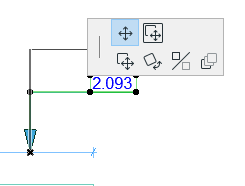
Una volta selezionata una casella di testo è possibile modificarne la posizione e/o l’orientamento mediante i comandi del menu Edita (es. Muovi, Ruota, Specchia).
Nota: se la casella di testo ha anche una linea di puntatore, il comando Blocca Angolo controlla le possibilità di editazione grafica. Se è Attivo, l'angolo di partenza della linea del puntatore rimane fisso, limitando le possibilità di modifica.
Cancella Riquadro di Testo
Cancellando il testo di quota si elimina anche il corrispondente segmento di Quota.
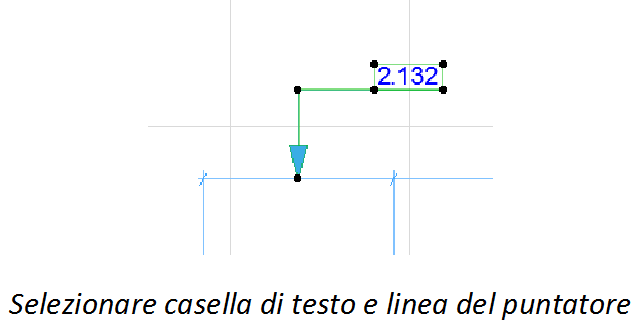
Selezionare Casella di testo più Linea Puntatore
Se si fa clic sulla Linea Puntatore, vengono selezionate sia la linea e che la casella di testo, consentendo opzioni di modifica aggiuntive.
Posizionamento del testo di Quotatura Automatica nelle Quote Lineari
I testi delle quote troppo ravvicinati vengono aggiustati per migliorarne la leggibilità. Solitamente il metodo predefinito è soddisfacente. Per un maggiore controllo sulla distribuzione dei testi di quota, usare le opzioni disponibili in Impostazioni Quote: