Un elemento può avere qualsiasi numero di etichette. Anche se l'elemento fa parte di un modulo Collegato o è riservato a un altro utente, è possibile inserire l'etichetta.
MEP Designer è fornito con un insieme di lucidi integrati predefiniti, con contenuti altamente personalizzabili.
È inoltre possibile creare la propria Etichetta salvando gli elementi di disegno 2D, incluso il Testo automatico.
Etichetta Metodi Geometria: Associativa e Indipendente
Ci sono due modi di posizionare un'etichetta con lo Strumento Etichetta:
Le etichette Indipendenti non sono associate ad alcun elemento. Solitamente si userà un'etichetta indipendente per visualizzare informazioni che non provengono dal modello (es. "installare qui i fermaneve").Figura 1. Etichetta Indipendente
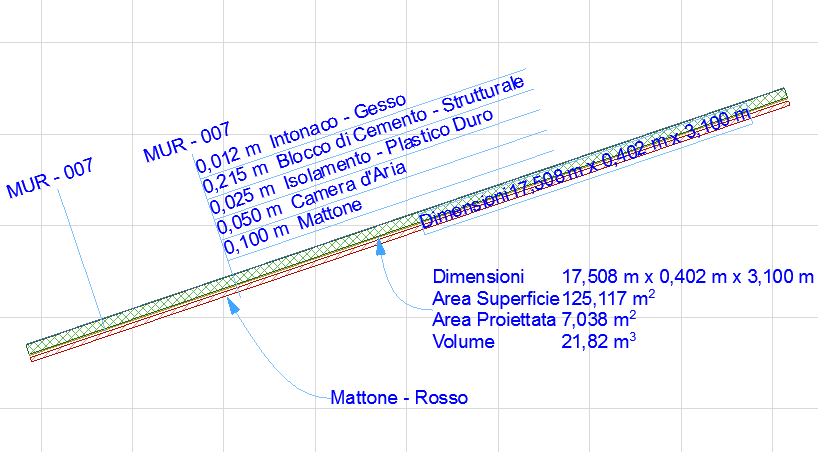
Le etichette Associative si posizionano facendo clic su un elemento. L'etichetta rimane associata all'elemento anche dopo che l'elemento è stato spostato o modificato. Ove necessario i valori dei parametri vengono aggiornati automaticamente nell'etichetta.Figura 2. Etichetta Associativa
Nota:
Se si cancella un elemento, le etichette ad esso associate vengono anch'esse cancellate.
Per impostazione predefinita, un'etichetta rimane nascosta se l'elemento ad essa associato è nascosto (ad es. se è su un lucido nascosto). Per visualizzare comunque l'etichetta, andare su Impostazioni Strumento Etichetta e deselezionare "Nascondi con l'elemento associato".
Gli elementi multipiano devono essere etichettati separatamente su ciascun piano.
Metodi di posizionamento delle etichette: Semplice e Dettagliato
Il metodo Semplice posiziona l'Etichetta con un solo clic, utilizzando il tipo di linea / angolo di partenza freccia e puntatore (se attivato) come definito nella Palette Informazioni o nelle Impostazioni Etichetta.Figura 3. Posizionamento semplice
Il metodo Dettagliato richiede tre clic (o due se l'angolo iniziale della linea del puntatore è bloccato), e fornisce un maggiore controllo sul posizionamento della linea del puntatore.Figura 4. Posizionamento dettagliato
Per i dettagli sulle impostazioni della Linea del Puntatore, vedere Linea del Puntatore.