Impostazioni Layout
La finestra di dialogo Impostazioni Layout contiene informazioni sul layout selezionato.
Per accedere a questa finestra di dialogo, selezionare un Layout - aprendolo nella finestra Layout, o selezionandolo dal Navigatore/Organizzatore. Quindi procedere in uno dei seguenti modi:
- Scegliere Documento > Book di Layout > Impostazioni Layout
- Usare il menu contestuale del Layout nel Navigatore
- Facendo clic sull'icona "Impostazioni" al centro del Navigatore
- Fare clic su Impostazioni alla base del Navigatore
Pannello Identificazione e Formato Layout
Per altre informazioni, vedere ID di Disegni e Layout.
- Non includere questo Layout nella sequenza degli ID: selezionare questa casella per escludere il layout dall'assegnazione automatica degli ID di layout.
- Usa assegnazione ID automatica del Book e del Sottoinsieme: selezionare per applicare l'assegnazione automatica degli ID Book di Layout e ID Sottoinsieme per il Layout corrente, secondo quanto definito nelle Impostazioni Book.
Per altre informazioni, vedere Finestra di dialogo Impostazioni Libro.
- ID Personale: selezionare per applicare un ID unico al layout corrente.
- Nome Layout: immettere un nome per il Layout.
- Layout Master: selezionare un Layout Master dal menu a comparsa.
Per altre informazioni, vedere Layout Master.
- Dimensione: questo campo fornisce informazioni sulle dimensioni orizzontale e verticale del layout corrente (secondo quanto definito nel suo Layout Master).
ID Disegno su questo pannello Layout
Le Impostazioni di questo pannello determineranno gli ID di tutti i disegni posizionati su questo Layout, a condizione che l'ID Disegno sia imposto su "Per Layout" nel pannello Identificazione della sua finestra di dialogo Impostazioni Disegno.
Per altre informazioni, vedere Pannello Identificazione Disegno.
- Continua sequenza ID disegno dal layout precedente: selezionare questa casella per assegnare un ID continuando la sequenza degli ID dal layout precedente. (Questo comando è visualizzato in grigio se il layout selezionato è il primo del Book di Layout.)
- Prefisso ID Disegno: immettere i caratteri prefisso elemento dell'ID Disegno.
- Stile ID Disegno: scegliere in questo menu a comparsa uno degli stili ID elencati.
- Inizia a: immettere un numero o una lettera (a seconda dello Stile ID selezionato) con cui cominciare la sequenza degli ID.
- Anteprima: questa area mostra un'anteprima dello stile degli ID selezionato.
Pannello Storico revisioni
Nel pannello sono elencate tutte le revisioni di questo layout, più le modifiche associate a ciascuna revisione ed a ciascun Set di Trasmissione.
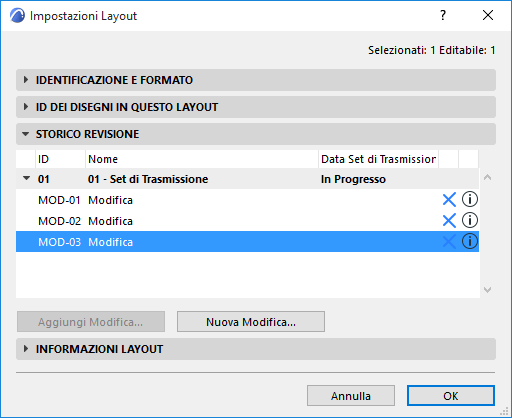
Fare clic su Aggiungi modifica per aggiungere una modifica esistente a questo layout.
Vedere anche Aggiungere una modifica esistente ad un layout.
Fare clic su Nuova Modifica per creare una nuova modifica nel progetto e aggiungerla alla revisione corrente di questo layout.
Vedere anche Creare una Nuova Modifica su una Revisione layout e Dati Storico revisioni su layout e in Impostazioni layout .
Pannello Informazioni Layout (Impostazioni Layout)
Usare questi campi per definire i valori dei dati di base per il layout corrente.
Per personalizzare questi campi o aggiungerne di nuovi, usare il pannello Schema Layout di Impostazioni Book.
Vedere Finestra di dialogo Impostazioni Libro.

Questo può essere utile se è necessario differenziare questi dati per determinati layout.
- Per esempio, il progetto può essere già nella fase di costruzione, ma uno dei layout è ancora in stato preliminare, mentre un altro ha lo stato di Approvato dall'appaltatore.
- Similmente, parti diverse della documentazione (ad es. i disegni di Dettaglio e le Piante) possono essere responsabilità di persone diverse, e dunque è possibile usare i campi Modificato da/Controllato da/Approvato da per specificare questi nomi per ciascun layout.
Questi dati possono poi essere visualizzati nelle seguenti parti dell'interfaccia: