Gestore Disegno
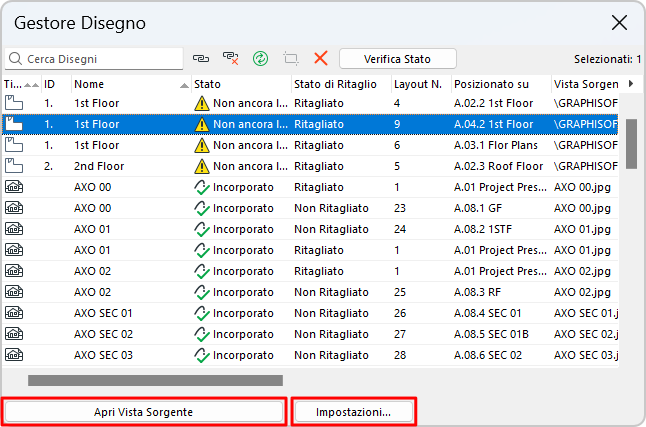
Il Gestore Disegno elenca tutti i Disegni che sono stati posizionati nel Progetto (sia nel Book di Layout sia nelle viste Modello), compresi quelli che fanno riferimento a progetti esterni e a disegni esterni come i file PDF.
Usare i comandi del Gestore Disegno per verificare lo stato di tutti i disegni posizionati, modificarne il tipo di aggiornamento, ristabilirne, ripararne o cambiarne i collegamenti.
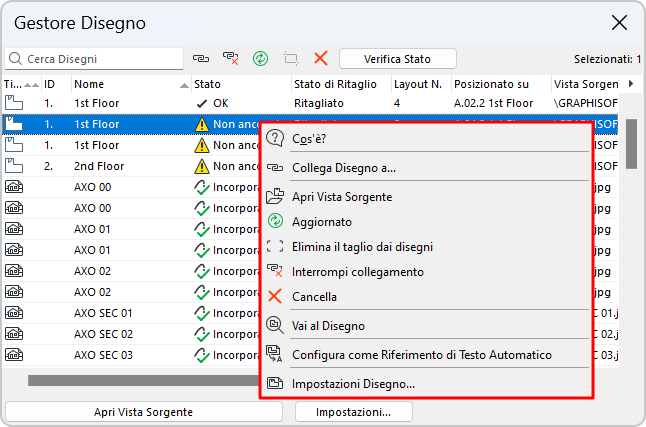
Per i disegni selezionati nell'elenco, sono disponibili anche i comandi del menu contestuale.
Non è possibile editare i parametri di un disegno selezionato direttamente nel Gestore Disegno. A tale scopo, si utilizzino le Impostazioni Disegno.
È inoltre possibile selezionare Disegni e accedere a Gestore Disegno tramite il Centro di Azione. (Archivio > Informazioni > Centro di Azione)
Stato di aggiornamento dei Disegni
Gestione e Aggiornamento dei Disegni Posizionati
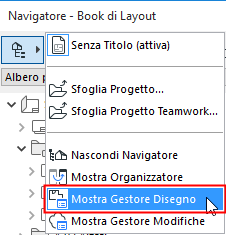
Apri Gestore Disegno
Procedere in uno dei seguenti modi:
Lista dei Disegni
Se la finestra attiva contiene un Disegno, questa viene elencata nel Gestore Disegno in grassetto.
- Informazione per impostazione predefinita per ogni disegno: Tipo, ID, Nome, Stato, Stato di Ritaglio, Layout (su cui è posizionato), Vista sorgente, Percorso.
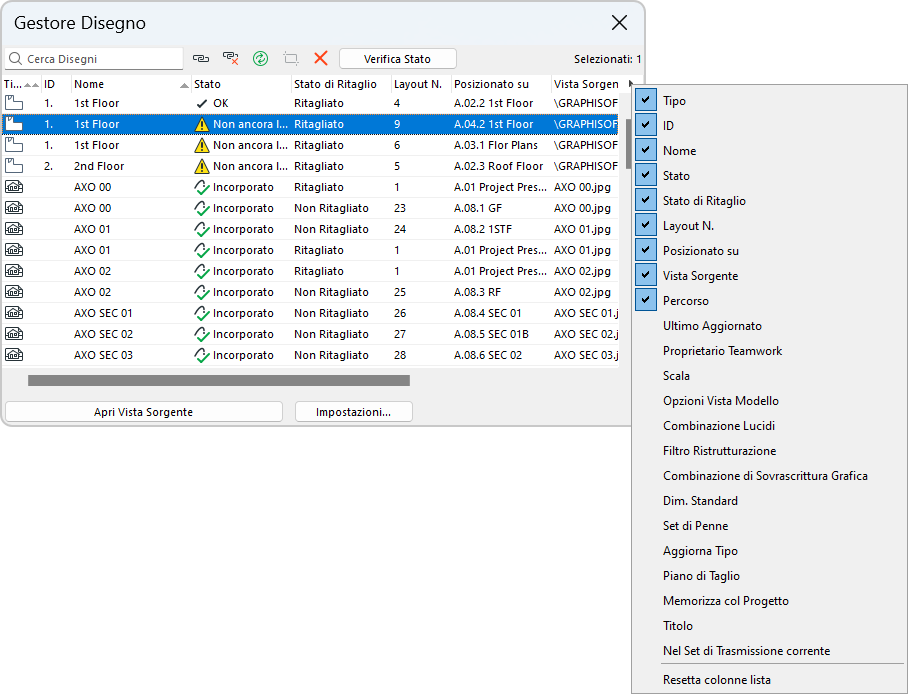
- Attivazione/Disattivazione delle colonne: fare clic col tasto destro su una qualunque intestazione di colonna per aprire una lista di colonne disponibili, o fare clic sulla freccia nera sul lato destro delle colonne della lista.
- Ordinare le colonne facendo clic sulle loro intestazioni
- Ordinamento secondario: fare clic sull'intestazione di una seconda colonna per ordinare ulteriormente gli elementi all'interno della disposizione ottenuta con la prima operazione di ordinamento.
- Modificare graficamente le larghezze delle colonne
Proprietà dei Disegni
- Tipo: indica il tipo di origine del Disegno (ad es. una vista in Pianta o un file PDF).
- ID: mostra l'ID del Disegno.
- Nome: mostra il nome del Disegno.
- Stato: vedere Stato di aggiornamento dei Disegni sotto.
- Posizionato su: il nome del layout o Vista Modello su cui il disegno è posizionato.
- Vista sorgente: vista sorgente visualizzata nella Mappa Progetto del Navigatore. Se la sorgente del disegno non è una vista progetto, questa colonna visualizza il nome del file sorgente e (in caso di sorgente documento PDF multipagina) il numero di pagina da cui il disegno è stato creato.
- Percorso: la posizione della vista sorgente del disegno (per es. Interno, o il suo percorso file).
Stato di aggiornamento dei Disegni
Per il disegno o i disegni selezionati
- OK: il disegno è aggiornato.
- Modificato: la sorgente è stata modificata. Fare clic sul pulsante Aggiorna per aggiornare il disegno.
- Mancante: non è possibile trovare il file sorgente del disegno collegato.
- Non accessibile: non è possibile accedere a questa sorgente, dato che si sta usando una Versione Demo di MEP Designer, o una chiave di protezione non-Teamwork; o non si ha il diritto di accesso Teamwork a questa sorgente.
- In aggiornamento: stato temporaneo di un disegno compreso nel set dei disegni in corso di aggiornamento, ma ancora non sottoposto al processo di aggiornamento.
- In Aggiornamento: stato temporaneo di un disegno in corso di aggiornamento.
- Incorporato: Il collegamento di questo disegno è stato interrotto e non può subire aggiornamenti. (Il Gestore Disegno visualizza la sua precedente vista sorgente a solo scopo informativo.)
- Necessita Controllo: la funzione automatica di controllo rapido in background non è in grado di accertare se il disegno necessita o meno di aggiornamento. Se viene visualizzato questo stato, è possibile procedere in uno dei seguenti modi:
- Fare clic sul pulsante Verifica Stato per vedere se il disegno è OK o modificato. Nel secondo caso, se il metodo di aggiornamento del disegno è quello Manuale, si può decidere se aggiornarlo o meno. (I Disegni impostati per l'Aggiornamento automatico sono aggiornati non appena viene attivato il relativo Layout o finestra.)
- Fare clic su Aggiorna.
Comandi Gestore Disegno
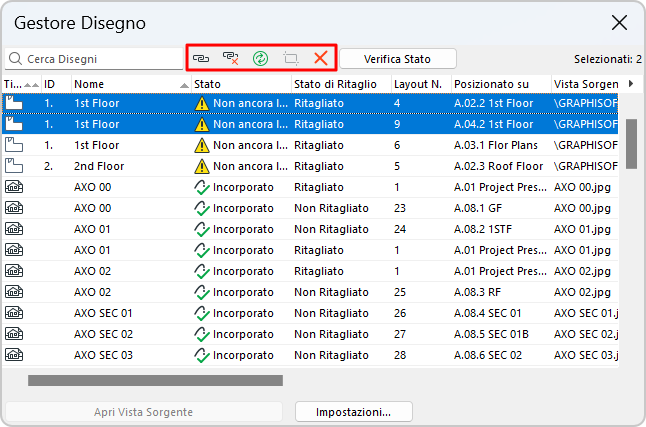
I comandi (le icone) in alto a sinistra si applicano ai disegni selezionati nell'elenco. Tutti i comandi applicabili sono disponibili anche dal menu contestuale di un disegno selezionato.
Collega il disegno selezionato a una sorgente esterna o a una vista interna.
Interrompi collegamento disegno
Interrompe il collegamento del disegno selezionato. Il disegno è ora incorporato nel progetto. Esso non può essere aggiornato finché non sarà di nuovo collegato a una sorgente.
Aggiorna Disegno
Fare clic per aggiornare il disegno.
Ritaglia Disegno al Riquadro
Per un Disegno selezionato con una cornice ridimensionata manualmente, che non è ritagliata:
questo comando ritaglia il contenuto di disegno non visibile.
Vedere Riquadro Disegno.
Cancella Disegno
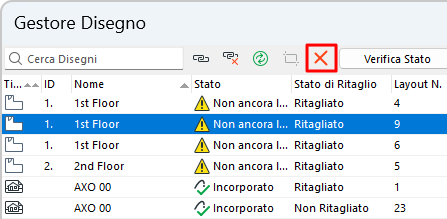
Fare clic per cancellare il disegno o i disegni selezionati dopo avere confermato il messaggio d'avviso.
Verifica Stato
Verificare lo stato di aggiornamento dei disegni selezionati, se il loro stato mostra "Necessita Controllo".
Aprire la vista sorgente del disegno selezionato. (Questo pulsante è visualizzato in grigio per i Disegni che hanno una sorgente esterna.)
Aprire la finestra di dialogo Impostazioni del disegno selezionato o dei disegni selezionati.