Impostazioni degli elementi di libreria
Nota per gli utenti di MEP Designer: è possibile posizionare e modificare Oggetti, ma questi sono intesi come riferimento per il modello MEP e vengono visualizzati con una sovrascrittura grafica.
I seguenti strumenti sono utilizzati per posizionare gli Elementi di libreria:
- Oggetto
- Lampada
- Porta
- Finestra
- Strumenti MEP
Per le specifiche sulle impostazioni degli elementi di libreria, vedere le seguenti sezioni:
Impostazioni Strumento Oggetto
Impostazioni Strumento Porta/Finestra
Per tutti gli elementi di tipo Elemento di libreria, la sezione del browser sul lato sinistro della finestra di dialogo Impostazioni contiene funzioni identiche. Queste funzioni sono elencate sotto.
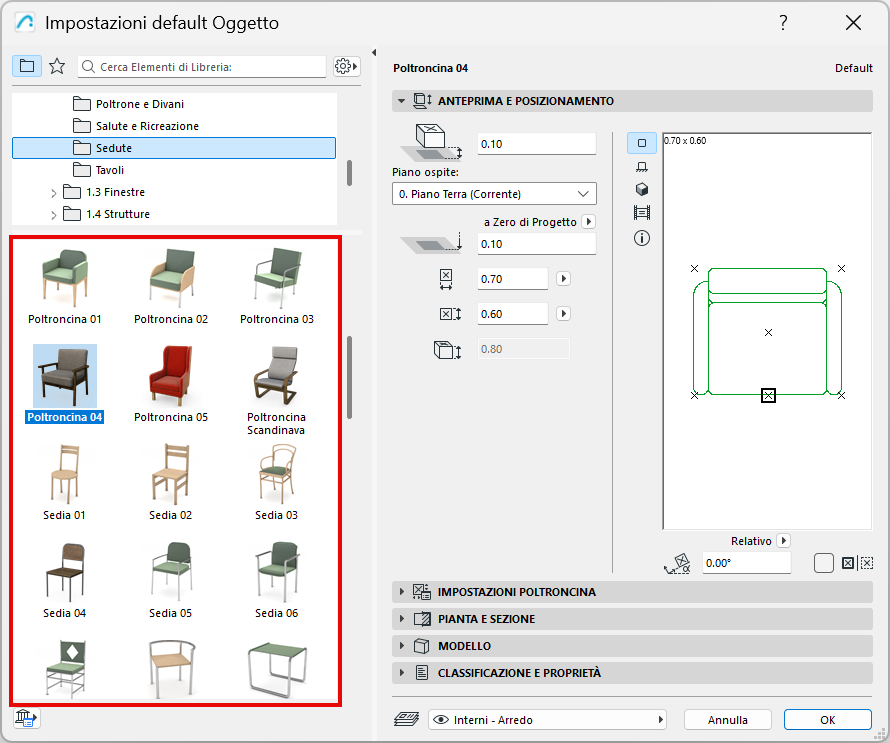
Visualizzazione elenco o icone
Vista Cartella o Vista Cartella con sorgenti
Visualizzazione applicazione delle impostazioni
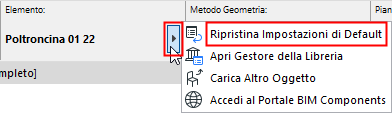
Resetta alle impostazioni di default
Mostra/Nascondi pannelli
- Fare doppio clic sulla barra di divisione verticale o fare clic sulla freccia nera per aprire/ chiudere l'area del browser
- Trascinare o fare doppio clic sulla barra di divisione orizzontale per modificare le dimensioni o chiudere l'area dell'albero cartelle
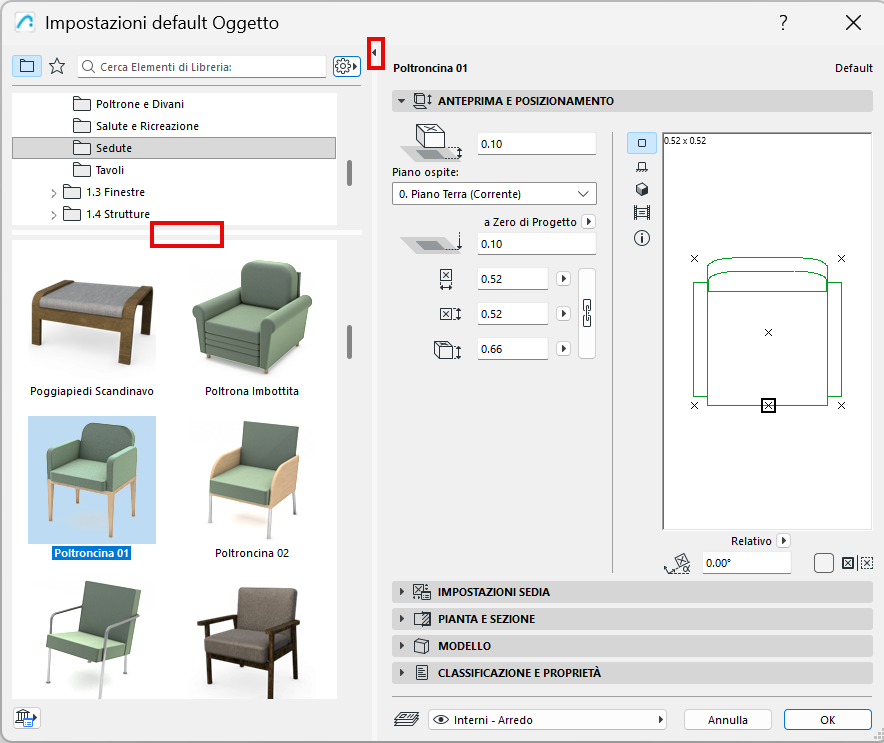
- Dal menu di scelta rapida Impostazioni del browser, utilizzare Vista ad Albero Sopra o Vista ad Albero a Sinistra per cambiare questa preferenza
Se l'albero è visibile, la finestra di selezione cartelle viene automaticamente nascosta.
Visualizzazione elenco o icone
Scegliere Vista Elenco, o Medio o Icone Grandi.
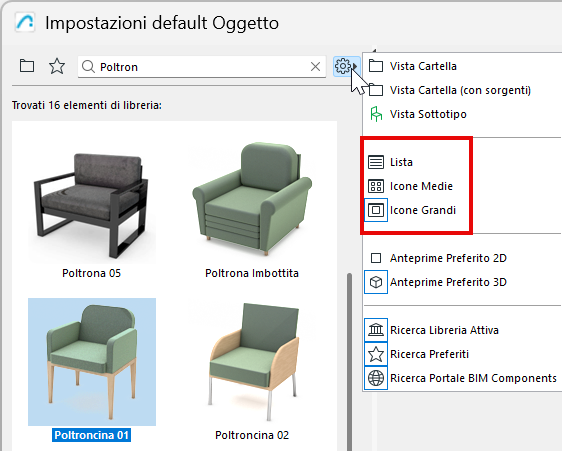
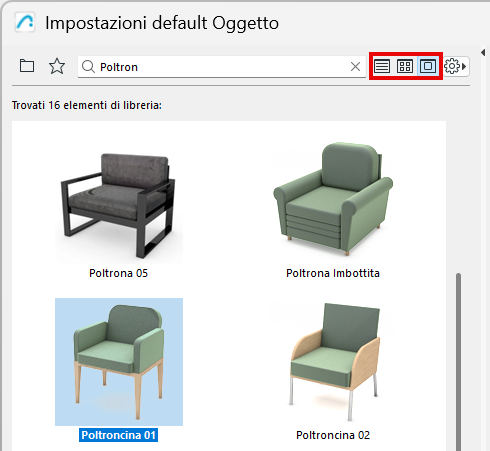
Vista Cartella o Vista Cartella con sorgenti
La Vista Cartella visualizza gli Elementi di Libreria in una struttura gerarchica.
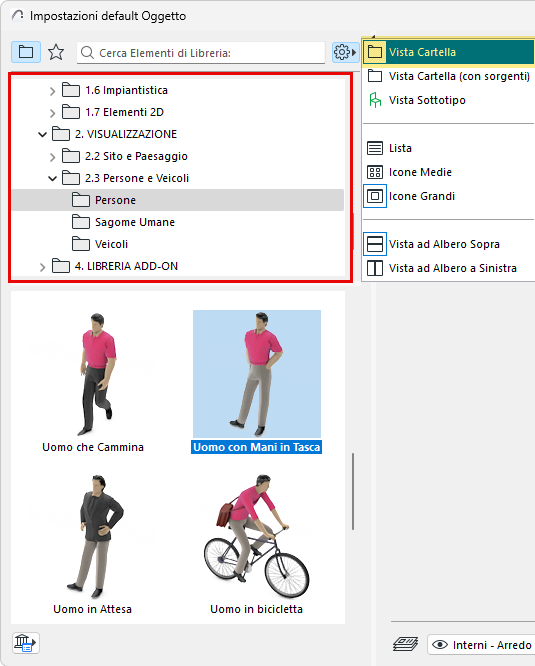
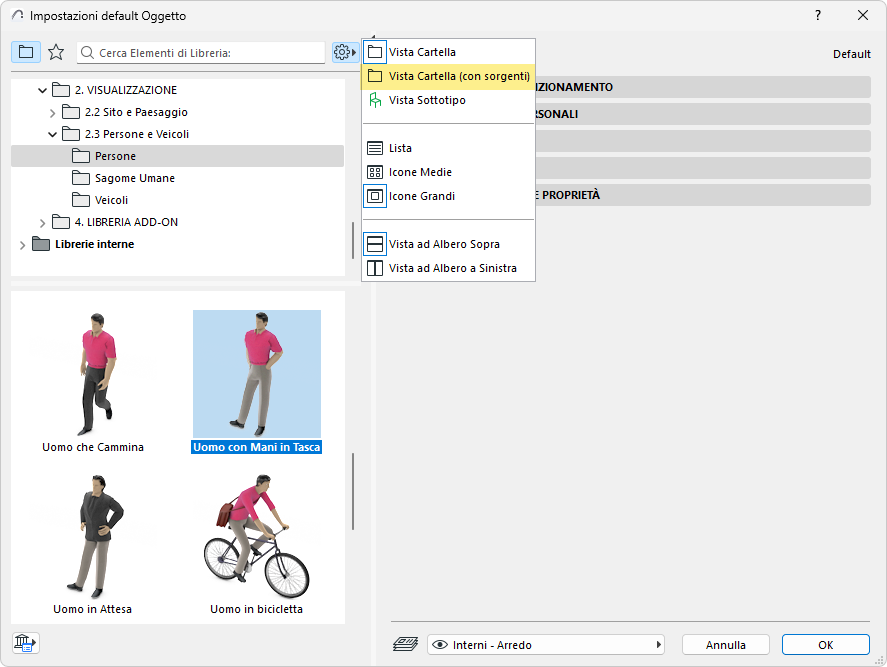
La Vista Cartella con l'opzione Sorgenti mostra il pacchetto di librerie di ogni oggetto (disponibile a partire da Archicad 28)
Vista Sottotipo
Per informazioni sui sottotipi, vedere Informazioni sui sottotipi degli Oggetti GDL.
Vista Preferiti
Nella vista Preferiti delle Impostazioni Elemento di Libreria sono visualizzati soltanto i Preferiti per questo strumento.
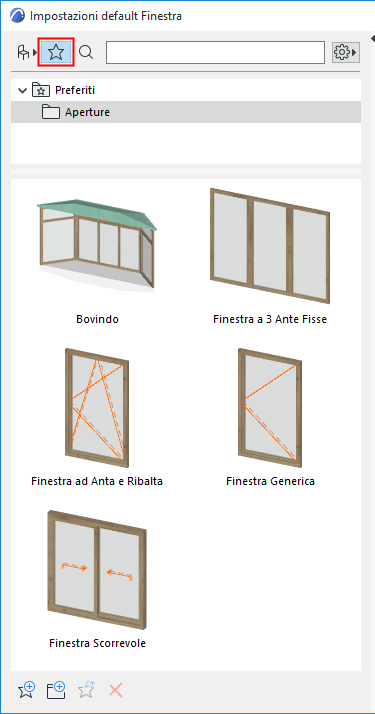
Per informazioni generali, vedere Preferiti.
- Usare il menu di scelta rapida Impostazioni Ulteriori per passare dalle anteprime dei preferiti in 2D a quelle in 3D e viceversaNota: per passare al volo dall'anteprima 3D a quella 2D di un preferito e viceversa, passare il cursore sopra l'anteprima e premere il tasto MAIUSC.
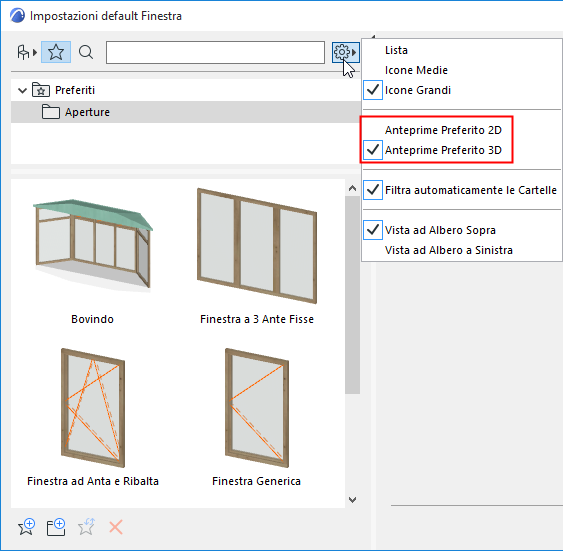
- Passare il puntatore del mouse su un preferito per vedere alcuni dettagli su di esso
- Fare clic su un Preferito per visualizzare/modificare le sue impostazioni nel pannello di destra.
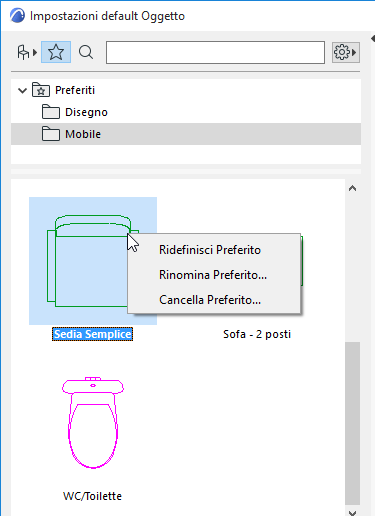
- Comandi del menu contestuale disponibili:
- Ridefinisci Preferito: fare clic su questa opzione per definire il preferito in base alle impostazioni attive correnti (quelle sul lato destro della finestra di dialogo Settaggi Oggetto)
- Rinomina Preferito
- Cancella Preferito
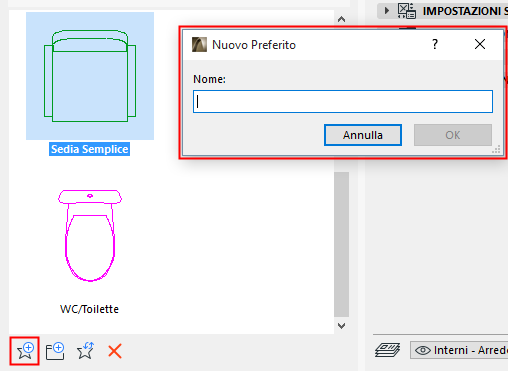
Usare il comando Nuovo Preferito alla base delle Impostazioni Elemento di Libreria (vista Preferiti) per salvare il nuovo Preferito usando le Impostazioni Elemento di Libreria predefinite.
Ulteriori funzioni di gestione dei Preferiti, usare la Palette Preferiti.
Vedere Palette Preferiti e Editare le Impostazioni di uno o più Preferiti.
Visualizzazione applicazione delle impostazioni
Fare clic su un elemento di libreria nell'area del browser per visualizzare le impostazioni sul lato destro della finestra di dialogo
Il nome della libreria di cui si vedono le impostazioni è visualizzato in grassetto.
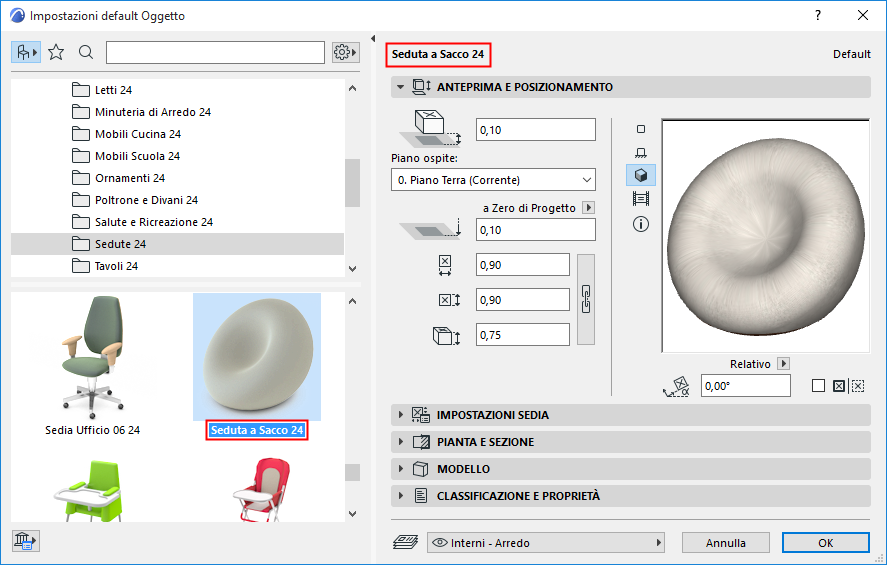
Passare il puntatore del mouse su un elemento di libreria per vedere il suo nome e la sua posizione nella libreria.
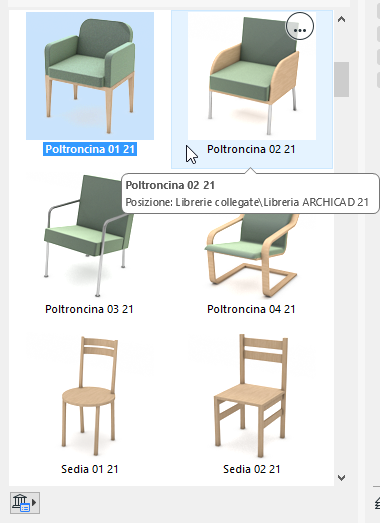
Un elemento di libreria in una libreria caricata ha i seguenti comandi del menu contestuale:
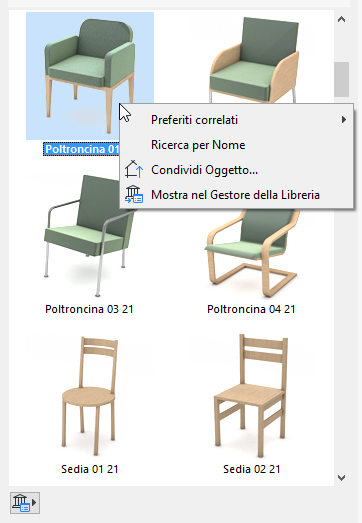
- Fare clic su Ricerca per Nome
- Usare Condividi Oggetto per condividere l'oggetto sui Componenti BIM
- Mostra nel Gestore della Libreria per vedere questo elemento di libreria nel contesto della sua gerarchia della libreria nel Gestore della Libreria
Usare le icone in basso a sinistra per accedere ai seguenti comandi:
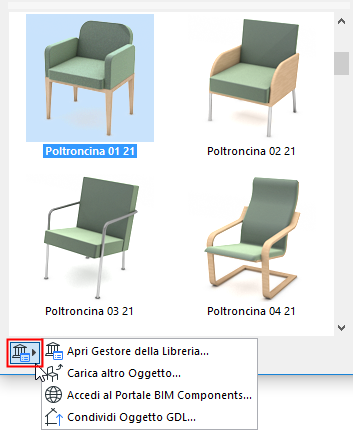
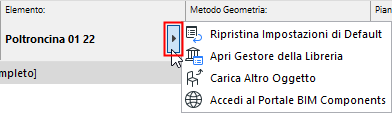
Ripristina Impostazioni di Default
Se si personalizzano le impostazioni GDL di qualsiasi Elemento di Libreria, è possibile ripristinare le impostazioni predefinite utilizzando il comando Reimposta dalla Palette informazioni: