Projekty archiwalne
Dokumenty zachowane jako Archiwum zapisane są razem z wszystkimi Elementami bibliotecznymi (w Pliku Zbioru Obiektów o rozszerzeniu lcf) oraz parametrami ustawionymi tak, jak w Projekcie. Format Archiwum jest zalecany wtedy, gdy chcesz aby dołączone zostały wszystkie wstawione pliki, do których istnieje odwołanie w Projekcie.
Plik formatu Archiwum jest dostępny w następujących okolicznościach:
Okno dialogowe Opcje archiwum pozwala dodać wybrane dodatkowe elementy do pliku Archiwum (patrz poniżej).
Zapisz projekt w formacie Archiwum
- Użyj polecenia Plik > Zachowaj jako.
- Z wyświetlonego okna dialogowego Zachowaj, z listy rozwijanej należy wybrać Projekt Archiwalny (*.pla).
- Kliknij przycisk Opcje i otwórz okno dialogowe Opcji archiwum:
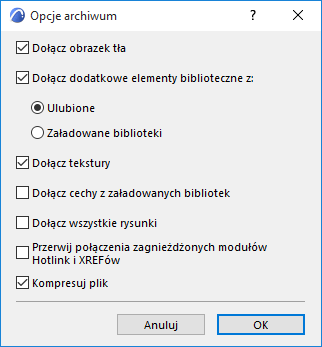
Za pomocą kolejnych trzech pól wyboru możesz określić, które dodatkowe elementy biblioteczne zostaną dodane w ramach pliku Archiwum (Poza elementami bibliotecznymi wstawionymi do projektu).
- Uwzględnij wszystkie części w
- Ulubione: Zapisz wszystkie elementy biblioteczne występujące w projekcie jako Ulubione (aby zapobiec sytuacji, w której przy korzystaniu z funkcji Ulubione brakuje niektórych elementów )
- Biblioteki lokalne: Zapisz wszystkie elementy ze wszystkich załadowanych bibliotek
- Dołącz tekstury
- Dołącz cechy z załadowanych bibliotek
- Dołącz wszystkie rysunki: Zachowane zostaną wszystkie rysunki umieszczone na arkuszach, nawet te, które nie mają zaznaczonej opcji “Zachowaj Rysunek w pliku projektu" plik” w oknie dialogowym Ustawień rysunku.
- Przerwij połączenia zagnieżdżonych modułów Hotlink i XREFów
- Kompresuj plik
Zobacz Kompresja plików.
Ważne uwagi na temat projektów archiwalnych:
- Jeżeli w momencie zapisywania projektu jako Archiwum brakuje jakichkolwiek Elementów bibliotecznych, brakujące części nie zostaną dodane do dokumentu Archiwum.
- Dodając plik .pla do folderu Zewnętrznych bibliotek za pomocą Menedżera bibliotek; pamiętaj, aby dodać sam plik z rozszerzeniem .pla, a nie folder zawierający plik .pla. W przeciwnym razie, elementy znajdujące w pliku .pla nie zostaną odczytane.
Zobacz Menedżer bibliotek.
- Z powodu większej ilości danych, jaką zawiera plik archiwalny, Rozmiar pliku archiwalnego jest nieco większy od odpowiadającego mu pliku projektu.
- Pliki Archiwum przechowują informacje o użytych w Projekcie czcionkach, lecz nie zachowują samych czcionek. Oznacza to, że jeżeli chcesz na innym komputerze wyświetlić elementy tekstowe w ten w sposób zgodny z oryginałem, musisz zainstalować odpowiednie czcionki.
- Dodatki nie są przechowywane w plikach Archiwum. W przypadku gdy w projekcie znajdują się elementy zmodyfikowane przez Dodatki, które nie występują na komputerze, na którym otworzono plik Archiwum, elementy takie mogą zostać wyświetlone niepoprawnie.
Otwórz projekt archiwalny
Skorzystaj z jednej z poniższych procedur:
- Użyj menu Plik > Otwórz > Otwórz, aby wyszukać projekt archiwalny (PLA)
- Użyj przycisku Uruchom MEP Designer a lub Ekranu startowego aby wyszukać projekt archiwalny
Domyślnie, po otwarciu projektu archiwalnego wyświetlone zostanie następujące okno dialogowe:
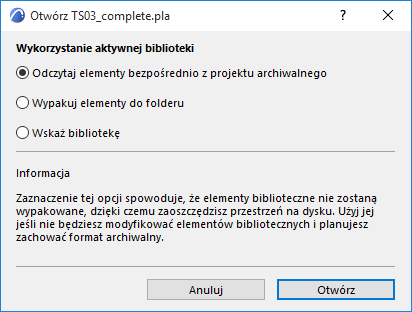
Wybierz jedną z trzech opcji:
- Odczytaj elementy bezpośrednio z rysunku archiwalnego (Domyślnie): Elementy biblioteczne nie zostaną pobrane z pliku archiwum. Można wstawić obiekty z pliku archiwalnego, ale nie ma możliwości edytowania samych elementów bibliotecznych (w odróżnieniu od możliwych do edycji elementów zawartych w pliku .lcf). Odnosi się to także do schematów list dla zestawień ilościowych. Metoda wymaga najmniejszej ilości wolnego miejsca na dysku, jednak ogranicza możliwości modyfikacji elementów.
- Wybierz elementy z folderu: Elementy biblioteczne użyte w projekcie zostaną wypakowane z archiwum do nowego folderu (któremu możesz nadać nazwę). Opcja ta jest zalecana w przypadku, jeżeli zamierzasz modyfikować obiekty umieszczone w projekcie. (Nie można rozpakować obiektów do Wewnętrznej biblioteki.)
- Wybierz bibliotekę: Zaznaczenie tej opcji spowoduje zastąpienie biblioteki odnoszącej się do projektu archiwalnego inną wskazaną biblioteką. Opcja ta jest zalecana do uaktualnienia użytych w projekcie elementów do ich ostatniej wersji.
- Aby pominąć okno dialogowe Otwórz archiwum, zaznacz opcję Odczytaj elementy bezpośrednio z archiwum z wyskakującego menu Ustawienia w oknie dialogowym Uruchom. Elementy biblioteczne zostaną automatycznie odczytane podczas uruchamiania projektu, bez konieczności podejmowania działań przez użytkownika.
Aby dowiedzieć się więcej na temat możliwych problemów dotyczących bibliotek, zaznacz element biblioteczny w Centrum informacyjnym w menu (Plik > Info > Centrum informacyjne).
Otwieranie starszych lub archiwalnych projektów: Zarządzanie elementami bibliotecznymi