Menedżer modułów Hotlink
To okno dialogowe służy do zarządzania modułami Hotlink i źródłami Hotlink w projekcie.
Można otworzyć je z poziomu menu:
- (Plik > Pliki zewnętrzne > Menedżer modułów Hotlink)
- menu kontekstowego dowolnego modułu Hotlink w projekcie, pod modułem Hotlink
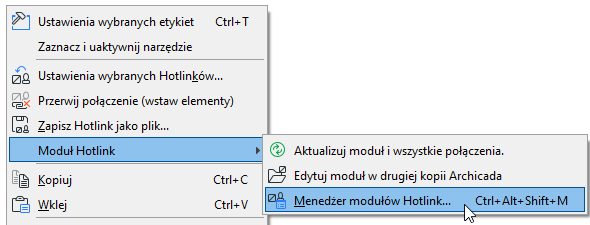
- Możesz również zaznaczyć status Modułu Hotlink/Źródła i otworzyć Menedżera modułów Hotlink poprzez Centrum informacyjne. (Plik > Info > Centrum informacyjne).
Na liście "Modułów Hotlink" (w górnej połowie okna dialogowego) wyświetla się położenie połączonych modułów w strukturze hierarchicznej bieżącego projektu.
- Lista ma układ hierarchiczny i są na niej wskazane wszystkie moduły zagnieżdżone na niższym poziomie struktury.
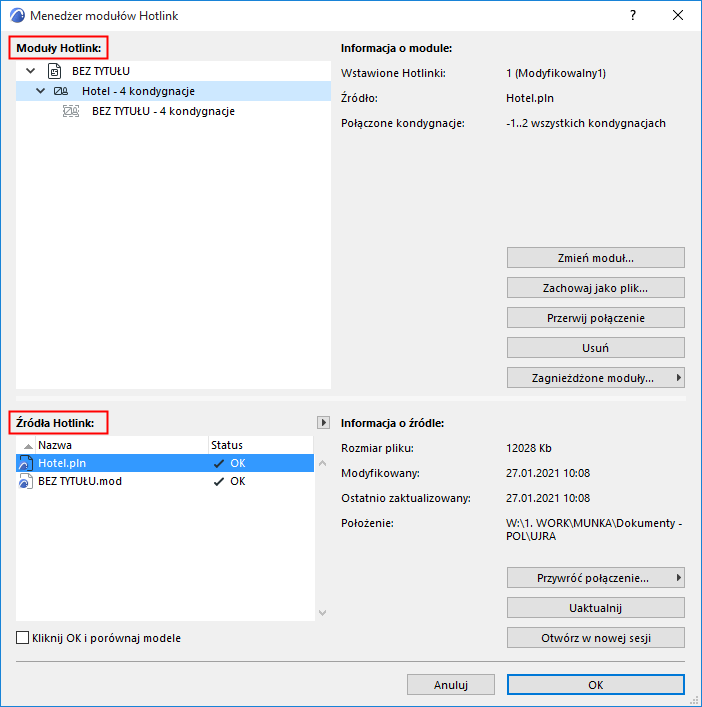
Informacja o module
Zaznacz dowolny moduł na liście. Informacja o module zawiera następujące dane:
- liczbę wstawionych połączeń Hotlink z tego modułu
- nazwę pliku źródłowego
- powiązaną kondygnację (lub kondygnacje) tego modułu.
- Informacje o konwersji
- Dla modułów bazujących na IFC: pliki Wzorca i Translatora oraz lokalizacja pliku wzorca
- Dla modułów bazujących na Rhino: importuj opcje dla tego modułu (np. konwersja warstwy i wykończenia)
Aby poznać informacje o wymienionym module i jego lokalizacji w pliku głównym, można również najechać na niego kursorem.
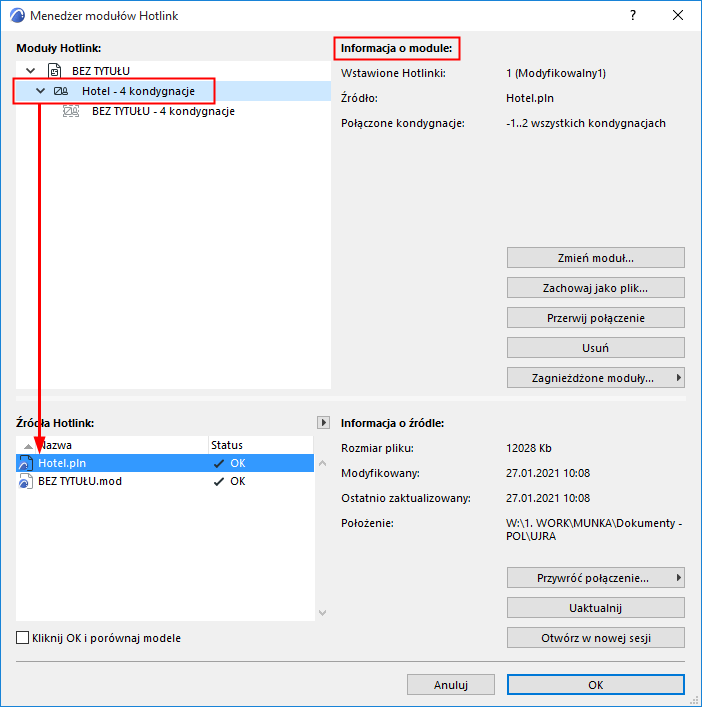
Zwróć uwagę, że wybranie modułu z tej listy spowoduje podświetlenie nazwy jego pliku źródłowego na liście “Źródła Hotlink” poniżej.
Zmień moduł
Aby zamienić wybrany moduł na inny, kliknij Zmień moduł.
Wyświetlone okno dialogowe Zaznacz moduł Hotlink pokazuje wszystkie moduły Hotlink dostępne w projekcie. Zaznacz jeden z nich, aby go zmienić.
Zobacz Wybierz moduł Hotlink.
Zachowaj jako plik
Zobacz Zapisz Hotlink jako plik....
Przerwij połączenie
Zaznacz to pole, aby przerwać wszystkie połączenia Hotlink tego modułu i wstawić ich elementy do projektu głównego. Elementy będą stałymi, edytowalnymi elementami, zgrupowanymi razem, ale nie stanowiącymi części modułu i niepołączonymi z jakimkolwiek plikiem źródłowym.
To polecenie nie działa dla modułów Hotlink znajdujących się na zablokowanej warstwie.
Zobacz Przerwij połączenie (wstaw elementy).
Funkcja Przerwij połączenie może być pomocna np. w sytuacji, gdy projekt jest prawie zakończony, a użytkownik chce stworzyć kilka wewnętrznych renderingów. Można zapisać kopię do celów wizualizacji projektu: aby wstawić wszystkie połączenia hotlink modułu, w kopii należy zastosować polecenie Przerwij połączenie. Pozwala to otwierać wszystkie elementy pojedynczo, tak aby można było łatwiej korzystać z Malarza powierzchni.
Usuń
Usuwa z projektu moduł Hotlink i wszystkie wstawione połączenia Hotlink.
Nie zostaną usunięte połączenia Hotlink ani elementy znajdujące się na warstwach zablokowanych.
Zagnieżdżone moduły (Menedżer modułów Hotlink)
Moduły zagnieżdżone (jeśli istnieją) figurują w Menedżerze modułów Hotlink, zgodnie z ich położeniem w strukturze hierarchicznej modułów. Użyj okna rozwijanego Zagnieżdżone moduły, aby pominąć lub uwzględnić je we wstawionym połączeniu Hotlink:
- Pomiń : Zagnieżdżone moduły we wszystkich połączeniach Hotlink wybranego modułu zostaną pominięte (nie będą widoczne na Rzucie). Będą one, oczywiście, obecne w module źródłowym.
- Włącz : Pokazane zostaną wszystkie zagnieżdżone moduły we wszystkich połączeniach Hotlink wybranego modułu.
Aby ponownie wyświetlić pominięty zagnieżdżony moduł, zaznacz jego moduł źródłowy w Menedżerze modułów Hotlink, a następnie wybierz opcję Włącz w oknie Zagnieżdżone moduły.
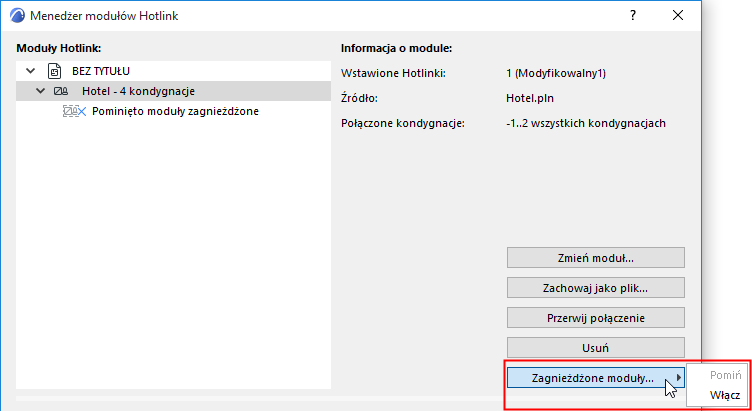
Po zaznaczeniu zagnieżdżonego modułu na liście Modułów Hotlink, nie będzie można zmienić ani przerwać połączenia Hotlink (te polecenia oraz nazwa samego modułu będą nieaktywne), ale będzie można zachować go jako nowy plik.
Note:
- Moduły stworzone na podstawie IFC lub Rhino nie mogą posiadać modułów zagnieżdżonych. Moduły IFC lub Rhino można jednak zagnieździć w module hotlink PLN.
- Aby pominąć lub uwzględnić zagnieżdżony moduł jednego połączenia Hotlink, zastosuj polecenie Ustawienia zaznaczenia modułu Hotlink.
Zobacz USTAWIENIA HOTLINK.
Źródła Hotlink
Zestawienie plików źródłowych modułów Hotlink w projekcie, według nazwy i statusu.
- Jeśli zachodzi taka potrzeba, kliknij strzałkę menu rozwijanego, aby odświeżyć status.Uwaga: Domyślnie, program automatycznie sprawdza status wszystkich połączeń Hotlink po każdym otwarciu Menedżera połączeń Hotlink. Jeśli ten proces spowalnia pracę komputera, można odznaczyć pole “Automatycznie sprawdź status” w menu Opcje > Środowisko pracy > Bezpieczeństwo i spójność danych.
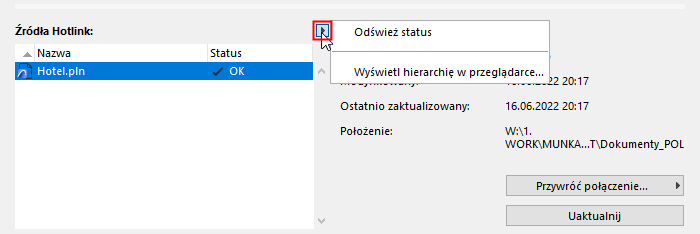
Zobacz także Komunikaty o statusie plików źródłowych połączenia.
- Aby posortować dane według kolumn, kliknij nagłówki
- Użyj odsłaniacza, aby edytować szerokości kolumn
- Wybierz dowolny plik z listy, który chcesz zobaczyć po prawej stronie:
- Rozmiar pliku: Rozmiar pliku źródłowego.
- Zmodyfikowany: Ostatnia modyfikacja pliku źródłowego (w tej lokalizacji; ścieżkę pokazano poniżej).
- Ostatnio zaktualizowany: Ostatnia aktualizacja pliku źródłowego (w bieżącym projekcie głównym). Jeśli data ta jest wcześniejsza niż data "Zmodyfikowany", oznacza to, że źródło jest nieaktualne i należy je zmienić.
- Położenie: Ścieżka pliku źródłowego.
W przypadku każdego pliku zaznaczonego na liście można wykonać następujące operacje:
Przywróć połączenie
Jeżeli którekolwiek ze Źródeł modułów Hotlink jest wyświetlane ze statusem “Brak”, użyj polecenia Przywróć połączenie.
W wyświetlonym oknie dialogowym “Nowe połączenie”, można sprawdzić położenie Źródła Hotlink (brak pliku źródłowego wynika prawdopodobnie z przeniesienia go w inne miejsce). Dopóki brakuje Źródła Modułu Hotlink, program nie może zaktualizować kopii modułu.
Wszystkie moduły Hotlink oparte o plik źródłowy zostaną zamienione na podstawie nowego pliku źródłowego.
Jeżeli nowy plik źródłowy ma odmienną strukturę kondygnacji niż plik główny, wyświetli się ostrzeżenie, że niektóre wymiary i etykiety mogą zostać utracone w trakcie procedury przywracania połączenia.
Uaktualnij
Jeśli plik źródłowy modułu Hotlink został zmodyfikowany w oryginalnej lokalizacji, jego status na liście źródeł Hotlink zostanie pokazany jako “Modyfikowany”. Należy zaktualizować plik źródłowy i tym samym zaktualizować wszystkie wstawione połączenia Hotlink modułu: zaznacz plik źródłowy i kliknij Aktualizuj.
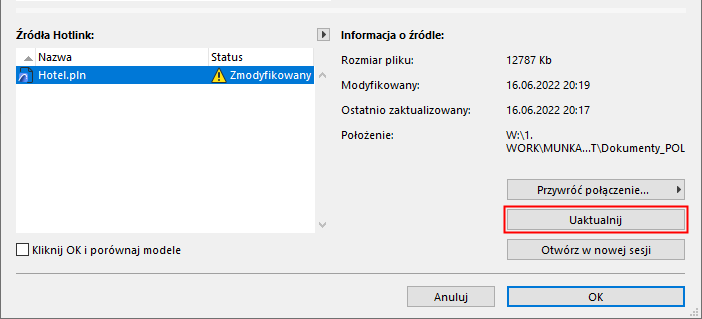
To polecenie dostępne jest również z menu kontekstowego wstawionego modułu Hotlink, jako: Moduły Hotlink > Aktualizuj moduł i wszystkie połączenia Hotlink.
Zobacz Uaktualnij połączenie.
Aktualizuj, a następnie Porównaj
Podczas aktualizowania modułu Hotlink można w pierwszym kroku uruchomić opcję Porównanie modelu, która pomoże dokładnie zwizualizować zmiany powstałe w wyniku aktualizacji.
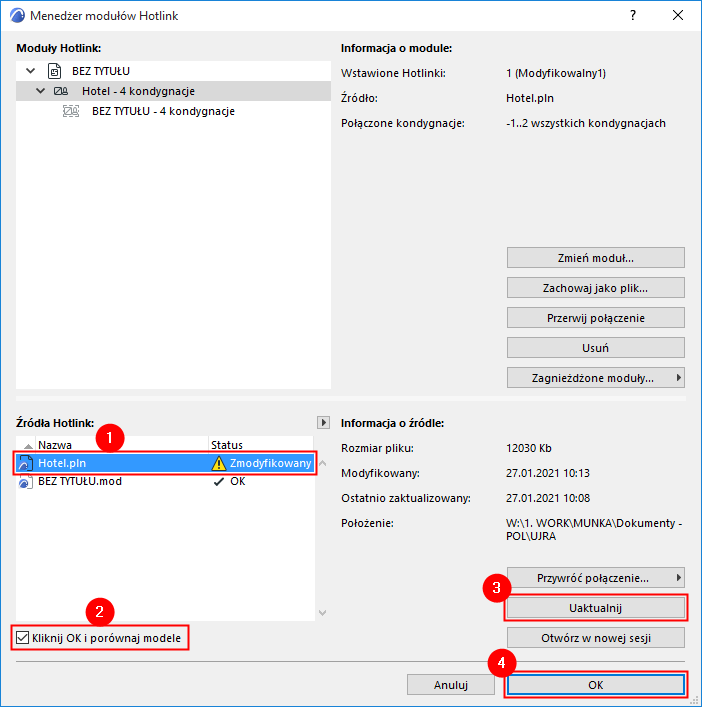
Zobacz Porównaj modele Archicada przed i po Uaktualnieniu łączy .
Otwórz w nowej kopii
Otwiera wybrany plik źródłowy w nowej kopii MEP Designera.
Zobacz także Edytuj moduł w drugiej kopii ArchicadMEP Designera.
Komunikaty o statusie plików źródłowych połączenia
- OK: Moduły powiązane z tym plikiem źródłowym są zaktualizowane.
- Zmodyfikowany: Do pliku źródłowego zostały wprowadzone zmiany. Aby zaktualizować w projekcie moduły powiązane z tym plikiem źródłowym, należy użyć polecenia Uaktualnij.
- Brak: Moduły z tego pliku zostały wstawione do projektu, ale plik źródłowy nie może zostać zlokalizowany. Użyj Przywróć połączenie, aby zdefiniować brakującą lokalizację pliku źródłowego.
- Niedostępny: Plik źródłowy to starszy projekt Teamwork znajdujący się na BIMcloud. Nie masz dostępu do tego źródła, ponieważ korzystasz z wersji demonstracyjnej programu, lub z klucza sieciowego, który nie jest przeznaczony do projektów Teamwork.
- Wcześniejszy: Wcześniejsze pliki źródłowe to pliki zachowane w starszej wersji programu Archicad niż wersja Archicad 17. Aby aktualizacja tych modułów była możliwa, musisz najpierw otworzyć wcześniejszy plik źródłowy i zachować go ponownie w Archicad wersji 17-26.
|
Status modułu |
Ikona |
|
Normalny |
|
|
Wyświetlanie zagnieżdżonego XREFa |
|
|
Modyfikowany |
|
|
Zaktualizowany |
|
|
Usunięta |
|
|
Zmień moduł |
|
|
Połącz Przerwane |
|
|
Przywróć połączenie pliku źródłowego |
|
|
Pomiń moduły zagnieżdżone |
|
|
Brakujące |
|