Punkt geodezyjny
Punkt geodezyjny może być wykorzystany jako wspólny punkt odniesienia, aby ułatwić koordynację modeli z różnych programów.
W niektórych krajach, zastosowanie konkretnego punktu odniesienia jest standardowym wymogiem konfiguracji projektu.
Punkt geodezyjny może być również używany
- do wyrównania początku XREF (w oknie dialogowym Dołącz opcje Xref)
- do wyrównania modułu Hotlink (w oknie dialogowym Wstaw Hotlink)
- do wyrównania lokalizacji Otoczenia IFC wyeksportowanego modelu IFC (patrz ) Zdefiniuj pozycję modelu IFC poprzez:
Punkt geodezyjny jest również wykorzystywany w procesach obejmujących wymianę BCF, DXF, DWG i IFC, które również uwzględniają dane punktu geodezyjnego projektu.
W projektach Teamwork: Aby edytować Punkt geodezyjny, należy najpierw zarezerwować Ustawienia lokalizacji.
Ustawienia Punktu geodezyjnego
Użyj Opcje > Preferencje projektu > Punkt geodezyjny
Pokaż/ukryj współrzędne Punktu geodezyjnego
Kliknij przełącznik, aby wyświetlić Punkt geodezyjny.
Domyślnie, położenie Punktu geodezyjnego pokrywa się z położeniem Początku projektu.
Kliknij i przeciągnij, aby go przenieść.
Zablokuj punkt geodezyjny
Zapobiega przypadkowemu przesunięciu lub edycji punktu.
Dopasuj zoom do Punktu geodezyjnego
Przybliża do Punktu geodezyjnego na Rzucie.
Pokaż współrzędne Punktu geodezyjnego
Wyświetla współrzędne Punktu geodezyjnego w projekcie, po prawej stronie Punktu geodezyjnego.
We współrzędnych zastosowano Jednostki robocze projektu dla wymiarów długości.
Aby określić dane położenia: zobacz Symbol i położenie Punktu geodezyjnego.
Określ północ projektu
Na rzucie lub w oknie 3D:
Współrzędna kąta północnego punktu geodezyjnego jest odpowiednio dostosowywana.
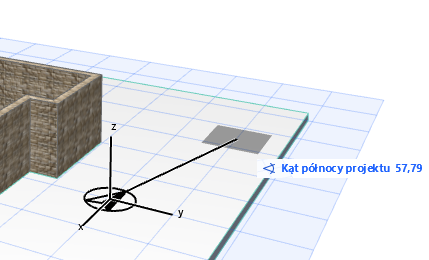
Edytuj współrzędne Punktu geodezyjnego
Skorzystaj z jednej z poniższych procedur:
Symbol i położenie Punktu geodezyjnego
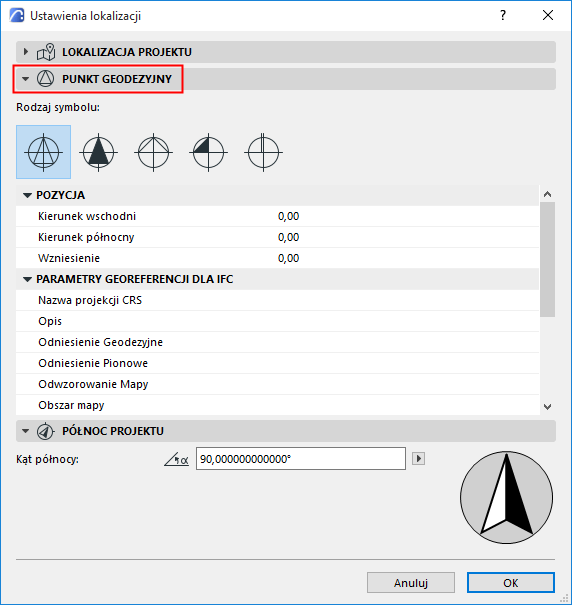
GEOREFERENCJA
Są one zestawem danych lokalizacyjnych wykorzystywanych w wymianie danych IFC; i są eksportowane jako Właściwości IFC. Nie mają wpływu na położenie Punktu geodezyjnego w programie MEP Designer.
- Eksportuj za pośrednictwem IFC 2x3: Dane są eksportowane jako dwa nowe zestawy właściwości IFC.
- Eksportuj za pośrednictwem IFC4: Tworzone są nowe części IFC: Konwersja map IFC i CRS dla IFC.
Aby uzyskać więcej informacji, zobacz Podręcznik użytkownika dla Georeferencji w IFC.
Obróć Punkt geodezyjny
Na Rzucie:
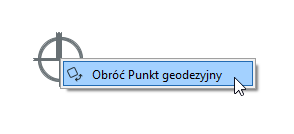
- Najedź kursorem na punkt pomiarowy, aby go wstępnie wybrać.
- Z menu kontekstowego wybierz Obróć punkt pomiarowy, a następnie Obróć na ekranie
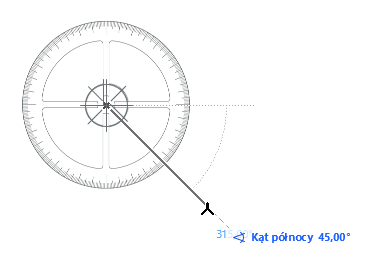
Możesz również użyć zwykłego polecenia Edycja > Obróć, lub dostosować wartości Podręcznych współrzędnych.