Zdefiniuj kryteria dla elementu
W przypadku kilku funkcji, grupę elementów określa się według kryteriów przed wykonaniem funkcji:
- Znajdź i zaznacz
- Reguły zastąpień grafiki
- Wykrywanie kolizji
- Rezerwuj elementy według kryteriów (projekty Teamwork)
- Schematy zestawień interaktywnych
Te kryteria można skonfigurować ręcznie lub za pomocą uprzednio skonfigurowanych Zestawów kryteriów. (zobacz: Zdefiniowany zestaw kryteriów )
W niniejszym rozdziale opisano ręczną konfigurację kryteriów.
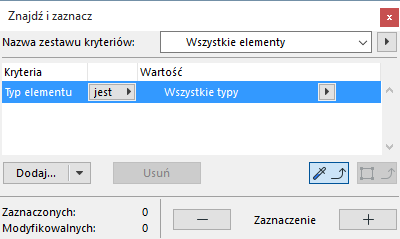
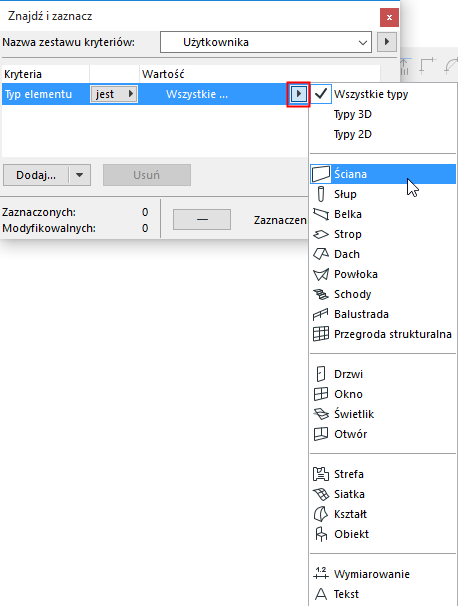
Zdefiniuj pierwszy typ elementu
Zdefiniuj dodatkowy typ elementu
Aby dodać jeden lub kilka dodatkowych typów elementów:
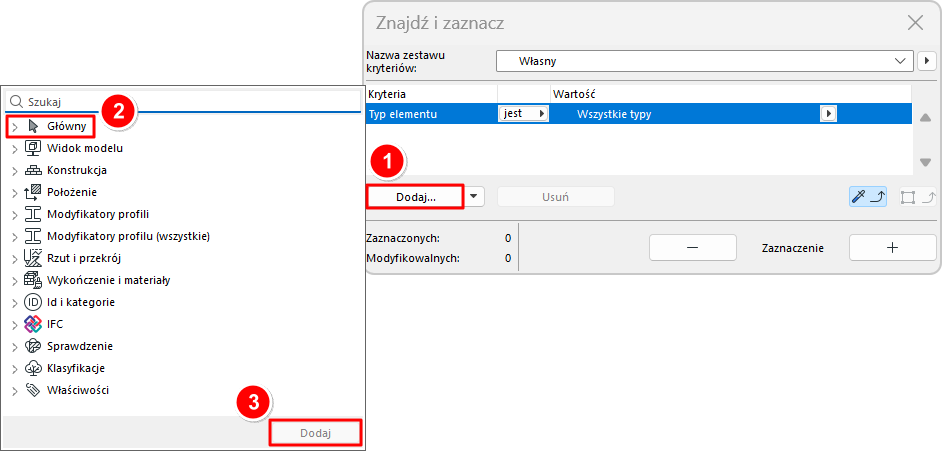
- Kliknij okno Dodaj
- Wybierz z listy “Typ elementu”. (Użyj pola wyszukiwania znajdującego się na górze, aby łatwiej zlokalizować element.
- Kliknij dwukrotnie lub kliknij przycisk Dodaj na liście, aby dodać go do Listy kryteriów.
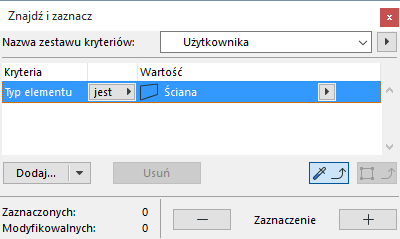
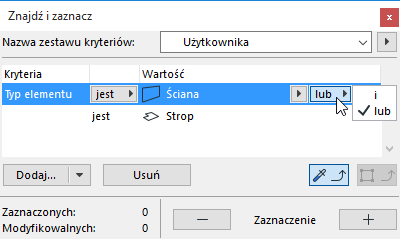
- W kolumnie Wartość kliknij okno wyskakujące i ponownie wybierz z listy typ elementu (np. Strop).
- Użyj funkcji i/lub, aby dalej określać kryteria Typu elementu.
Definiuj dodatkowe kryteria: Parametry i właściwości
Aby zawęzić zakres, dodaj większą liczbę kryteriów.
- Kliknij przycisk Dodaj, aby wyświetlić listę Parametrów i Właściwości.
- Wybierz kryterium (usprawnij wyszukiwanie, używając pola wyszukiwania znajdującego się na górze) i kliknij Dodaj (lub naciśnij Enter), aby dodać je do listy.
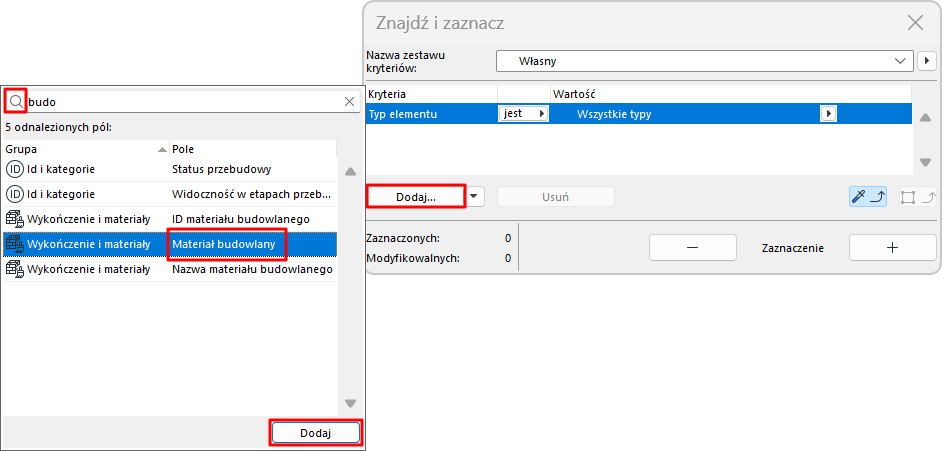
- Dla każdego dodanego kryterium, określ w okienku jego wartość.
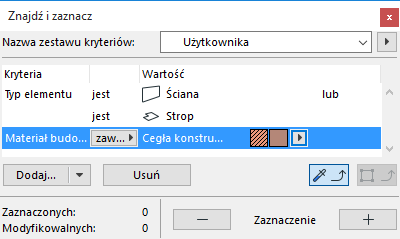
Dostępne kryteria zależą od Typu elementu dostępnego w rzędach (powyżej).
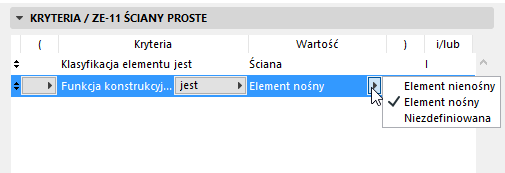
Przykładowo, można zawęzić kryteria w oparciu o Klasyfikację funkcji konstrukcyjnej (np. element Nośny lub Nienośny)
Użyj Właściwości IFC lub Parametrów elementów bibliotecznych jako Kryteriów
Z poziomu listy rozwijanej Dodaj można uzyskać dostęp do dodatkowych typów parametrów/właściwości:
- Cechy IFC
- Parametry elementów bibliotecznych (tylko Schemat zestawienia interaktywnego)
Zobacz Dodatkowe kryteria i pola: Parametry elementów bibliotecznych