Opcje reprezentacji modelu: Opcje schodów
Opcje reprezentacji modelu mają wpływ na wyświetlanie na ekranie Schodów w widoku 2D i 3D. Określają one poziom szczegółowości schodów w przekrojach, elewacjach i widokach 3D oraz wyświetlaniu poszczególnych planów (na rzucie lub rzucie sufitu) w 2D.
Opcje schodów
Ten panel można odnaleźć za pomocą menu Dokument > Reprezentacja modelu > Opcje reprezentacji modelu.
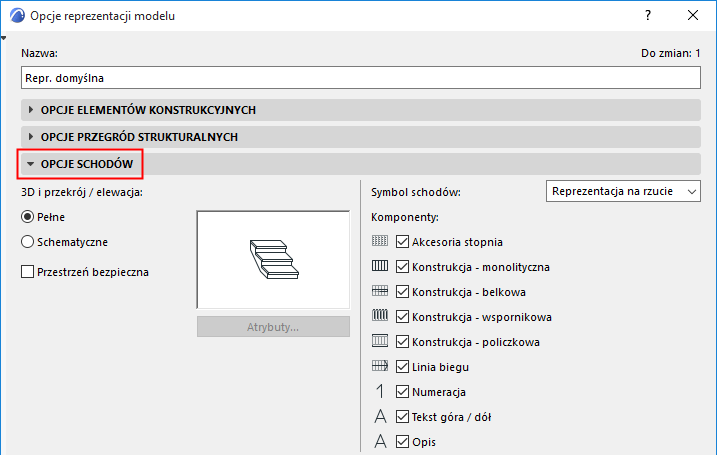
Szczegółowość schodów w 3D i przekroju
Wybierz Pełne lub Schematyczne, aby określić sposób wyświetlania i wydruku schodów w oknie przekroju/elewacji oraz w oknach 3D i Dokument 3D (w tym w trybie edycji).
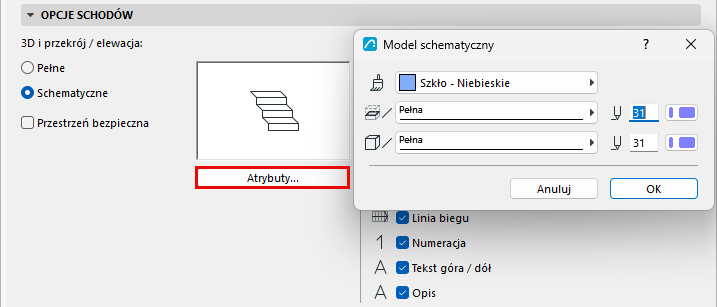
- W pełnym trybie, pojawią się pełne schody: wszystkie elementy podrzędne 3D będą widoczne wraz ze wszystkimi detalami.
- W trybie Schematycznym, do przedstawienia schodów zastosowana będzie powierzchnia ciągła.
- Schematyczne: Kliknij Atrybuty, aby dostosować opcje wypełnień i linii dla schodów wyświetlanych w 3D oraz w widokach przekroju.
- Przestrzeń bezpieczna: Zaznacz, aby pokazać lub ukryć wyświetlanie Przestrzeni bezpiecznej w 3D i przekroju.
Symbol schodów: Wybierz Reprezentację na rzucie lub Rzut sufitu
Określ tę opcję dla Symbolu schodów na rzucie: jako “Reprezentacja na rzucie” lub “Reprezentacja na rzucie sufitu”.
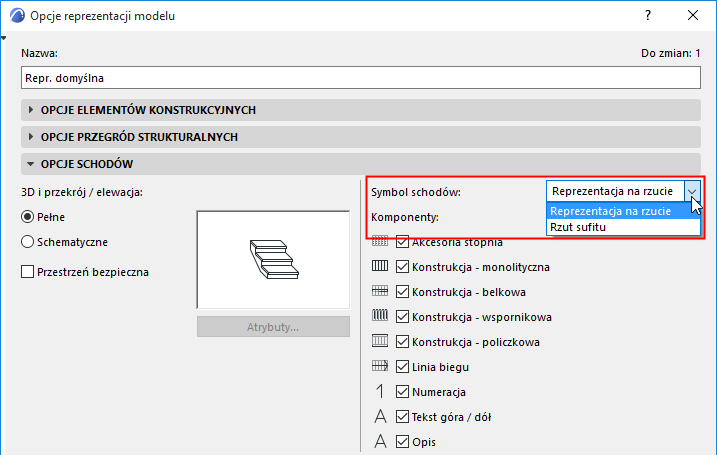
Każde schody (we własnym oknie dialogowym Ustawień schodów) posiadają dwie grupy ustawień, określających preferencje dla każdego z tych dwóch rodzajów symboli. Przełącz Opcję reprezentacji modelu (Symbol schodów na rzucie), aby określić, która grupa ustawień ma zostać wykorzystana w widoku modelu.
Zobacz także Rzut piętra/Reprezentacja na rzucie sufitu (Ustawienia schodów).
Pokaż/ukryj komponenty symboli schodów (według Opcji reprezentacji modelu)
Użyj pól w menu Opcje reprezentacji modelu > Opcje schodów, aby kontrolować, które elementy zostaną wykorzystane w symbolach schodów, według Widoku modelu.
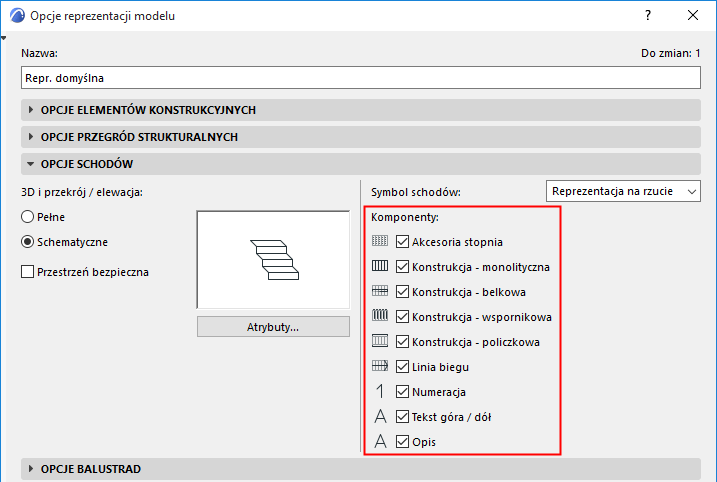
W Ustawieniach schodów możesz nadpisać te ustawienia dla dowolnych schodów.
Zobacz Ustawienia schodów: Komponenty symboli.
Aby precyzyjnie dostosować wyświetlanie symboli, przejdź do Opcji reprezentacji modelu i użyj panelu „Szczegółowość symboli schodów i balustrad”.
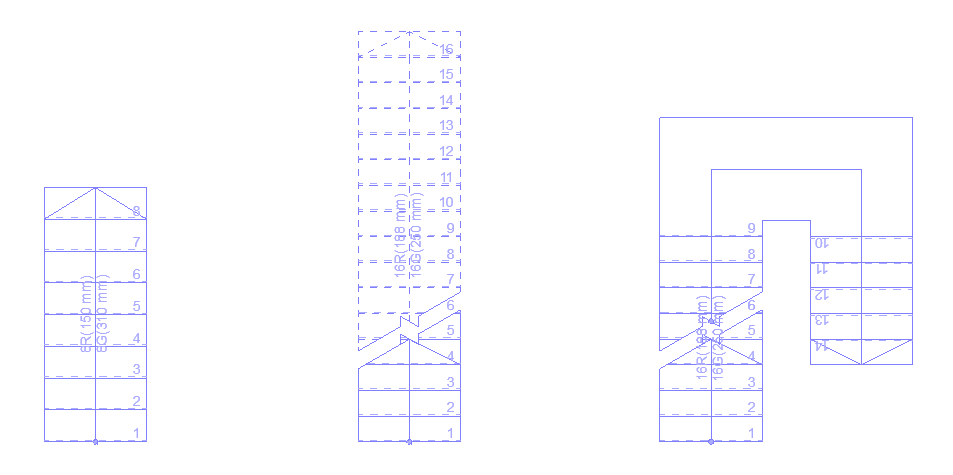
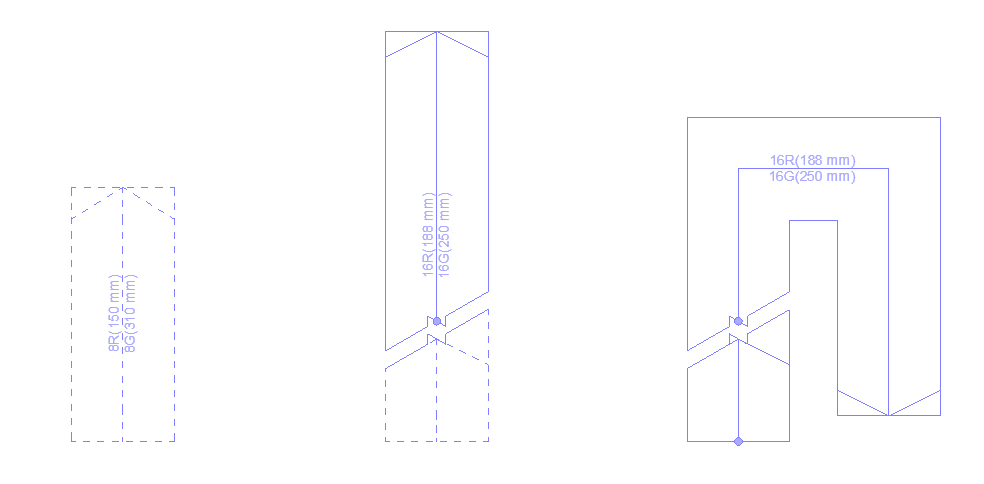
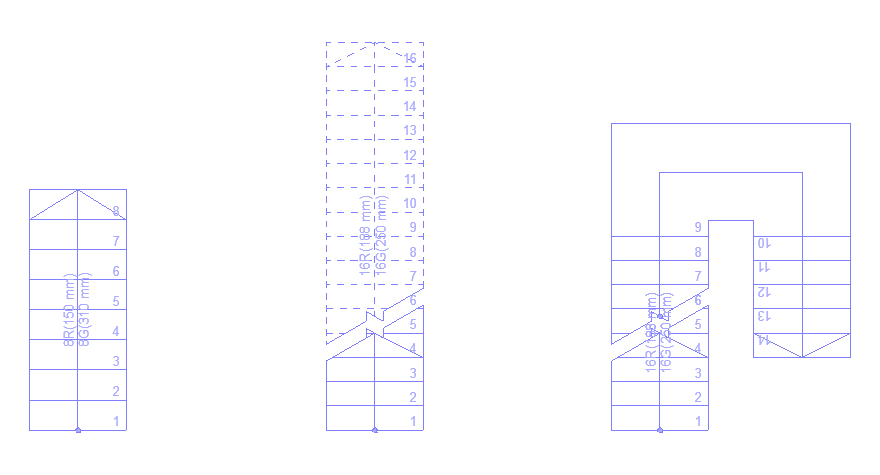
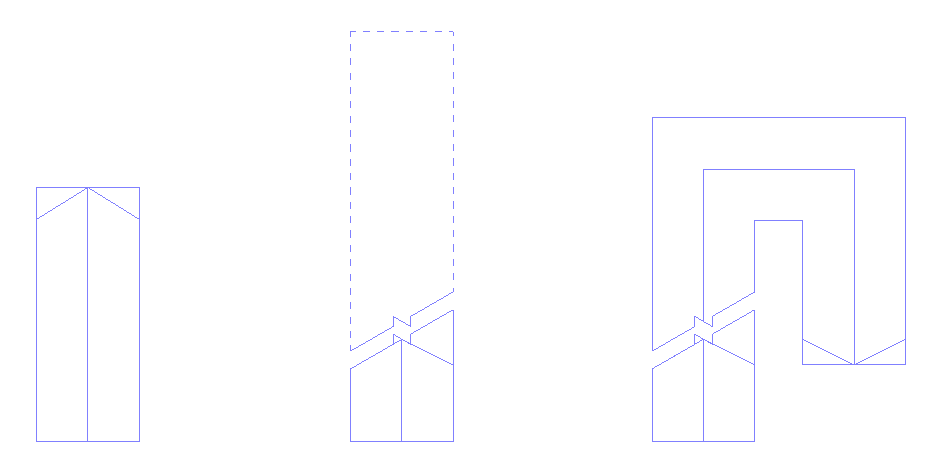
Opcje reprezentacji modelu schodów: Przykłady
Opcje reprezentacji modelu schodów zapewniają dużą elastyczność w dostosowaniu wyświetlania 2D schodów, odpowiednio do różnych widoków modelu.
Kolejne trzy schody pokazane są na parterze, w różnych skalach. Od lewej: Schody wejściowe; Schody pomiędzy kondygnacjami oraz Klatka schodowa.