Ustawienia tralki (Narzędzie Balustrada)
Uwaga dla użytkowników MEP Designer: Poręcze i ustawienia balustrad są widoczne, ale nie można ich tworzyć ani edytować.
Tralki to wzór we wzorze. Domyślnie, wzór zawiera dwa zestawy tralek; wybór jednej tralki spowoduje zaznaczenie w Edytorze wzoru wszystkich jej kopii.
Tralki nie mają mocowań; mogą być wstawiane w przestrzeniach pomiędzy profilami podłużnymi/profilami górnymi lub górną/dolną częścią segmentu.
Aby dodać lub usunąć tralki, użyj znaku Plus lub Minus w Edytorze wzoru.
Zobacz także Dodaj komponent w edytorze wzoru.
Liczba dodawanych tralek może być ograniczona następującymi czynnikami:
- wartość Odległości od poprzedniej tralki, określona w panelu Ustawień tralki (patrz poniżej) oraz
- rozłożenie wzoru tralek, np. gdy wzór jest ograniczony do maksymalnej długości wzoru.
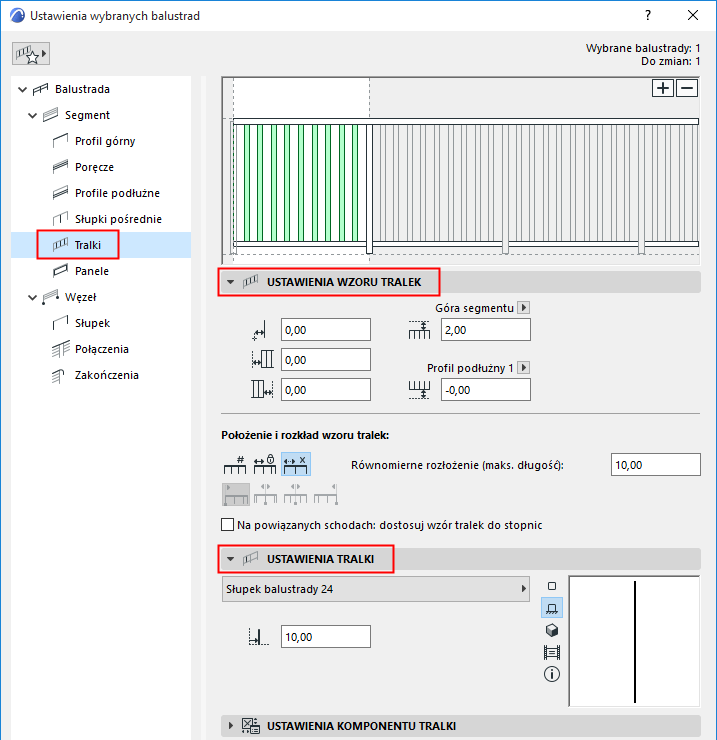
Ustawienia wzoru tralek
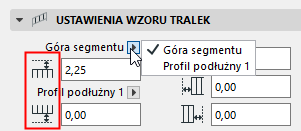
Wprowadź dolną i górną wartość odsunięcia zestawu tralek.
Użyj okna rozwijanego, aby zdefiniować, jak obliczyć odsunięcie:
- Góra segmentu: Określ wartość odsunięcia względem wysokości segmentu.Uwaga: Wysokość segmentu jest określona w Ustawieniach segmentu. Zobacz Wysokość segmentu i odsunięcie pionowe .
- Profil podłużny 1/2...: Jeśli we wzorze znajdują się profile podłużne, można określić górne lub dolne odsunięcie od wysokości poszczególnych profili podłużnych.
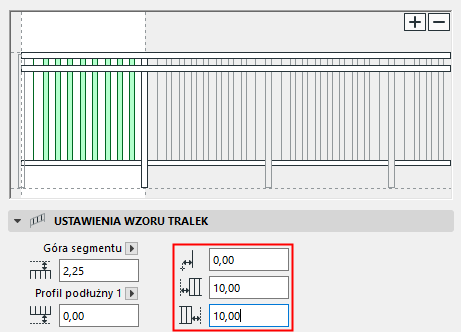
Zdefiniuj boczne odsunięcie tralek.
Wprowadź dla wzoru tralek opcjonalne odsunięcia od lewej/prawej strony. Odsunięcia mierzone są od lewego i prawego końca wzoru.
Rozłożenie wzoru i położenie (Tralki)
Opcje te określają rozłożenie wzoru tralek.
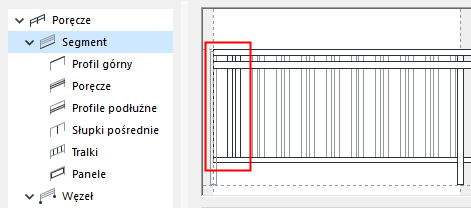
Wybierz jedną z czterech opcji rozłożenia wzoru:
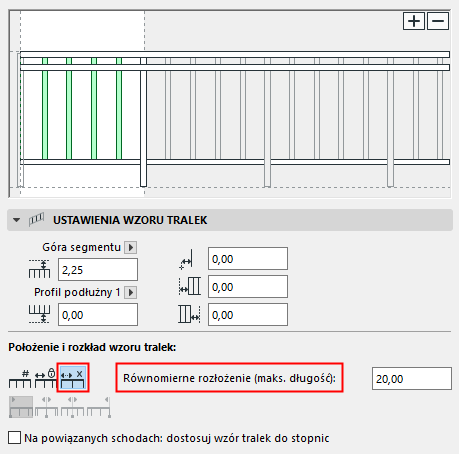
- Rozłóż wzór równomiernie: Wzór tralki powtórzony jest w całym wzorze segmentu. Długość wzoru jest dostosowywana (rozciągana) odpowiednio do potrzeb.
Wprowadź maksymalną długość wzoru tralek:
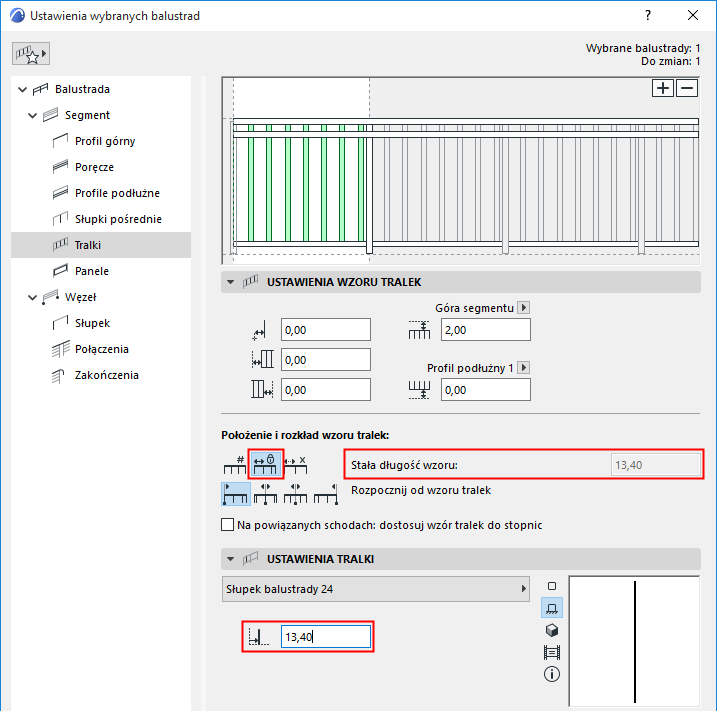
- Stała długość wzoru: Długość wzoru tralek jest stała i nie ulega zmianom.
Długość wzoru tralek to suma wartości położenia zestawu tralek, określonych poniżej w Ustawieniach tralki.
- Podziel segment na części: Podziel długość wzoru tralek na części (wprowadź w polu liczbę podziałów, np. 5). Wzór tralki zostanie rozciągnięty tak, aby dokładnie pasował do każdej części.
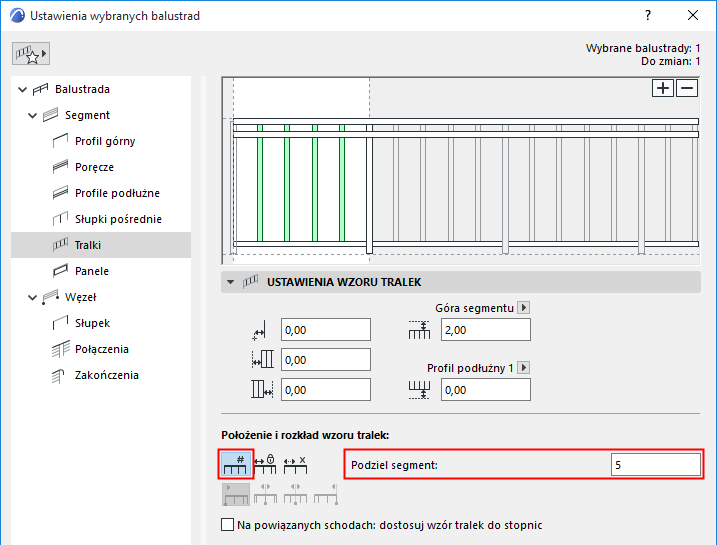
- Długość wzoru tralek = Szerokość stopnia: Jeśli balustrada powiązana jest ze schodami. (Wybór tej opcji spowoduje zastąpienie innych opcji rozłożenia wzoru tralek.)
Zobacz również Balustrady na powiązanych schodach w Ustawieniach segmentu.
Panel ustawień tralki
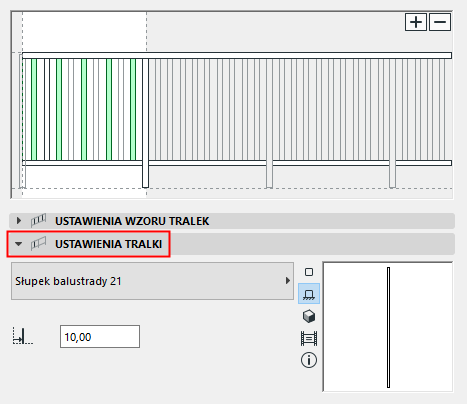
Wybierz komponent GDL, który ma zostać użyty jako tralka.
Aby określić ustawienia dla komponentu GDL, użyj poniższego panelu. Zobacz Ustawienia słupka (Słupki/Słupki pośrednie/Tralki).
Poza skonfigurowaną zawartością, można również zapisać własny komponent jako słupek i zastosować go jako tralkę.
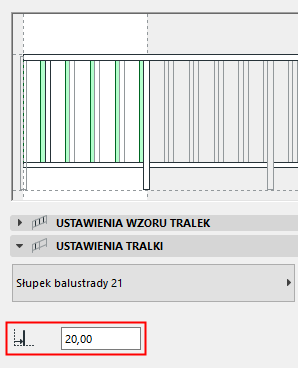
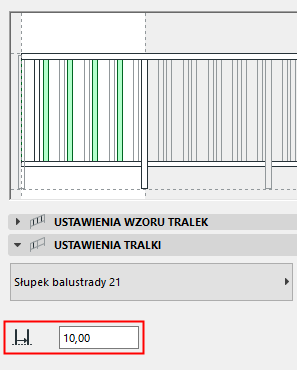
Dla każdego zestawu tralek zaznaczonych w edytorze wzoru: określ położenie tralki jako odległość od poprzedniego elementu. (Jeśli używasz więcej niż jednego zestawu tralek, suma tych dwóch wartości będzie długością wzoru tralki.)