Każdy segment ma własne ustawienia Klasyfikacji i właściwości oraz własne ID elementu. Jednak definicje Kategorii (np. Status przebudowy) są przejmowane z poziomu elementu.
Znajdź i zaznacz, Etykiety, Paleta Info i pola Interaktywnego zestawienia elementów mogą wykorzystywać dane właściwe dla danego segmentu
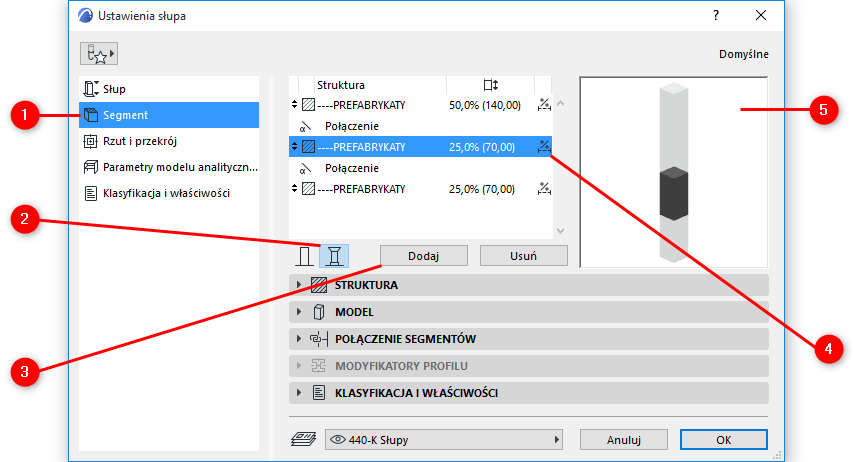
Otwórz ustawienia słupa i przejdź do strony Segment.
Kliknij ikonę słupa wielosegmentowego.
Kliknij Dodaj, aby dodać tyle segmentów, ile potrzebujesz.
Pomiędzy każdym segmentem automatycznie zostanie dodany element “Połączenia”.
Wyświetl wykaz Struktur, aby zobaczyć segmenty i połączenia. Zaznacz jeden lub kilka z nich, aby dokonać edycji.
Zobacz podgląd. Podświetlony będzie aktualnie wybrany segment.Rysunek 1. Wielosegmentowy słup
Utwórz graficznie
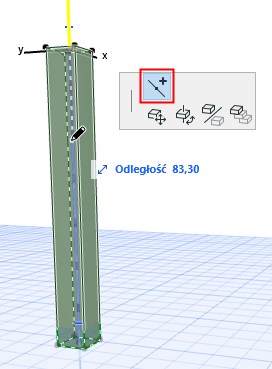
Zaznacz słup w oknie 3D.
W palecie pomocniczej osi słupa wybierz Podziel segment.
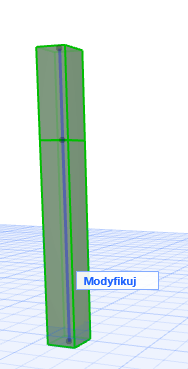
Kliknij w dowolnym punkcie osi słupa: słup zostanie podzielony w tym punkcie na dwa segmenty. Tę czynność można powtórzyć, aby utworzyć więcej segmentów.
Do pojedynczej i graficznej edycji segmentów można użyć trybu edycji.