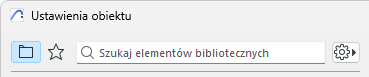
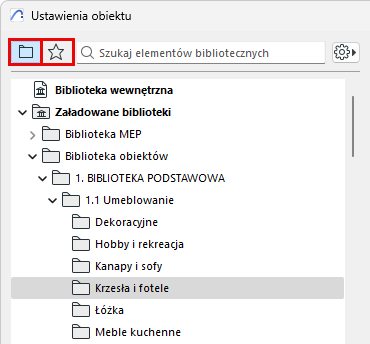
Aby wyszukać elementy biblioteczne, należy użyć pola wyszukiwania w lewym górnym rogu wyszukiwarki w oknie dialogowym Ustawień.
Funkcja wyszukiwania jest dostępna w oknie dialogowym Ustawień obiektu, oraz w Ustawieniach dowolnego narzędzia, za pomocą którego można wstawiać Elementy biblioteczne: Okno, Drzwi, Świetlik, Zakończenie ściany, Okno narożne, Lampa, oraz Narzędzia MEP.
Informacje na temat wyszukiwania Ulubionych elementów z innych okien dialogowych:
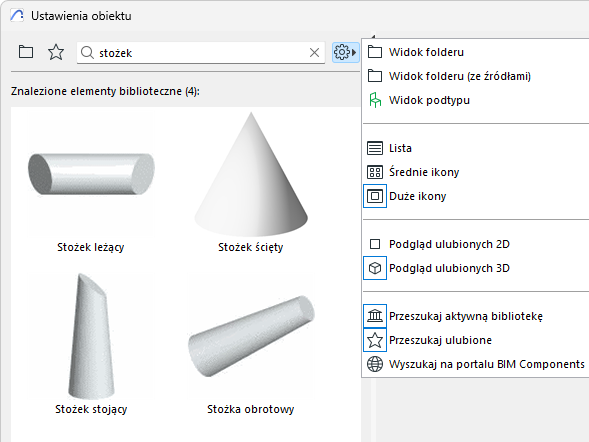
Użyj okna rozwijanego po prawej stronie, aby określić które miejsca zostaną przeszukane (co najmniej jedna z trzech opcji musi być zaznaczona):
Przeszukaj aktywną bibliotekę: Przeszukaj biblioteki zewnętrzne, wewnętrzne i Biblioteki wczytane na BIMcloud
Przeszukaj ulubione: Przy użyciu tego narzędzia przeszukane zostaną jedynie zapisane Ulubione elementy
Wyszukaj na portalu BIM Components: Wyszukiwanie jedynie na portalu BIM Components, interaktywnym repozytorium z możliwością wyszukiwania obiektów udostępnianych przez użytkowników lub przesyłanych przez Graphisoft.
Weź wyszukiwane wyrażenie w cudzysłów, aby odnaleźć dokładnie to wyrażenie, a nie ciąg poszczególnych słów
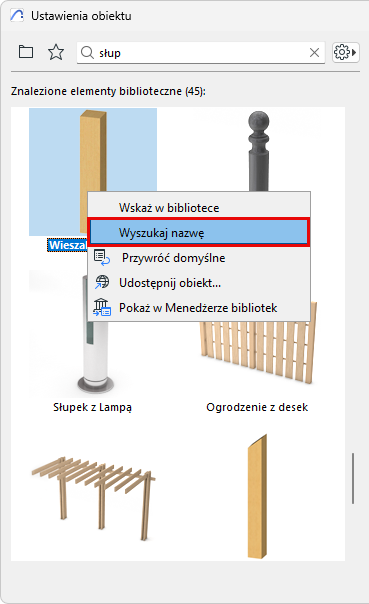
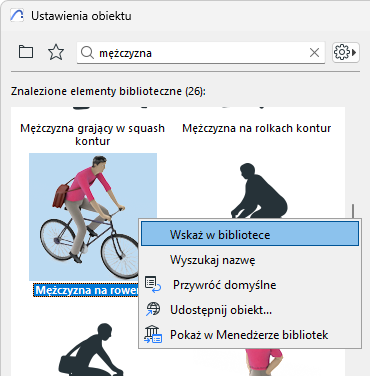
Z menu kontekstowego Elementu bibliotecznego w oknie dialogowym Ustawień wybierz polecenie Wyszukaj nazwę z menu kontekstowego. Spowoduje to skopiowanie nazwy i dodanie jej do pola wyszukiwania. Przykładowo, za pomocą tego polecenia można przeszukać Ulubione na podstawie danego elementu bibliotecznego.Rysunek 1. Wyświetlenie znalezionych elementów bibliotecznych
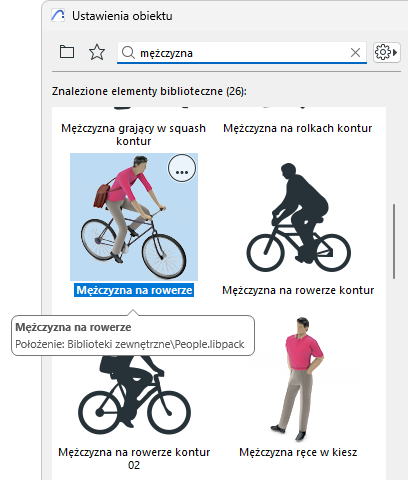
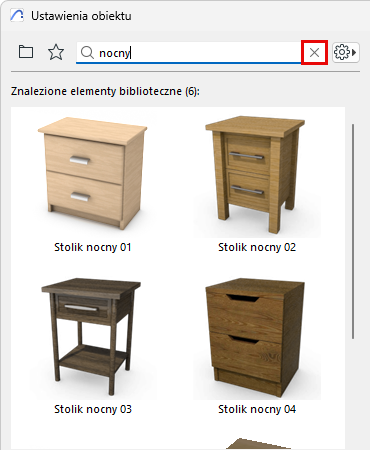
W Panelu Znalezioneelementy biblioteczne, w obszarze przeglądarki, wyświetlone zostaną wyniki wyszukiwania.
Aktywne narzędzie może korzystać jedynie z odnalezionych elementów bibliotecznych. Innymi słowy, jeśli szukasz w oknie dialogowym Ustawień obiektu, wyszukiwarka odnajdzie obiekty - nie drzwi ani okna.
Opcje mogą różnić się w zależności od tego, gdzie zostały odnalezione elementy biblioteczne (zobaczWskaż zakres wyszukiwania):
Wyniki z Aktywnej biblioteki:
Kliknij Element biblioteczny, by zastosować jego ustawienia i wyświetlić je w panelach po prawej
Najedź kursorem na element biblioteczny, aby zobaczyć jego nazwę i bibliotekę, w której się znajduje
Użyj polecenia Pokaż w bibliotece, aby przełączyć na widok biblioteki i uzyskać widok w kontekście struktury biblioteki
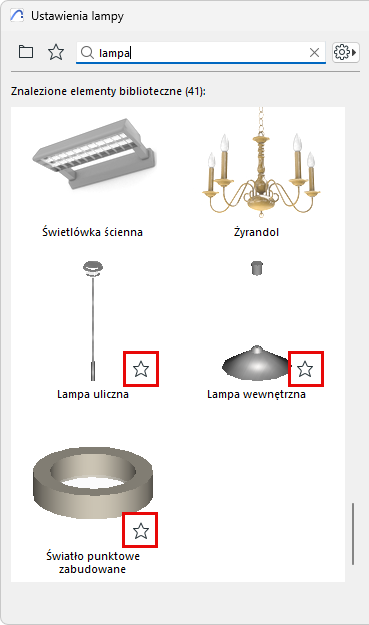
Wyniki z Ulubionych
Wyniki przeszukiwania Ulubionych są oznaczone gwiazdką
Wyniki z Portalu BIM Components
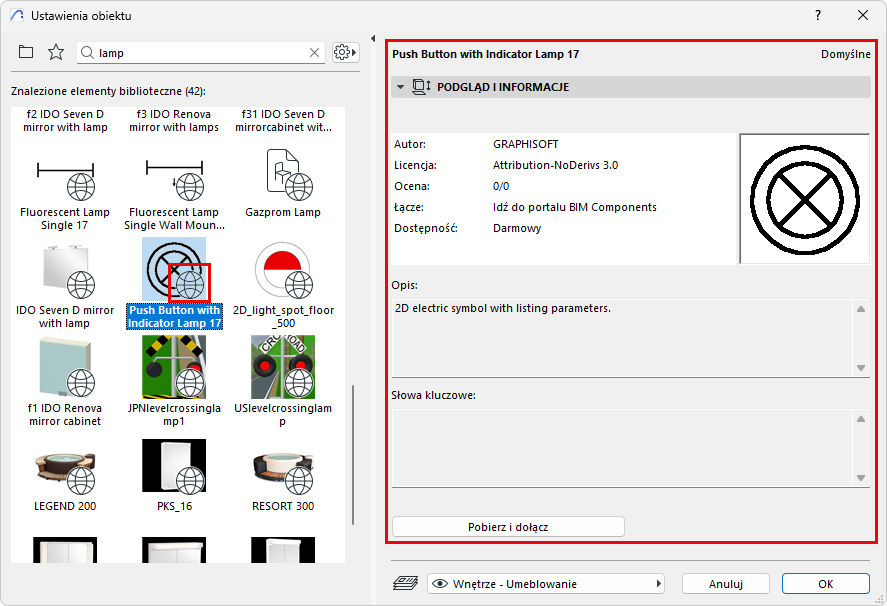
Odnalezione komponenty BIM wyświetlone są z ikoną kuli ziemskiej.
Wyjątek: Niektóre wyniki wyszukane z BIM Components mogą być dodatkowo oznaczone kluczem. Takie obiekty są dostępne tylko dla użytkowników posiadające rodzaj umowy serwisowej. (Jest to zależne od rynku; proszę skontaktować się z dystrybutorem.)
Uwaga: Okno "Znalezione elementy biblioteczne" wyświetli maksymalnie 50 wszystkich elementów bibliotecznych odnalezionych na BIM Components; w przypadku znalezienia większej liczby, resztę można obejrzeć klikając opcję Więcej elementów... w dolnej części okna dialogowego.
Najedź kursorem na komponent, aby wyświetlić jego nazwę.
Kliknij, aby wyświetlić panel Podgląd i informacje po prawej stronie.
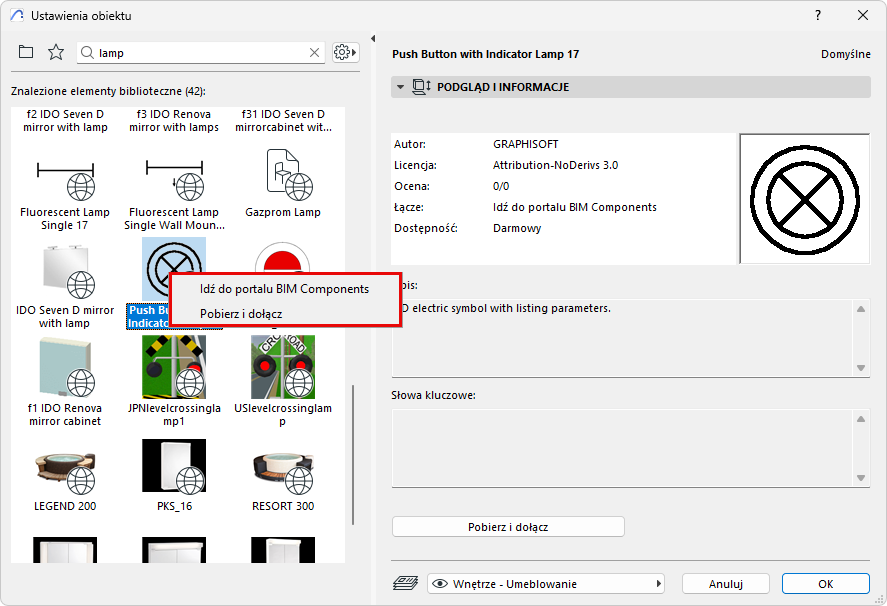
Polecenia menu kontekstowego:
Idź do portalu BIM Components: Kliknij, aby przejść na stronę BIMcomponents.com.
Więcej informacji na temat tej strony, zobacz BIM Components.
Pobierz i dołącz: Kliknij aby pobrać ten element biblioteczny do Twojej biblioteki wewnętrznej.
Możesz otworzyć to samo polecenie za pomocą panelu Podgląd i Informacje, znajdującego się po prawej stronie.
Podczas pobierania nie można kontynuować pracy. Kliknij Anuluj, aby przerwać pobieranie.
Zamknij tryb wyszukiwania
Aby zamknąć tryb wyszukiwania, należy wykonać jedną z poniższych czynności:
Kliknij jedną z dwóch ikon znajdujących się na górze (Widok folderu lub Widok ulubionych).
Zamknij okno dialogowe ustawień.
Aby wyczyścić wyniki wyszukiwania, kliknij przycisk X