Dotnij elementy do dachu: Ręczne przycinanie
Użyj procesu automatycznego przycinania jeśli chcesz przyciąć jeden lub kilka elementów modelu do danego dachu lub powłoki i zdecyduj które elementy (wewnętrzne lub zewnętrzne) przyciętych elementów powinny pozostać.
W przypadku logiki automatycznego przycinania, aby przyciąć kilka zaznaczonych elementów automatycznie w jednej operacji, zobacz: Przytnij kilka zaznaczonych elementów: Automatyczne przycinanie.
Aby poznać standardowe polecenie wyrównywania elementów, zobacz: Docinanie elementów przy użyciu nożyczek .
Ręczne przycinanie: Przykład
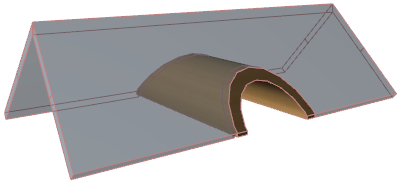
Przyjmijmy, że mamy dwie przecinające się powłoki, jak pokazano. (Powłoka w kształcie V i powłoka w kształcie tunelu przechodząca przez nią.) Należy je przyciąć tak, aby pozostawić
- tylko część powłoki w kształcie tunelu znajdującą się wewnątrz powłoki w kształcie V. i
- zewnętrzne części tunelu powinny zostać odcięte; i
- Powłoka w kształcie litery V powinny zostać wycięta, aby utworzyć otwory dla tunelu.
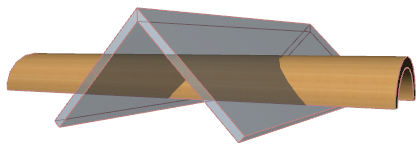
Logika automatycznego przycinania nie wystarczy; w wyniku zastosowania tej logiki, wewnętrzna część zostałaby wycięta, a nasze założenie jest inne:
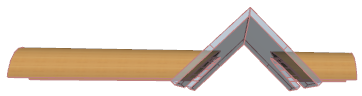
Zobacz Przytnij kilka zaznaczonych elementów: Automatyczne przycinanie.
Zamiast tego, możesz użyć innego schematu przycinania:
- Wybierz powłokę, którą chcesz przyciąć (tunel).
- Z menu kontekstowego, wybierz Utwórz relację > Dotnij elementy do dachu/powłoki (również dostępny jako ikona w standardowym pasku narzędzi).
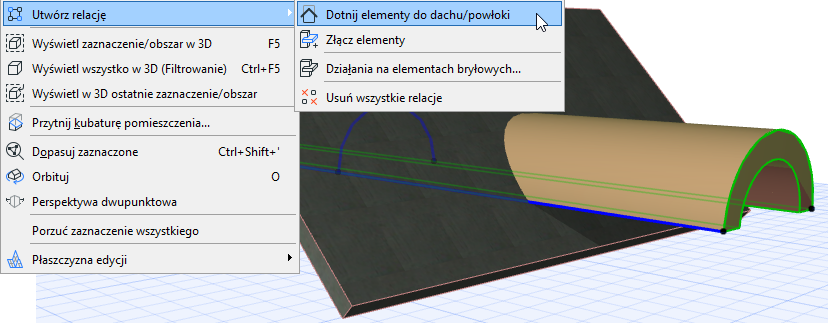
- Teraz, wybierz element docinania.
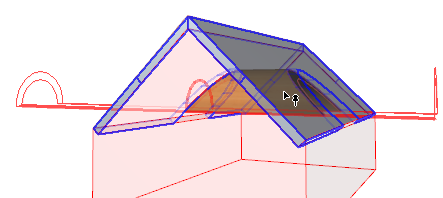
Zauważ, że kursor zmienił się w znaczek dachu. Używając tego kursora kliknij element, aby użyć go jako elementu docinania (tutaj, powłoka w kształcie V, z czerwonym komentarzem).
Uwaga: Jeśli bryły docinania nie są włączone, zostaną wyświetlone tutaj automatycznie na czas trwania operacji przycinania.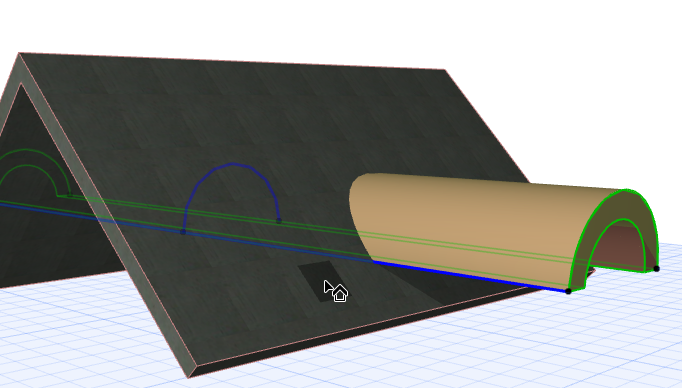
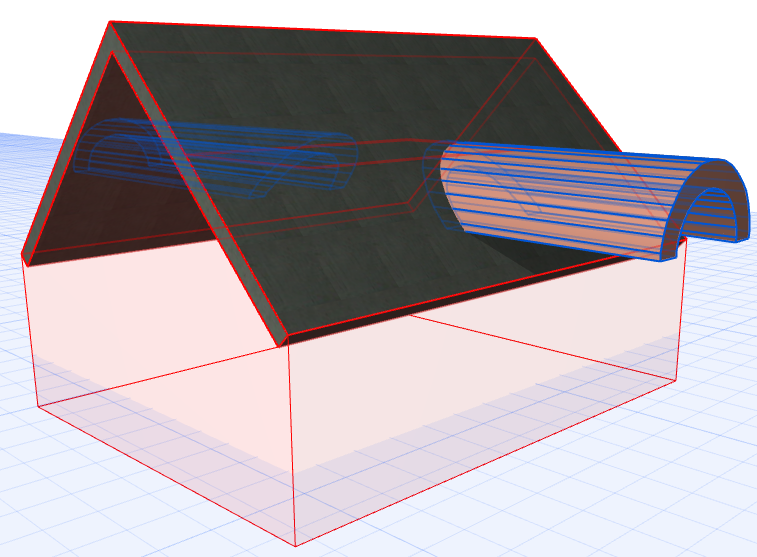
- Teraz należy wybrać tę część tunelu, która ma zostać zachowana. Przenieś kursor nad tę część tunelu (wewnątrz i na zewnątrz powłoki w kształcie V) i zobacz w jaki sposób są one wskazane przez niebieski komentarz: oznaczający opcje, które mogą zostać zachowanie po przycięciu dla poszczególnych części tunelu.
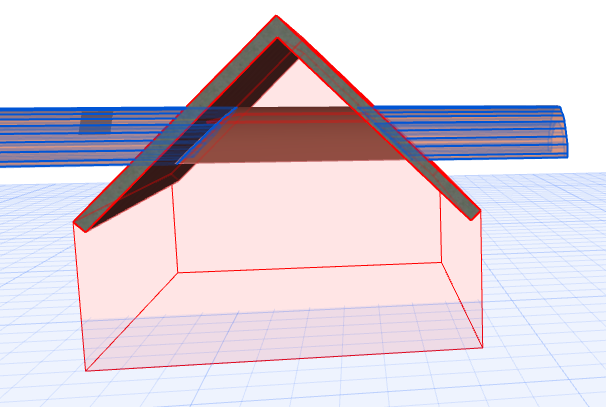
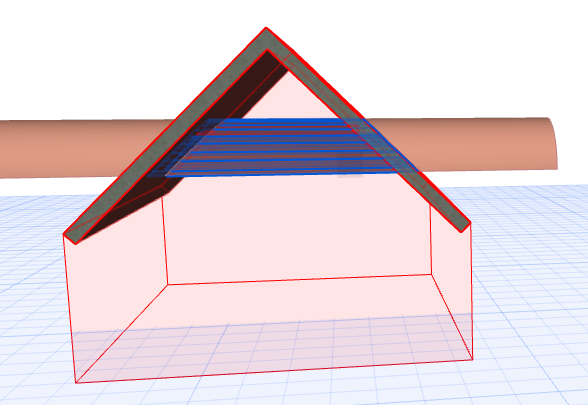
- Teraz należy wybrać tę część tunelu, która ma zostać zachowana. Przenieś kursor nad tę część tunelu (wewnątrz i na zewnątrz powłoki w kształcie V) i zobacz w jaki sposób są one wskazane przez niebieski komentarz: oznaczający opcje, które mogą zostać zachowanie po przycięciu dla poszczególnych części tunelu.
- Chcesz zachować część, która jest wewnątrz; więc kliknij tę część. Zostanie przeprowadzone przycinanie.Uwaga: Możesz również nacisnąć ctrl i trzymając ten przycisk naciśnięty kliknij jedną z części, aby ją usunąć. Komentarz będzie zawsze pokazywał na niebiesko która część zostanie zachowana.
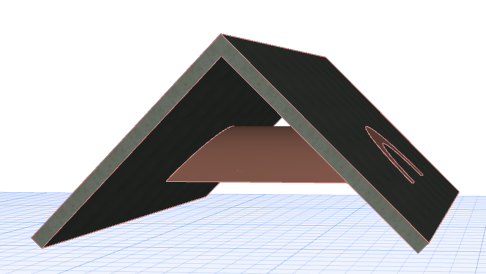
Teraz należy przyciąć pozostały element, powłokę w kształcie litery V, aby wyciąć otwory w tunelu. Powtórz proces przycinania:
- Wybierz powłokę, którą chcesz przyciąć (w kształcie litery V).
- Z menu kontekstowego, wybierz Utwórz relację > Dotnij elementy do dachu/powłoki (również dostępny jako ikona w standardowym pasku narzędzi).
- Teraz, za pomocą kursora w kształcie dachu, wybierz element docinania. Wtedy tunel: będzie wyświetlony z czerwonym komentarzem.
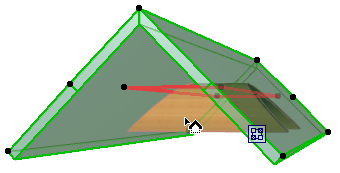
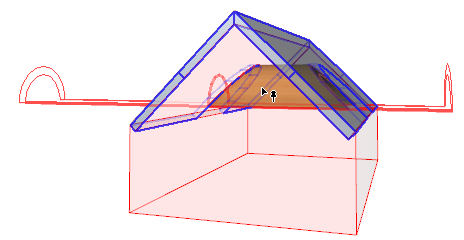
- Teraz należy wybrać tę część powłoki w kształcie litery V, która ma zostać zachowana. Przesuń kursor aby zobaczyć w jaki sposób niebieski komunikat określa opcje, dla których części mogą być zachowane po operacji przycięcia:
- Kliknij część powłoki w kształcie V, które zostaną zachowane. Zostanie przeprowadzone przycinanie.