Informacje o przypisaniu elementu (projekty Teamwork)
Poniższe informacje natychmiast przedstawią informację na temat tego, który użytkownik zarezerwował który element/dane.
Przejrzyj Obszar roboczy (projekty Teamwork)
Metka Info
Metka Info dotycząca danego elementu w module Teamwork zawiera właściwości elementu Do zmian:
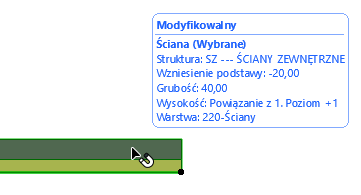
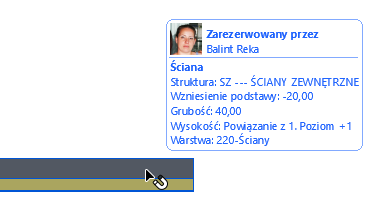
Jeśli dany element jest przypisany do innego użytkownika, w metce Info znajduje się notatka Zarezerwowany przez [Nazwa użytkownika dysponującego elementem]:
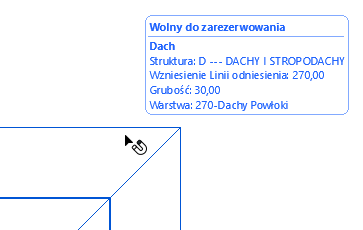
Jeśli dotychczas zarezerwowany element został udostępniony, w metce Info pojawia się notatka, że jest on ponownie Wolny do zarezerwowania:
Kolory obszarów roboczych
Funkcja Kolory obszarów roboczych w Palecie Teamwork dostarcza informacji na temat zarezerwowanych elementów. Ta funkcja działa w oknie 3D oraz w oknach 2D, jak również w Zestawieniu interaktywnym.
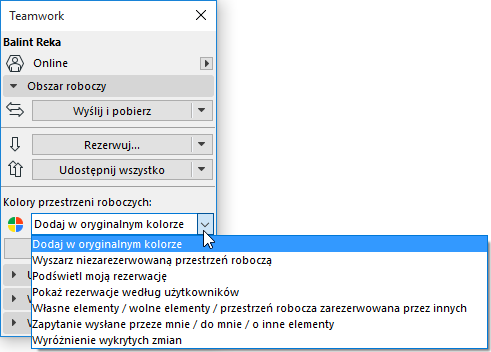
W oknie funkcji Kolory obszarów roboczych w Palecie Teamwork (Okno > Palety > Teamwork), wybierz jedną z opcji wskazujących status rezerwacji elementów projektu.
Zobacz także Definiowanie kolorów funkcji Kolory obszarów roboczych.
Zobacz także Kolorowe informacje w oknie Zestawienia interaktywnego.
-
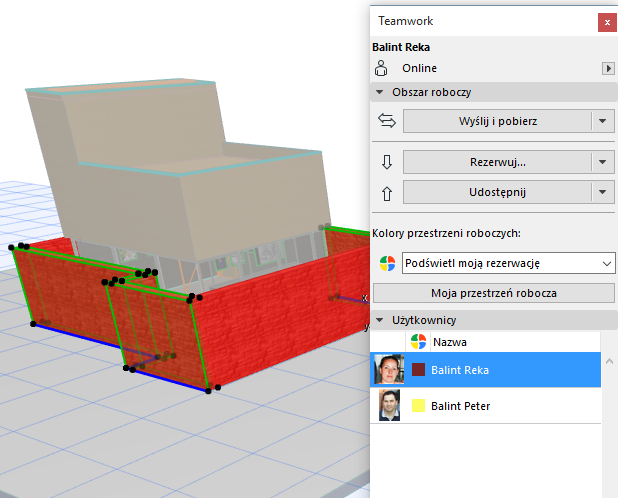
Podświetl moją rezerwację
W tym przypadku, funkcja Kolory obszarów roboczych działa w trybie “Podświetl moją rezerwację”: oznacza to, że elementy zarezerwowane przez użytkownika są oznaczone Kolorem podświetlenia; pozostałe elementy mają kolor oznaczający element Nieaktywny:
Inne opcje dostępne w ramach funkcji Kolory obszarów roboczych:
- Dodaj w oryginalnym kolorze: Opcja domyślna: elementy zarezerwowane nie są oznaczane wspólnym kolorem.
- Wyszarz niezarezerwowany Obszar roboczy: Wszystkie obiekty niezarezerwowane przez danego użytkownika mają kolor oznaczający element Nieaktywny. (Obiekty zarezerwowane wyświetlone są w kolorach oryginalnych.)
- Pokaż rezerwacje według użytkowników: Elementy każdego użytkownika pokazane są w kolorze domyślnym tego użytkownika, zdefiniowanym przez Administratora serwera w Ustawieniach użytkownika.
Więcej szczegółów w Przewodniku użytkownika BIMcloud.
Elementy niezarezerwowane są oznaczone kolorem wybranym dla Wolnych elementów.
- Elementy zarezerwowane przez użytkownika/Wolne elementy/Obszar roboczy innego użytkownika: Elementy użytkownika są oznaczone wybranym przez niego kolorem, Wolne elementy - kolorem wybranym dla Wolnych elementów, Obszar roboczy innego użytkownika - kolorem oznaczającym element Nieaktywny.
- Zapytanie wysłane przeze mnie/do mnie/ o inne elementy: Zapytania wysłane przez użytkownika i do użytkownika są wyświetlone w wybranych dla nich kolorach, pozostałe elementy - w kolorze oznaczającym element Nieaktywny.
-
Wyróżnienie wykrytych zmian: Wyświetlaj wyróżnienie na śledzonych elementach.
Zobacz także Śledzenie zmian w projektach Teamwork
Definiowanie kolorów funkcji Kolory obszarów roboczych
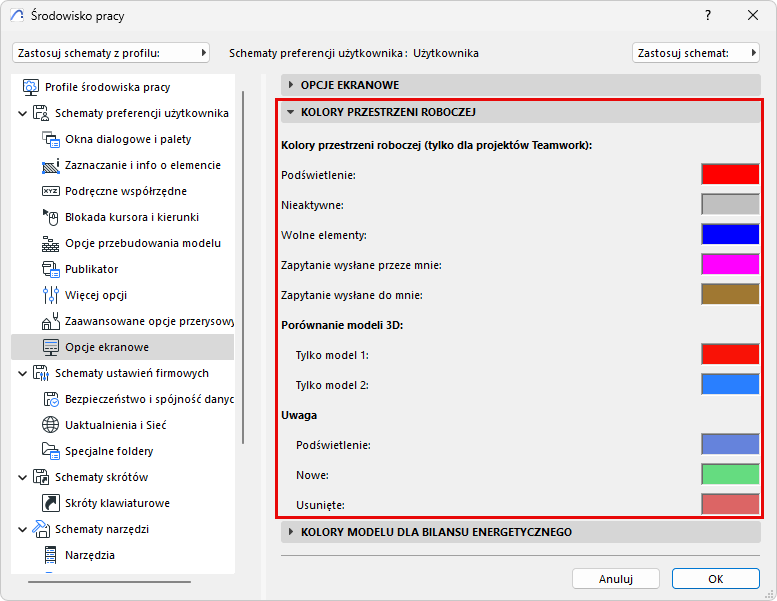
W zależności od wybranego wariantu funkcji Kolory obszarów roboczych, możesz korzystać z jednego lub kilku kolorów oznaczających:
Kolory te możesz definiować w części Kolory obszarów roboczych: Opcje > Środowisko pracy > Opcje ekranowe:
Przedefiniuj kolory użytkownika lokalnie
Kolory są przydatne:
- aby rozróżnić użytkowników projektu w Palecie Zespół
- aby rozróżnić ich obszary robocze według kolorów, jeśli używasz opcji Pokaż rezerwacje użytkownika.
Zobacz Kolory obszarów roboczych.
Na przykład, jeśli kolorem domyślnym Janka jest niebieski, wszyscy użytkownicy będą widzieli Janka w Palecie Zespół z kolorem niebieskim, a jeśli Janek skorzysta z opcji "Pokaż rezerwacje użytkownika" jego rezerwacje również oznaczone będą kolorem niebieskim.
Domyślne kolory użytkownika przypisywane są w Ustawieniach użytkownika; każdy użytkownik może zmienić swój kolor domyślny w Ustawieniach użytkownika.
Więcej szczegółów w Przewodniku użytkownika BIMcloud.
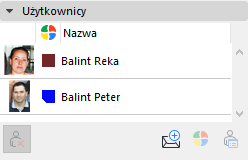
Każdy użytkownik może zastąpić kolor użytkownika do pracy lokalnej (zmieniony kolor będzie widoczny tylko na jego ekranie). Aby zmienić kolor użytkownika, wybierz Nazwę użytkownika w Palecie Teamwork, a następnie kliknij ikonkę koloru aby przywołać paletę wyboru koloru.
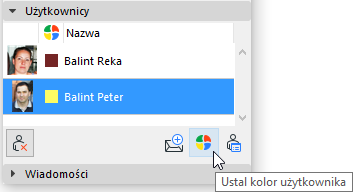
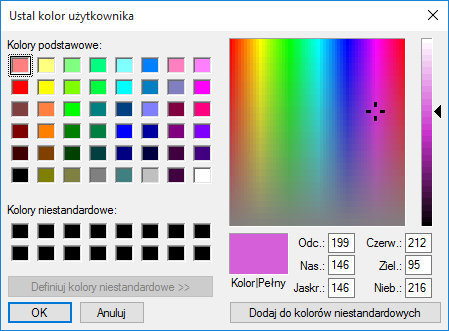
Po dokonaniu zmiany koloru użytkownika we własnej kopii projektu, pasek koloru w palecie Zespół będzie pokazany bez jednego rogu, co oznacza, że ten kolor nie jest globalnym kolorem domyślnym dla tego użytkownika.
Ikonki Nawigatora
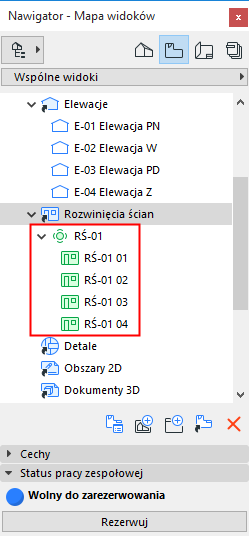
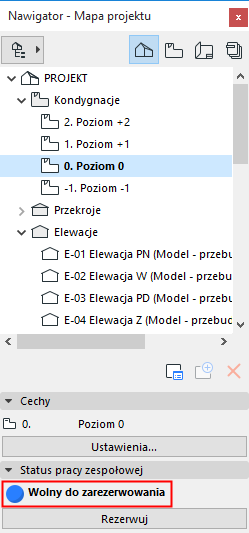
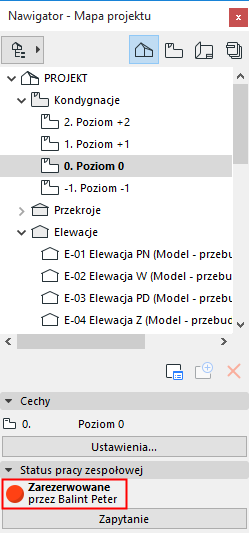
Zielona kontrolka obok obiektów w Nawigatorze projektu Teamwork wskazuje, że obiekt jest przypisany do danego użytkownika.
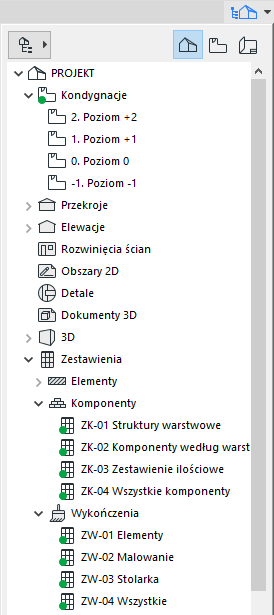
W panelu Status Teamwork w dolnej części Nawigatora (tylko w Palecie) możesz również dowiedzieć się, czy zaznaczony obiekt
- jest dostępny Do zmian (jeśli nie potrzebujesz już tego obiektu, kliknij Udostępnij)
- Wolny do zarezerwowania (jeśli chcesz skorzystać z tego obiektu, kliknij Rezerwuj)
- Zarezerwowany (aby wysłać zapytanie o obiekt, kliknij Zapytanie)
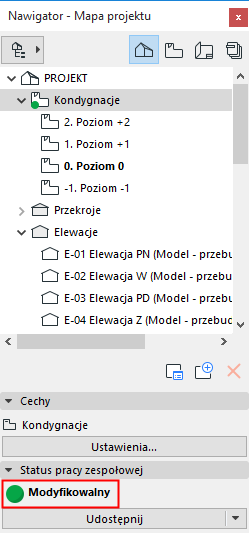
Nowy obiekt, który nie został jeszcze wysłany na serwer, jest oznaczony w Nawigatorze kolorem zielonym.