Otwórz lub dołącz się do projektu Teamwork
Aby otworzyć projekt lub dołączyć do projektu Teamwork:
- Projekt musi być uwspólniony na BIMcloud
Zobacz Uwspólnij projekt Teamwork.
- Musisz być użytkownikiem BIMcloud
Więcej szczegółów w Przewodniku użytkownika BIMcloud.
- Twój MEP Designer musi być w tej samej wersji, co projekt Teamwork, który otwierasz lub do którego dołączasz.
Nawet jeśli jesteś offline, możesz otworzyć projekt, do którego dołączyłeś wcześniej. Ponieważ jednak nie możesz zsynchronizować się z serwerem w trybie offline, nie masz pewności czy lokalna kopia, którą otwierasz jest aktualna.
Wszyscy członkowie zespołu muszą korzystać z tej samej wersji programu MEP Designer
Jeśli pracujesz w Teamwork, skontaktuj się ze swoim BIM managerem, aby skoordynować instalację aktualizacji i Podglądów Uaktualnień - ponieważ wszyscy użytkownicy dołączeni do projektu Teamwork muszą korzystać z tej samej wersji MEP Designera.
Może się zdarzyć, że ktoś inny otworzy udostępniony projekt Teamwork z bardziej aktualną wersją MEP Designer. W takim przypadku nie można otworzyć ani dołączyć do projektu, dopóki nie zaktualizuje się programu.
W takim przypadku okno dialogowe Otwórz/Dołącz wyświetli monit o pobranie najnowszej aktualizacji.
Zobacz także Uaktualnienia.
Otwórz ostatni projekt Teamwork
Jeśli projekt został już otwarty na komputerze z daną nazwą użytkownika, należy wykonać jedną z następujących czynności:
Wybierz projekt z serwera BIMcloud
Skorzystaj z jednej z poniższych procedur:
- W oknie dialogowym Uruchom kliknij Teamwork
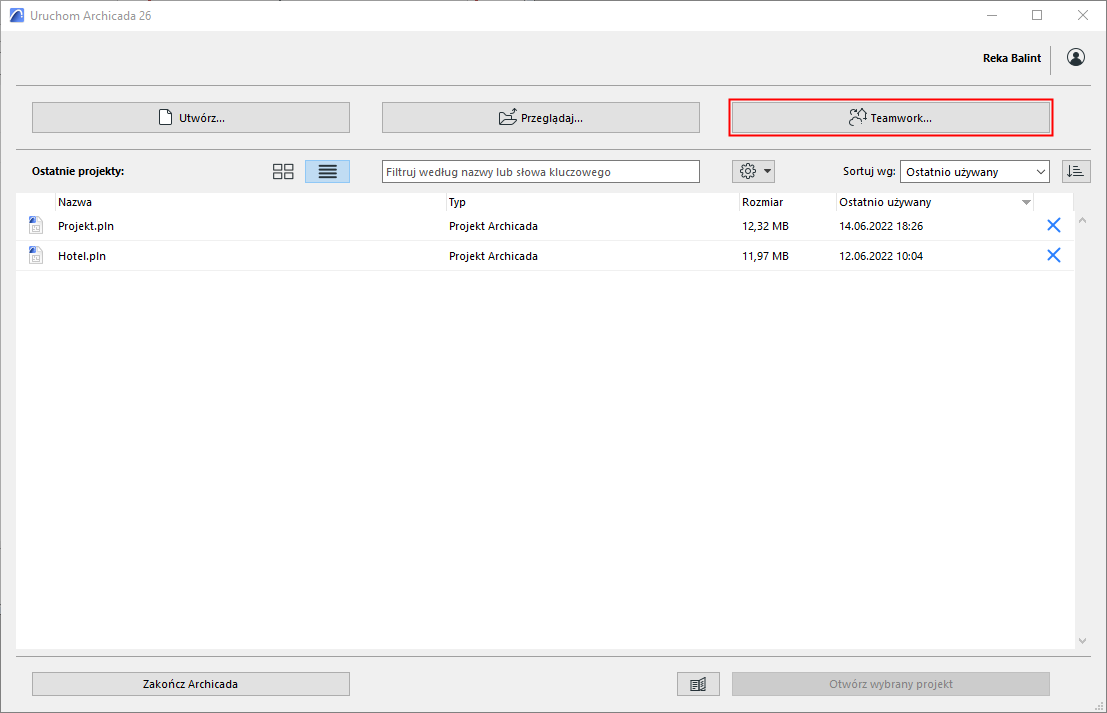
- Plik > Otwórz > Otwórz/dołącz się do projektu Teamwork
- Zespół > Projekt > Otwórz/dołącz się do projektu Teamwork.
Wybierz BIMcloud i użytkownika. Jeśli trzeba, zaloguj się do BIMcloud. Zobacz Zaloguj się do BIMcloud.
Wybierz projekt
W oknie dialogowym Otwórz/dołącz się do projektu Teamwork
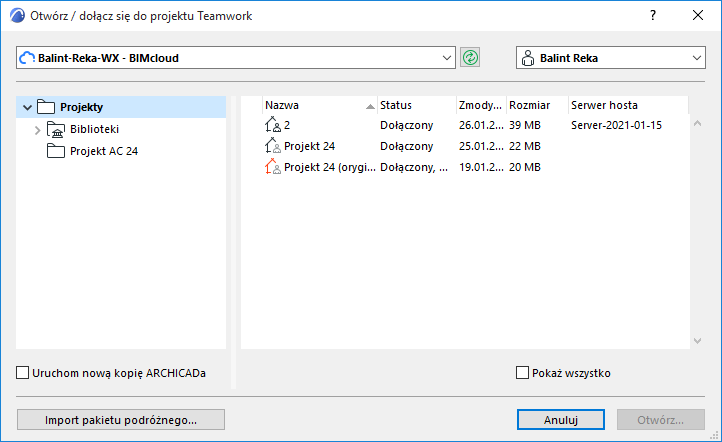
- Na wybranym serwerze struktura hierarchiczna po lewej stronie pokaże wszystkie foldery projektowe i projekty na BIMcloud, do których masz dostęp.
- Kliknij ikonę Odśwież, aby odświeżyć zawartość struktury i folderów.
 Uprawnienia wymagane do oglądania elementów:
 - Uproszczone zarządzanie: Jesteś członkiem projektu zawartego w folderze
- Szczegółowe zarządzanie: Zobacz uprawnienia do folderu lub dowolnego folderu/projektu podrzędnego
- Dla każdego projektu, okno dialogowe pokazuje status (czy już zostałeś dołączony), datę ostatniej modyfikacji, wielkość oraz Serwer BIMcloud, na który został wstawiony.
- Jeśli wybrany BIMcloud jest “Offline”, struktura hierarchiczna pokaże tylko te projekty, do których użytkownik dołączył już wcześniej i których dane lokalne dostępne są w jego komputerze. Taki projekt można otworzyć i kontynuować pracę w trybie offline.
- Zablokowane projekty przedstawione są z ikoną kłódki. Można go otworzyć w trybie tylko-do-odczytu.
Kliknij Otwórz.
Jeśli użytkownik nie dołączył jeszcze do projektu, polecenie zmienia się z “Otwórz” na “Dołącz.”
Import pakietu podróżnego
Przycisk Importuj w oknie dialogowym Otwórz projekt Teamwork umożliwia zaimportowanie Pakietu podróżnego (.twtravel). (Możesz utworzyć Pakiet podróżny do przesłania projektu Teamwork oraz/lub bibliotek projektów w inne miejsca).
Zobacz Pakiet podróżny: Przenieś projekt Teamwork i biblioteki na inny komputer.