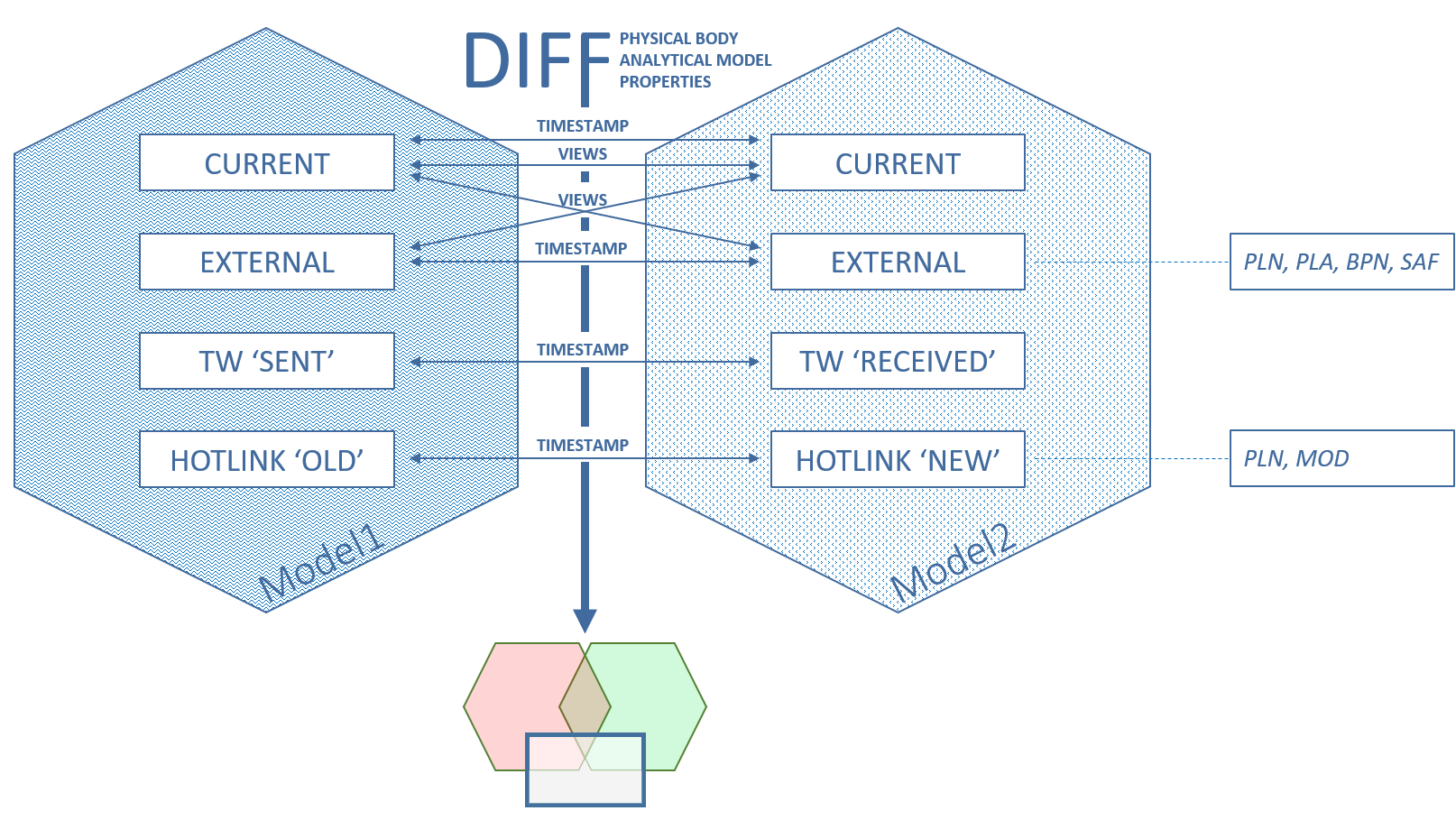
Użyj Porównania modeli, aby łatwo porównać i zwizualizować zmiany pomiędzy dwoma modelami. Zmiany określane są na podstawie “nowych”, “zmodyfikowanych” i “usuniętych” elementów 3D. Elementy 2D nie są uwzględnione.
Opcja Porównanie modeli umożliwia porównanie widoków 3D dla dwóch dowolnych modeli, które mogą obejmować:
Aktualny model fizyczny (nawet dwie różne wersje czasowe tego samego aktualnego modelu)
Plik zewnętrzny (PLN, PLA)
Model Teamwork: porównaj wersje przed i po pobraniu zmian
Bieżącym model: porównaj dwie wersje przed i po uaktualnieniu połączeńRysunek 1. Porównanie modeli oferuje szereg opcji umożliwiających wizualizację różnic pomiędzy dwiema grupami modeli 3D
W każdym trybie pracy polecenie Porównaj wygeneruje widok dwóch porównywanych modeli w osobnym oknie “Porównanie modeli”.
Za pomocą palety Porównanie modeli można przefiltrować, zrobić listę lub powiększyć zmiany w modelu i uzyskać informację o parametrach, które zostały zmienione.
Do dowolnej z tych zmian można utworzyć Uwagę.
Note:
Funkcja Porównanie modeli porównuje dwa modele na podstawie stałego znacznika czasu każdego z nich. Jeśli zatem użytkownik zmieni którykolwiek z modeli (np. zmieni ustawienie widoku, usunie element), poprzednich wyników Porównania modeli nie będzie można zaktualizować. W takiej sytuacji należy ponownie przeprowadzić Porównanie modeli, na podstawie zaktualizowanych modeli.
Porównanie modeli w dużych i złożonych projektach może chwilę potrwać, ale proces ten przebiega w tle. Można kontynuować pracę nad bieżącym modelem w sposób nieprzerwany.
Zakładka Porównanie modeli przedstawia informacje podczas trwania procesu oraz po jego zakończeniu.
Można jednocześnie uruchomić kilka procesów Porównania modeli.