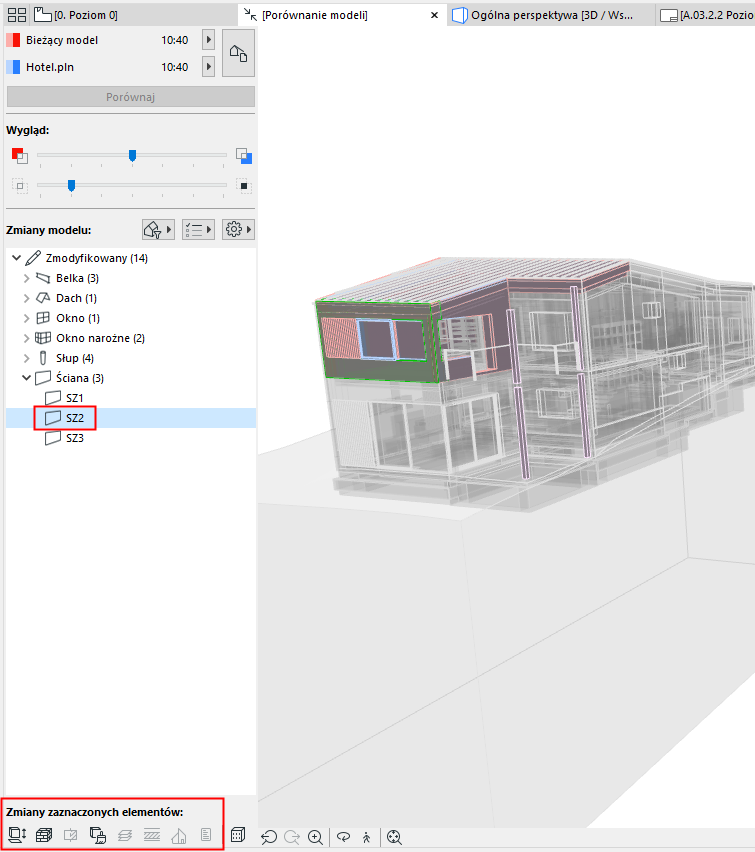
Porównanie modeli: Oceń zmiany
Po uruchomieniu polecenia Porównaj, w oknie dialogowym Porównanie modelu wyświetlony będzie model z kolorowymi zaznaczeniami i innymi informacjami dotyczącymi zmian.
Paleta Porównanie modeli jest zadokowana przy lewej krawędzi okna.
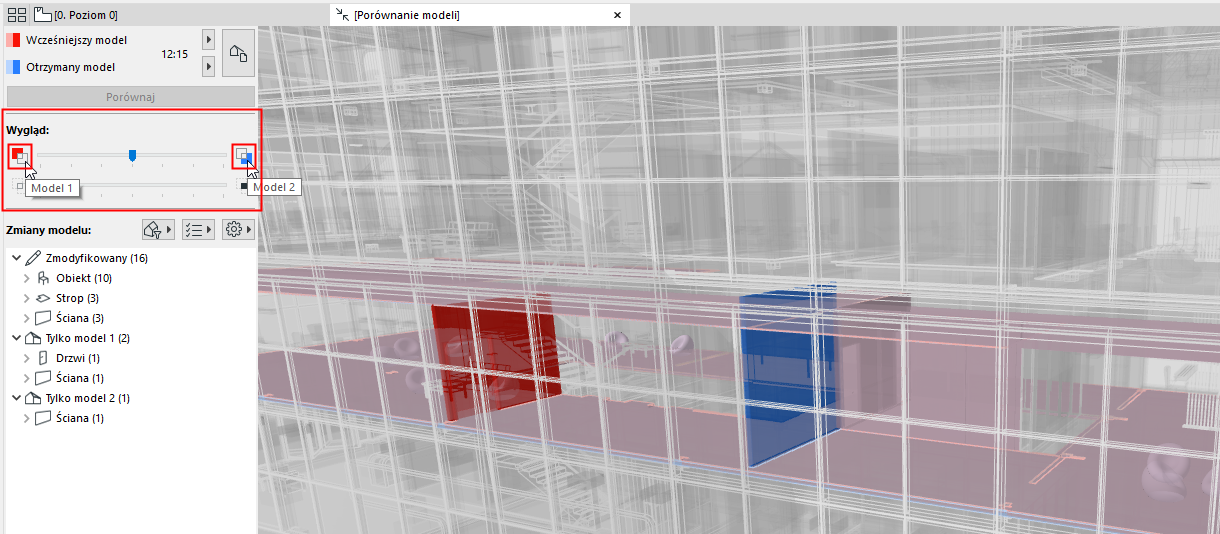
Określ widoczność porównywanych modeli
Zmiany według zestawu parametrów
Lista Zmian modelu
Domyślnie lista zmian modelu zawiera wszystkie elementy, które uległy zmianie, pogrupowane według Statusu (Zmienione), Tyko Model 1 i Tylko Model 2.
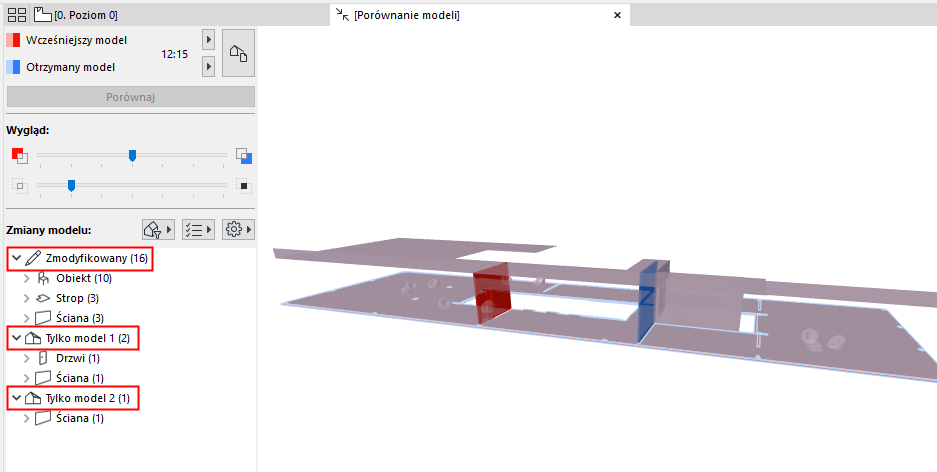
Aby dokonać zmian na tej liście, należy posłużyć się filtrem i przyciskami ustawień.
Zaznacz zmienione elementy
Wystarczy wybrać dowolny element na liście Zmian modelu, aby zaznaczyć odpowiadający mu element w oknie Porównania modeli i vice versa.
Wybierz elementy według grupy
Wybierz na hierarchicznej liście element, aby zaznaczyć wszystkie elementy podrzędne w oknie Porównanie modeli.
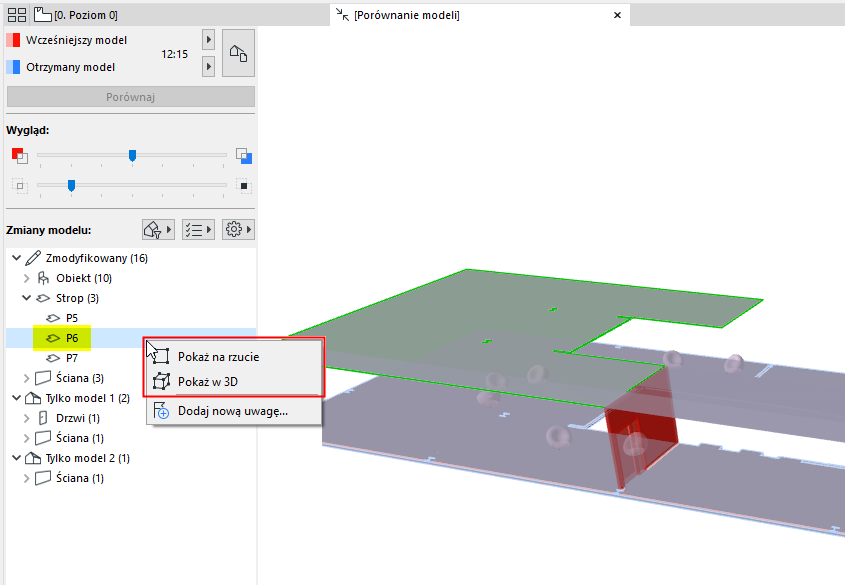
Pokaż zmieniony element w modelu
Dla zaznaczonego elementu na liście Zmian modelu: użyj poleceń menu kontekstowego do Pokazania na rzucie lub Pokazania w 3D.
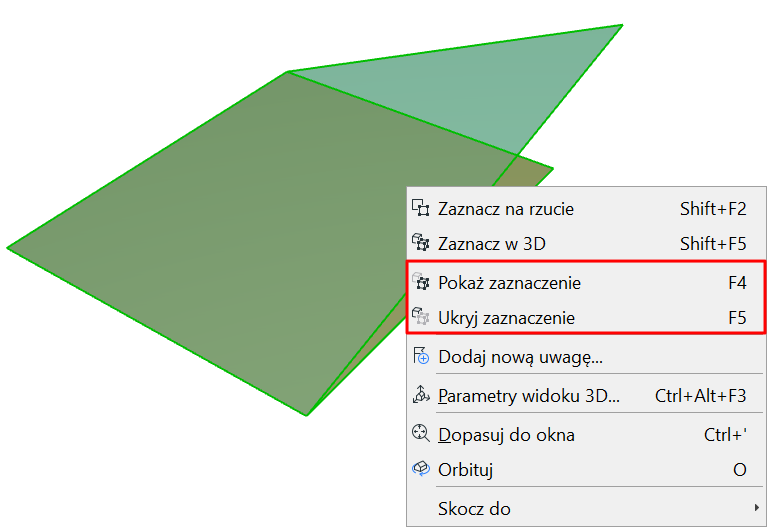
Pokaż lub ukryj wybór
Dla zaznaczonego elementu na liście Porównanie modelu:
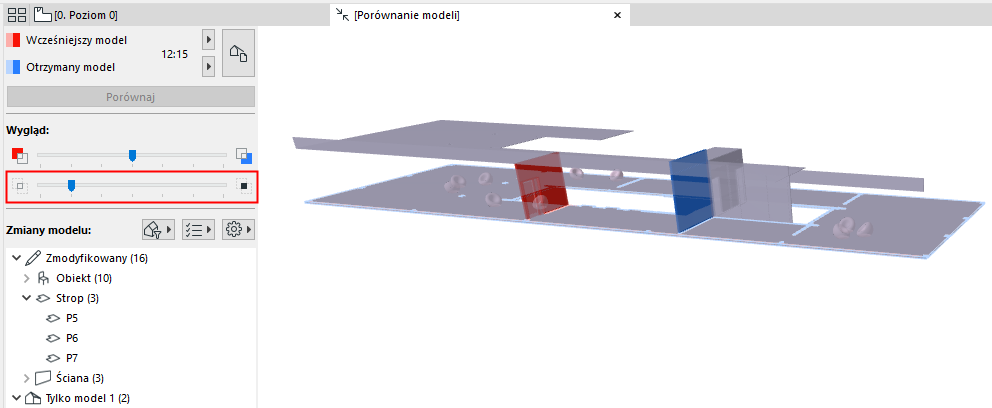
Określ widoczność porównywanych modeli
Elementy “Tylko Model 1” i “Tylko Model 2” będą pokazane we właściwych dla nich kolorach.
W tym przykładzie:
- Czerwona ściana jest widoczna w opcji “Tylko Model 1”, ponieważ została usunięta.
- Niebieska ściana jest widoczna w opcji “Tylko Model 2”, ponieważ jest ona nowym elementem.
- Stropy i krzesła przedstawione są w kolorze pośrednim (fioletowym), poniważ zostały zmienione, ale pozostały w tym samym miejscu.
Zobacz także
W części Wygląd w palecie Porównanie modeli:
Zmiany według zestawu parametrów
Dla zaznaczonego elementu na liście Zmian modelu:
Ikony “Zmiany wybranych elementów” wskazują, które parametry zostały zmienione. (Te zestawy parametrów są takie same, jak na “Liście kontrolnej” służącej do filtrowania listy zmian w oknie Porównania modeli.)