Edytuj poszczególne segmenty i węzły - przy użyciu trybu Edycji
Użyj trybu edycji, aby wybrać dowolny pojedynczy segment lub węzeł elementu trasy i edytować jego parametry.
Uwaga: Możesz również dokonać edycji z poziomu palety podręcznej: Zobacz Edytuj średnicę segmentu - korzystając z palety podręcznej
Przejdź do trybu edycji
Wybierz element trasy, a następnie:
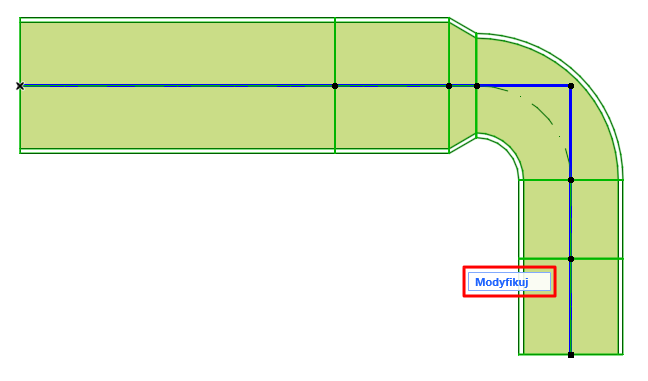
Korzystając z trybu edycji
Zaznaczanie dowolnego elementu podrzędnego (węzłów lub segmentów).
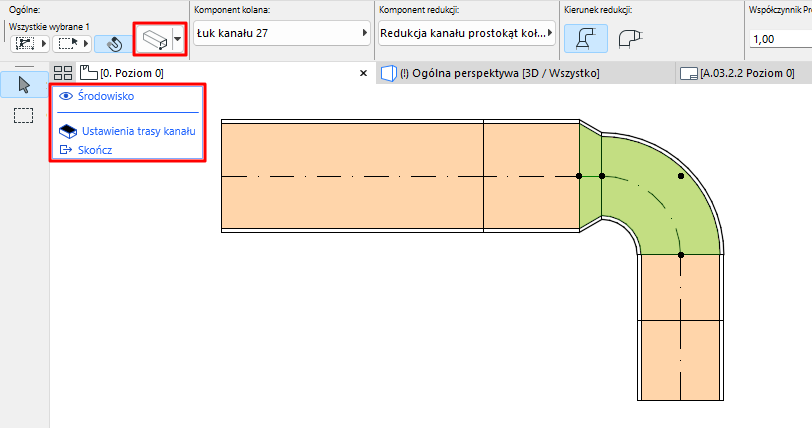
- Zwykła paleta narzędzi zostanie zastąpiona przez jedynie narzędzia do zaznaczania oraz paletę trybu edycji.
- Z poziomu okna dialogowego Info można otworzyć ograniczone okno dialogowe Ustawienia, które dotyczy tylko wybranego segmentu lub węzła.
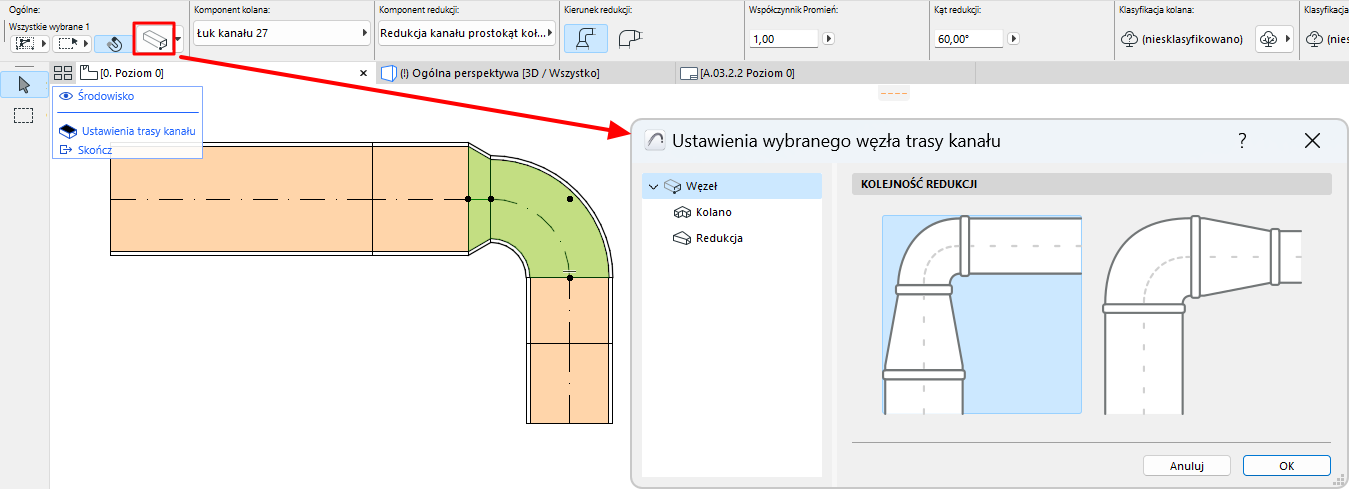
- Użyj przełącznika Kontekst w palecie trybu edycji, aby pokazać/ukryć pozostałą część modelu (np. wszystko poza zaznaczoną trasą). W trybie edycji nie można edytować reszty modelu - tylko elementy podrzędne wybranej Trasy.
- W palecie trybu edycji dostępne jest okno dialogowe ustawień pełnej trasy.
Na przykład, edycja kolejności Redukcji wybranego węzła:
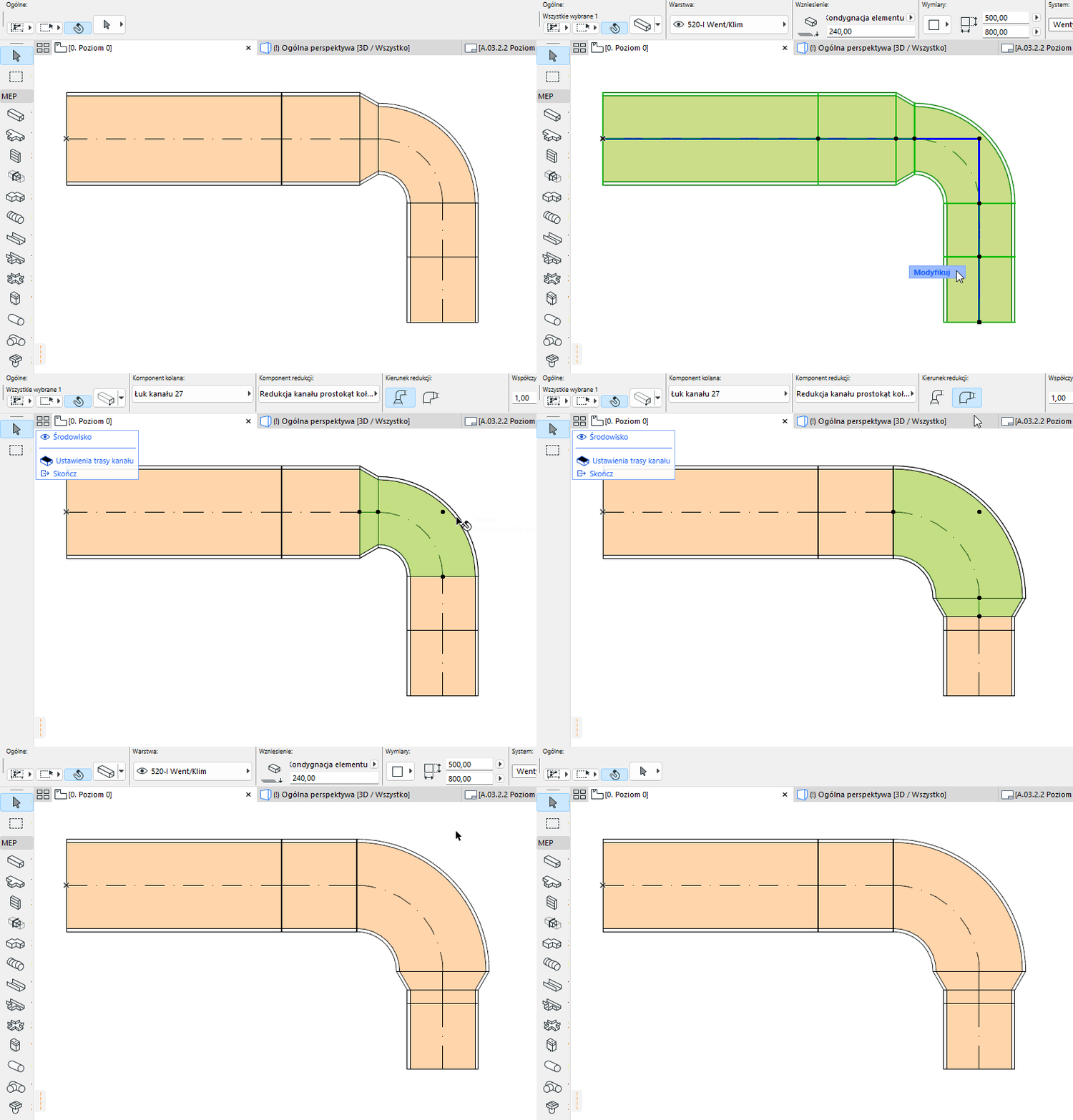
Zakończ tryb edycji
Skorzystaj z jednej z poniższych procedur: