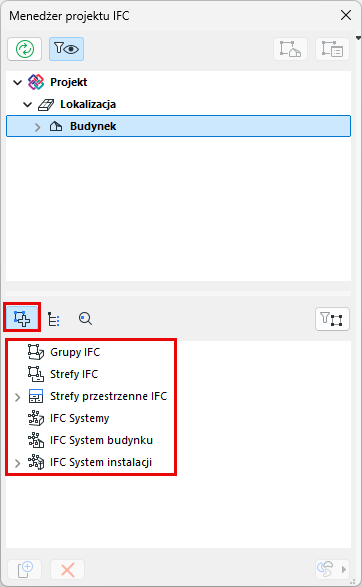
Użyj Przypisań IFC (IfcRelAssigns) do tworzenia grup elementów projektu. Główne typy przypisań standardu IFC można zobaczyć w Menedżerze projektu IFC.
Grupy IFC
Strefy IFC
Strefy przestrzenne IFC
IFC Systemy
IFC System budynku
IFC System instalacji
Więcej informacji na temat każdego typu przypisania, zobacz Przypisanie IFC.
Rysunek 1. Typy przypisań w Menedżerze projektu IFC
Aby pogrupować elementy IFC według Przypisania IFC w Menedżerze projektu IFC:
Użyj przycisku Nowy, aby utworzyć nowe przypisanie w ramach Typu przypisań
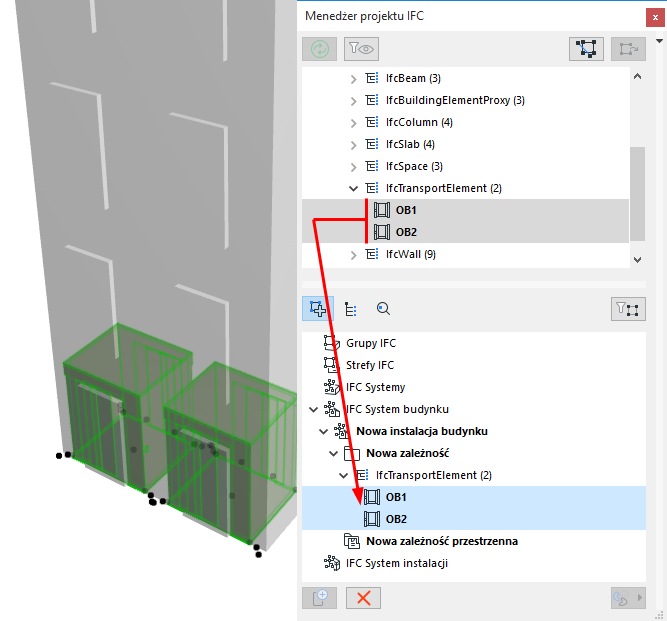
Przeciągnij odpowiednie części IFC z góry widoku struktury do nowo utworzonego elementu Zależność przypisania
Proces ten opisano poniżej.
Uwaga: Przypisania stref przestrzennych IFC tworzy się inaczej. W tym celu zamodeluj elementy przestrzenne w Archicadzie (używając wyłącznie narzędzia Kształt lub Strefa), sklasyfikuj je jako Strefy przestrzenne i zmapuj ich typ IFC jako ifcSpatialZone. Zobacz Przypisanie stref przestrzennych IFC
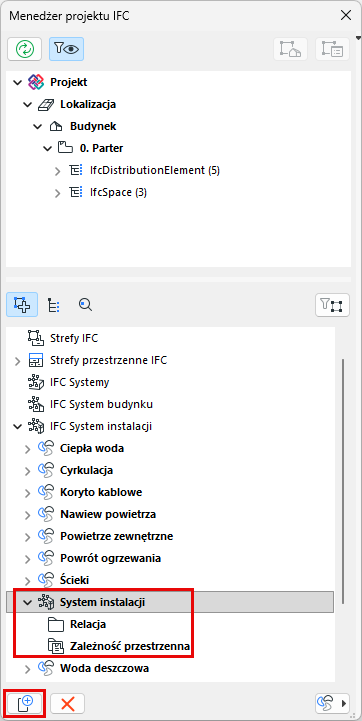
Utwórz nową zależność przypisania
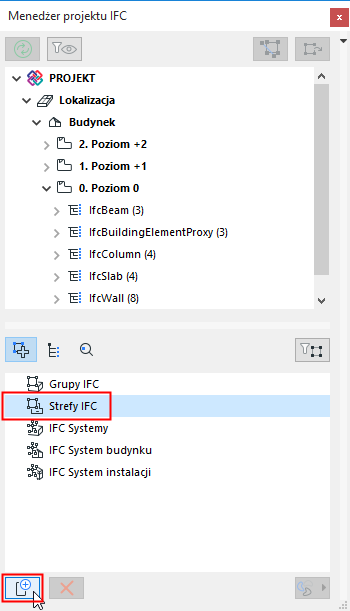
Przełączyć na widok Zależności, klikając ikonę Zależności. (Zobacz rysunek powyżej).
Kliknij typ przypisania, aby go zaznaczyć (np. Strefy IFC)
Kliknąć przycisk “Nowy” w dolnej części okna dialogowego.
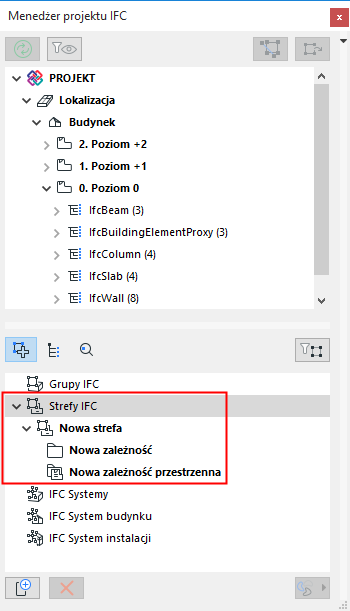
Rezultat:
Utworzone zostanie Nowe przypisanie (np. Nowa strefa) dla wybranego typu przypisania.
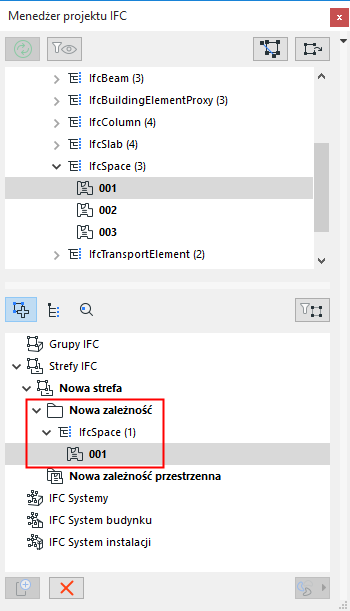
W nowym przypisaniu powstanie folder Nowa zależność. Teraz można dodać powiązane części IFC do tego folderu.
W nowym przypisaniu utworzony zostanie węzeł Nowa zależność przestrzenna. (Niedostępne dla Grup IFC). Teraz można dodać powiązane obiekty przestrzenne do tego węzła.
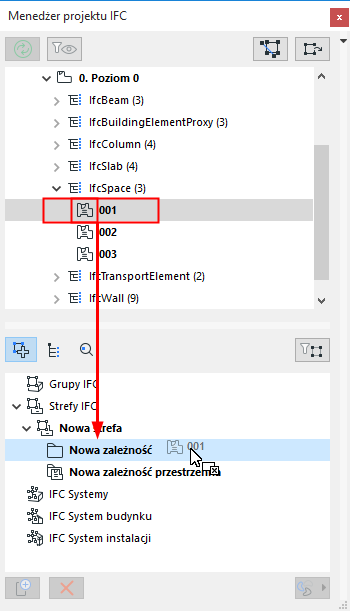
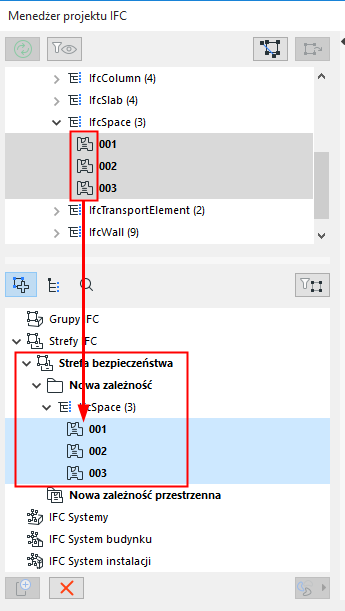
Przeciągnij powiązane elementy ze struktury Obiekt IFC powyżej do folderu Nowa zależność i/lub węzła Zależność przestrzenna.
Wskazówka: Klikając z przytrzymanym klawiszem Shift zaznacz kilka pozycji i chwyć obiekty za ikony, aby je przeciągnąć.
Kliknij i przeciągnij obiekt IFC do folderu Nowej zależności
Folder zależności: Obiekty, które można dodawać do folderu zależności zależą od typu przypisania:
Grupy IFC: Przeciągnij tutaj dowolne elementy projektu, aby utworzyć grupy logiczne
Strefy IFC: Przeciągnij tutaj elementy IfcSpace
Strefy przestrzenne IFC: Przeciągnij tutaj dowolny element, aby dodać go do folderu Zależność przestrzenna
IFC Systemy: Przeciągnij typy przestrzenne IFC (IfcSite, IfcBuilding, IfcBuildingStorey i IfcSpace) i wszystkie inne powiązane elementy
Instalacje budynku IFC: Przeciągnij tutaj powiązane elementy budynku. Możliwe elementy: IfcBuildingElement, IfcFurnishingElement, IfcElementAssembly, IfcTransportElement
Systemy dystrybucji IFC: Przeciągnij tutaj elementy instalacji (IfcDistributionElement i/lub elementy podrzędne).
Zależność przestrzenna: Elementy przestrzenne IFC (Lokalizacja, Budynek, Kondygnacja, Strefa) można dodać do węzła Zależności przestrzennej.
Zmień nazwę elementu przypisania
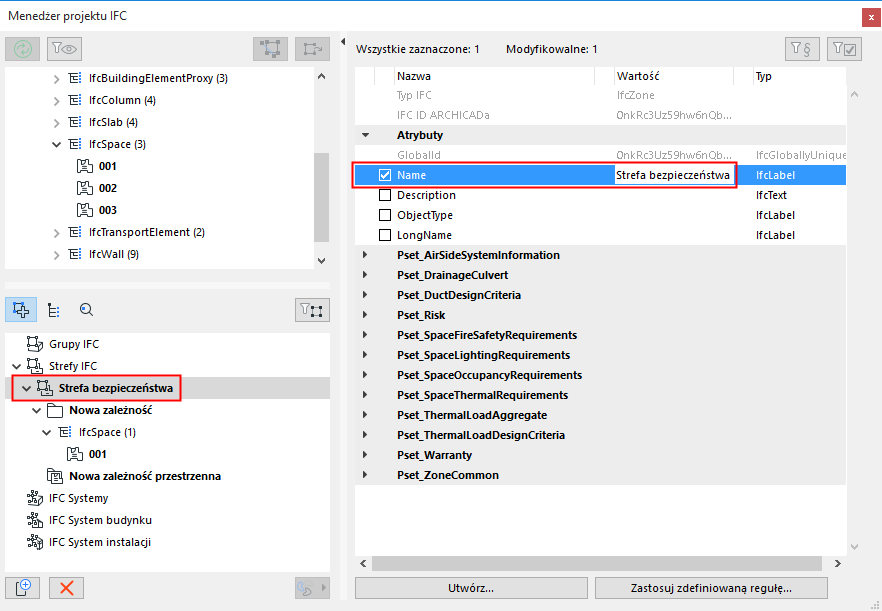
Zmień nazwę dowolnego nowo utworzonego elementu, używając pola po prawej stronie okna dialogowego.
Usuń przypisanie lub obiekt
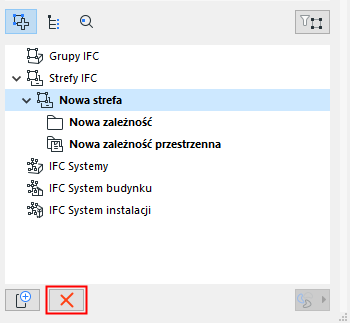
Aby usunąć zależność lub przypisanie, należy je zaznaczyć i kliknąć przycisk “Usuń” (z czerwonym X).
Zarządzaj hierarchią przypisań
W ramach poszczególnych typów przypisań, przeciągaj i upuszczaj obiekty pomiędzy różnymi Folderami zależności
Określ nowe hierarchie: Zaznacz istniejący element przypisania lub typu przypisania i kliknij “Nowy”, aby określić element podrzędny. W ten sposób, w ramach Typu przypisania można utworzyć wielopoziomową hierarchię.
Aby skopiować element, przyciśnij Ctrl/Alt i przeciągnij
Aby zmienić przypisanie podrzędne w nadrzędne, należy je zaznaczyć i przeciągnąć poza okno dialogowe; pojawi się ponownie w hierarchii jako przypisanie nadrzędne
Przykłady zależności
Utwórz obiekt IfcZone o nazwie “Strefa bezpieczeństwa”, który będzie zawierał wszystkie obiekty IfcSpace posiadające funkcję bezpieczeństwa w tym projekcie.
Zgrupuj windy w pionowym systemie cyrkulacji, który jest systemem podrzędnym układu mechanicznego.
Element instalacji: Automatyczne przypisanie do systemu dystrybucji IFC
Elementy instalacji można automatycznie przypisać do IFC System instalacji, odpowiadającego systemowi instalacji każdego elementu. Na przykład:
w Typie przypisania Systemów dystrybucji IFC: Kliknij przycisk Nowy, aby utworzyć nowy, pusty system dystrybucji IFC.
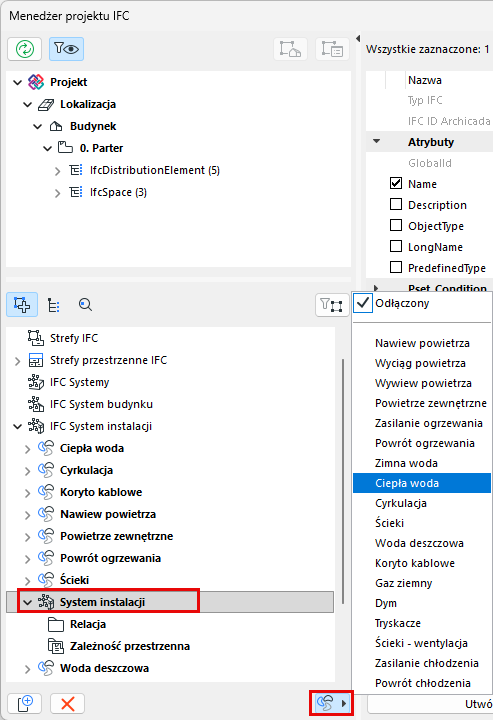
Zaznacz nowy system dystrybucji a następnie kliknij ikonę instalacji po prawej stronie (pod listą przypisań).
Wybierz system instalacji z menu rozwijanego (np. Powietrze zewnętrzne). Nazwa systemu dystrybucji zostanie odpowiednio zmieniona.
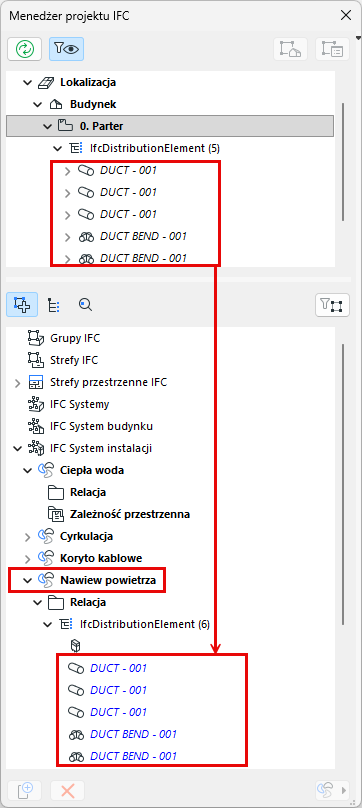
Wszystkie elementy należące do tego systemu instalacji (np. Powietrze zewnętrzne) zostaną automatycznie dodane ze struktury drzewa do folderu „Nowa zależność”.
Uwaga: Do tego folderu można również ręcznie dodać inny dowolny element dystrybucji.
Aby usunąć elementy systemu instalacji z Systemu instalacji IFC, zaznacz pozycję System instalacji (np. Powietrze zewnętrzne) i wybierz opcję „Odłączony” z menu rozwijanego System instalacji.