Opcje zapisywania (Ustawienia translacji DXF/DWG)
Są to opcje okna dialogowego Ustawień translacji DXF/DWG.
Zobacz Parametry translacji DXF/DWG.
Dodatkowe opcje zachowywania, zobacz Funkcje użytkownika (Ustawienia translacji DXF/DWG).
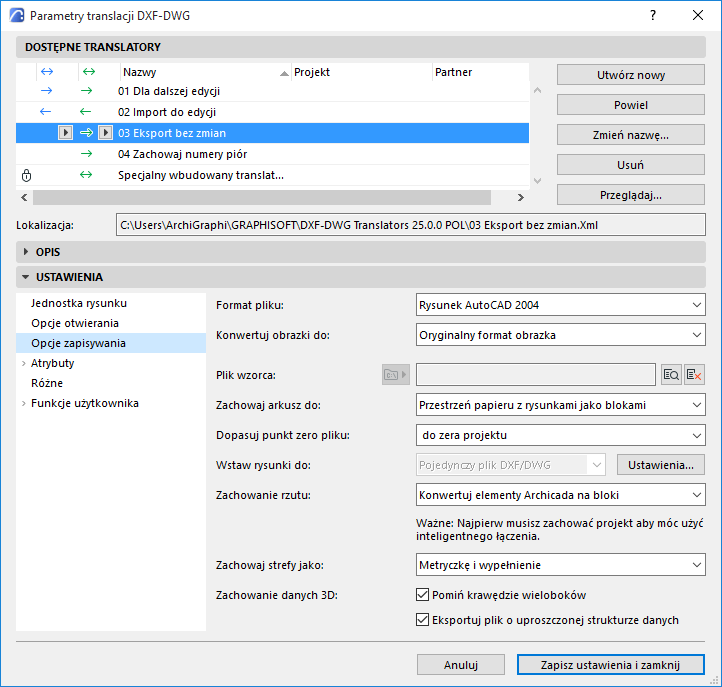
Format pliku
Pozwala określić typ pliku AutoCADa w jakim zachowane będą dane.
Konwertuj obrazki do
Wybierz format obrazków zapisanych w programie AutoCAD.
Plik wzorca
Niektórych ustawień w AutoCADzie nie można dopasować do żadnych elementów w Archicadzie i vice-versa. Na przykład, w Archicadzie warstwy nie mają przypisanych kolorów piór ani rodzajów linii; w AutoCADzie mają.
Ustawienia takie można konwertować na podstawie wzorca pliku DXF/DWG, który można wybrać tutaj: odnajdź i wybierz plik wzorca.
Jeśli wybrany plik wzorca staje się niedostępny, jest on wyróżniony kursywą, a na liście translatorów oznaczony ikoną ostrzeżenia. Wyszukaj plik i sprawdź, czy jest on dostępny.
Zachowaj Arkusz do
Kontroluje sposób zapisywania Akrusza w Przestrzeni pliku DXF/DWG.
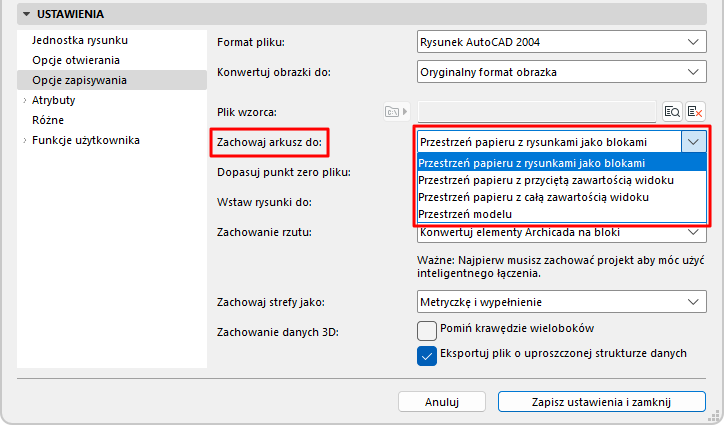
Przestrzeń papieru z rysunkami jako blokami
Użyj tej opcji, aby uzyskać idealne odwzorowanie wyglądu Arkusza Archicad.
- Arkusz jest umieszczany w pojedynczej przestrzeni papieru, a każdy rysunek jest konwertowany na blok AutoCAD.
- Rysunki są przycięte: tylko widoczna część Arkusza Archicad jest widoczna w Przestrzeni papieru.
- Zagnieżdżone bloki są wyświetlane na płaskiej liście.
- Przestrzeń modelu utworzonego rysunku AutoCAD jest pusta.
Przestrzeń modelu
Użyj tej opcji, jeśli używasz automatycznych narzędzi do sprawdzania poprawności plików DWG, które widzą tylko Przestrzeń modelu.
- Rysunki na Arkuszu Archicad są konwertowane na Bloki AutoCAD w Przestrzeni modelu.
- Rysunki są przycięte: tylko widoczne części Arkusza Archicad są widoczne w Przestrzeni modelu
- Element rzutni jest tworzony w domyślnej przestrzeni Przestrzeni modelu.
Uwaga dotycząca „Łącz do jednego pliku DXF”:
W przypadku zapisywania plików DWG za pomocą Publikatora, dostępna jest opcja "Łącz do jednego pliku DWG". Ta opcja nie działa w przypadku zapisywania w Przestrzeni modelu. Zobacz Format DWF: Utwórz jeden plik DXF.
Przestrzeń Papieru z całą zawartością Widoku
- Zawartość rysunku jest zapisywana w Przestrzeni modelu
- W obszarze Paper Space tworzone są rzutnie, które wskazują na zawartość rysunku
- Nawet jeśli Rysunek został przycięty w programie Archicad, eksportowany jest cały widok źródłowy
- Aby kontrolować sposób zapisywania tych Rysunków, użyj tego ustawienia: Wstaw rysunki do:
Przestrzeń Papieru z przyciętą zawartością Widoku
Użyj tej opcji, aby zmniejszyć rozmiar DWG i ukryć zawartość w razie potrzeby (np. ze względu na ochronę prywatności)
Dopasuj punkt zero pliku
Wybierz Początek projektu lub Punkt geodezyjny.
Dzięki opcji Punkt geodezyjny zawartość Przestrzeni modelu będzie prawidłowo ustawiona w AutoCAD w stosunku do współrzędnych skonfigurowanych w Archicadzie.
Wstaw rysunki do:
W przypadku zapisywania Arkuszy w Przestrzeni papieru (przyciętych lub w pełnym widoku): użyj tej kontrolki, aby wybrać sposób zapisywania Rysunków:
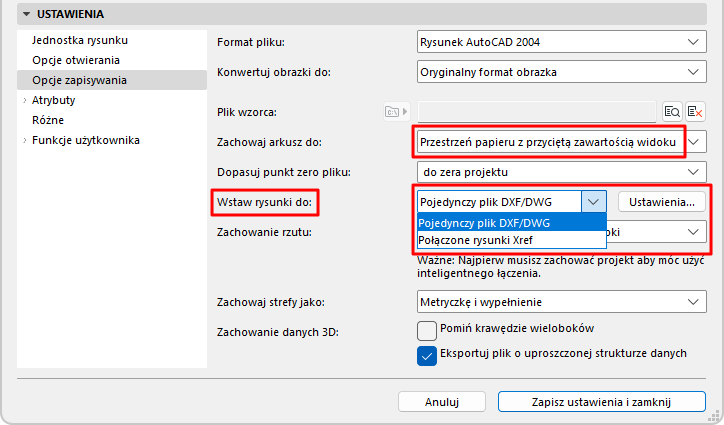
Pojedynczy plik DXF/DWG
- Wszystkie rysunki są zapisywane w jednym pliku DXF/DWG
- Wiele rysunków jest umieszczanych obok siebie w Przestrzeni modelu
- Pojedyncza Przestrzeń papieru pokazuje zawartość przyciętego widoku w rzutniach oraz wszelkie dodatkowe elementy rysunku, tak jak wyglądały one na Arkuszu Archicad
- Każdy rysunek jest zapisywany w osobnym, zewnętrznym pliku DXF/DWG
- Wiele rysunków jest umieszczanych obok siebie w Przestrzeni modelu, a każdy z nich jest połączony z plikiem źródłowym
- W Przestrzeni papieru rzutnie odtwarzają wygląd Arkusz Archicad.
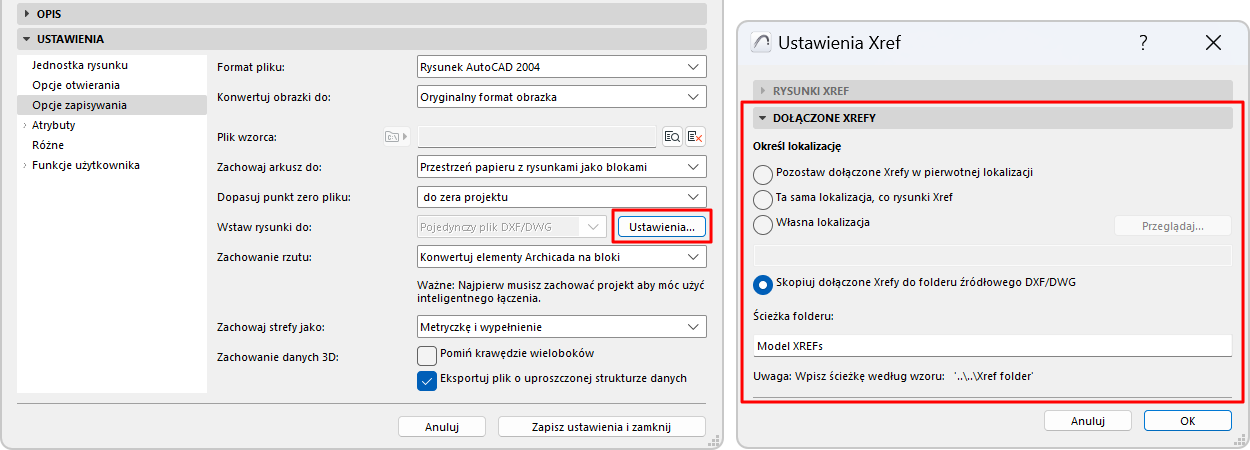
Zarządzanie nazwami i lokalizacją tych połączonych rysunków: kliknij Ustawienia i zdefiniuj swoje preferencje w panelu Rysunki XREF.
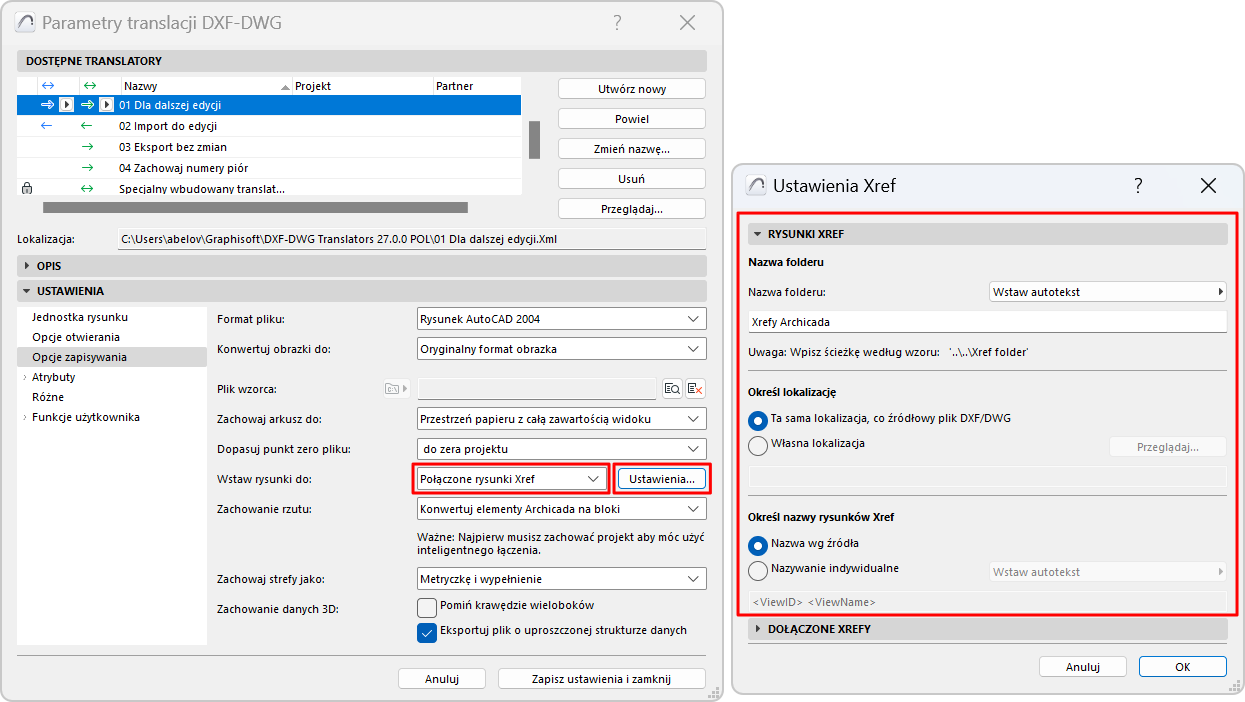
Zarządzanie dołączonymi plikami DWG
Twój Arkusz Archicad może zawierać pliki dwg, które dołączyłeś jako XREF. Są to rysunki tylko do odczytu połączone z zewnętrznym źródłem.
Po zapisaniu Arkusza do DWG, takie dołączone rysunki zachowują swoje połączenie z ich zewnętrznym źródłem. W razie potrzeby można jednak ponownie zdefiniować tę lokalizację źródła, na przykład poprzez zapisywanie wszystkich takich połączonych rysunków w nowym folderze. Kliknij Ustawienia i określ swoje preferencje w panelu Dołączone XREFy.
Zachowanie rzutu
Poniższe opcje mają zastosowanie podczas zapisywania Rzutów (na widokach lub Arkuszach):
- Konwertuj elementy Archicada na bloki: Każdy element zostanie przekonwertowany na prymitywy rysunkowe 2D i połączony w blok, bez żadnych atrybutów, cech czy metadanych.
- Przekształć obiekty na bloki Tylko Obiekty GDL są łączone w bloki. Wszystkie pozostałe będą elementami rysunkowymi 2D.
- Rozbij elementy Archicada: Wszystkie elementy są rozbijane na oddzielne podstawowe elementy 2D. Wybierz tę opcję, jeśli program, do którego eksportowany jest plik DXF,
Przygotuj plik do Inteligentnego łączenia: Użyj tej opcji, jeśli planujesz używać pliku DXF / DWG w ramach obiegu pracy w obie strony (round-trip). Więcej na temat Opcji Inteligentnego łączenia, patrz Obustronna konwersja (Opcje inteligentnego łączenia).
Zachowaj Strefy jako:
Zapisz Strefy jako Tylko stemplowanie lub Stemplowanie i wypełnienie.
Zachowanie danych 3D
Te opcje dostępne są tylko podczas zachowywania danych 3D.
- Pomiń krawędzie wieloboków: Kolor krawędzi wieloboków (brył) w oknie 3D może być różny od ich powierzchni. Jeżeli chcesz aby ta różnica została zachowana w AutoCADzie, nie zaznaczaj tej opcji.
- Eksportuj plik o uproszczonej strukturze danych: Efekt działania tej opcji jest podobny do “Rozbij złożone elementy Archicada” – elementy 3D wyeksportowane zostaną jako jednostki a nie jako bloki.