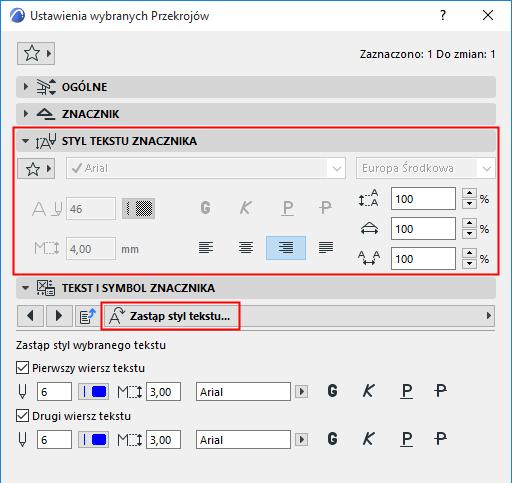
Styl tekstu
Ten panel jest dostępny, z kilkoma wariacjami, w następujących oknach dialogowych Ustawień narzędzi:
- Przekrój, Elewacja, Rozwinięcia ścian (Styl tekstu znacznika, Styl tekstu poziomów kondygnacji)
- Detal, Obszar 2D, Korekta (Styl tekstu znacznika)
- Tekst, Etykieta, Wymiary, Tekst wymiarowania
- Grafika (Styl tekstu Tytułu)
- Drzwi/Okno (Styl tekstu Znacznika)
- Strefa (Styl tekstu Metryczki)
- Siatka
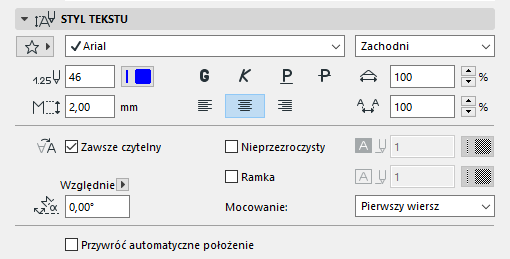
Czcionka i rozmiar czcionki
Wybierz czcionkę.
Wprowadź wysokość czcionki w mm (jednostki metryczne) lub punktach (jednostki imperialne).
Kodowanie (tylko Windows)
Wybierz krajowe kodowanie tekstu.
Dla każdej wersji językowej Archicada, najodpowiedniejszy jest zwykle domyślny system kodowania.
Kolor pióra tekstu
Za pomocą pola numerycznego, lub w oknie rozwijanym, wybierz kolor pióra.
Styl czcionki
Wybierz wytłuszczenie, kursywę, podkreślenie, przekreślenie.
Wyrównanie
Do lewej, do środka, do prawej, wyjustuj.
Odstęp
Zmienia wartość odstępu (pionowe rozmieszczenie linii) w wartości procentowej. Wprowadź liczbę lub użyj strzałek, aby zmienić wartość w przyrostach 25-procentowych.
Szerokość
Szerokość znaku tekstu jako wartość procentowa.
Odstęp
Zmień odstęp pomiędzy znakami tekstowymi.
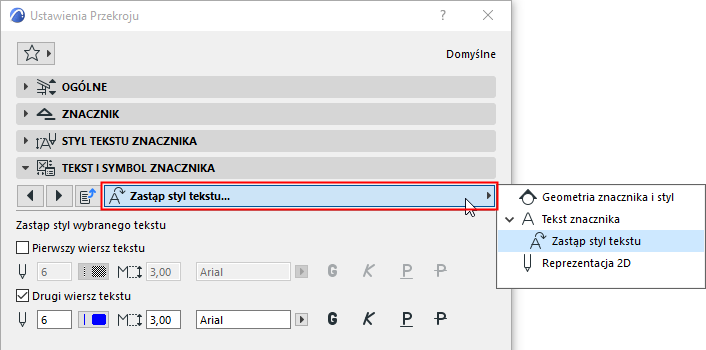
Zastąp styl tekstu
Ustawienia formatu w panelu Styl tekstu są jednakowo zastosowane do całego tekstu we wszystkich odpowiednich elementach znaczników lub tekstowych.
W przypadku większości okien dialogowych Ustawień, można jednak zastąpić poszczególne ustawienia Stylu tekstu określonymi elementami.
Więcej opcji stylu tekstu (wymiary, etykiety)
Ze wskaźnikiem/bez wskaźnika
Wyświetlanie wartości wymiaru ze wskaźnikiem „+ lub -” lub bez niego.
Niezależnie od orientacji widoku, Archicad automatycznie „odwróci” tekst, tak by był on czytelny na ekranie (nie „do góry nogami”). Takie automatyczne "odwrócenie" tekstu zostanie dokonane pod kątem 90 i 270 stopni.
Włącza tło etykiety. z której należy wybrać numer (kolor) pióra.
Zobacz także Reguły zastąpień grafiki.
Wyświetl tekst lub etykietę z lub bez ramki.
Jeśli trzeba, możesz przesunąć ramę od tekstu, wprowadzając wartość odsunięcia w polu znajdującym się po prawej stronie.
Zawijaj tekst
To pole tekstowe “blokuje” szerokość wstawionego tekstu (wraz z nieprzełamanymi blokami tekstowymi) i zawija ją do następnego wiersza.
Kąt obrotu
Wpisz kąt obrotu tekstu. Za pomocą tego okna określ, w jaki sposób powinna być interpretowana wartość kąta po wstawieniu elementu
- Względem orientacji (kąt zostanie zmierzony względem orientacji widoku);
Zobacz także Określ orientację.
- Bezwzględnie wobec systemu odniesienia (kąt zostanie zmierzony od punktu (0,0) na osi współrzędnych)
Odwróć do pozycji automatycznej (tekst wymiarowania)
Zaznacz, aby zresetować położenie zaznaczonego tekstu wymiarowania.
Aby odwołać zmiany we wszystkich zmienionych elementach tekstu wymiarowania jednocześnie, wybierz Dokument > Adnotacja i kliknij polecenie Przywróć wszystkim tekstom wymiarowania ich automatyczne położenie.
Zobacz także Ustawienia tekstu wymiarowania.
Nieaktywne opcje stylu tekstu
Niektóre opcje panelu Styl tekstu mogą nie obowiązywać dla danego elementu tekstowego. Będą one wyszarzone. Przykładowo, opcje Odstęp i Wyrównanie dla tego Tytułu rysunku:
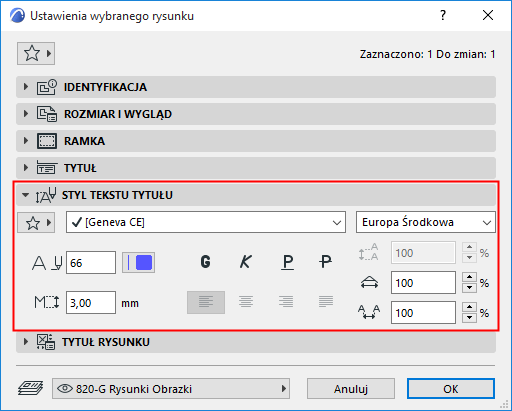
Opcje mogą również być wyszarzone, jeśli zostały zastąpione, np. styl czcionki, pióro i wielkość w tekście znacznika przekroju: