Guarde Portas e Janelas Rectangulares de Elementos Modelo 3D
- Desenhe o modelo 3D da porta ou da janela, utilizando as ferramentas de construção (laje, parede, malha, etc.). Recomenda-se que desenhe o elemento no plano XY no nível zero.
- Seleccione os elementos na janela 3D. Pode utilizar quaisquer definições de projecção.
Para utilizar uma projecção especial, ver Definir uma Projecção 3D de um Objecto.
- Na janela 3D, guarde os elementos seleccionados com o comando Ficheiro > Bibliotecas e Objectos > Guardar Selecção como e escolha Janela ou Porta.
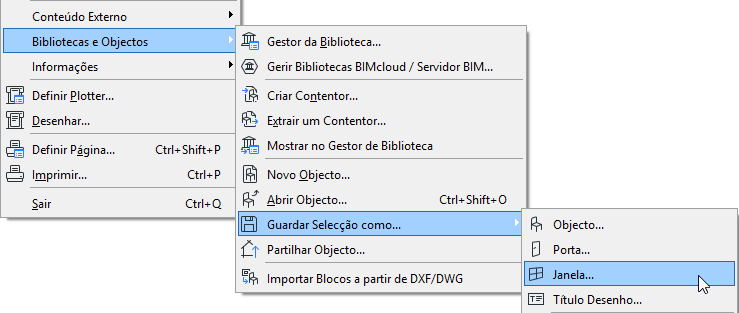
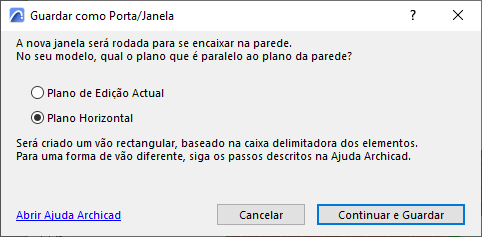
- É-lhe pedido para especificar que plano do modelo representa o plano de parede anfitrião (plano de alçado), dentro do qual a nova Porta/janela será rodada ou o plano de edição actual ou o plano horizontal. (Isto é significante se, por exemplo, está a gravar um elemento Morph editado que foi originalmente uma porta, e que não está, por isso, situado no plano horizontal do seu modelo.)
- No diálogo Guardar Porta (ou Guardar Janela) que aparece, introduza um nome e escolha a localização da pasta desejada para a nova abertura:
- na Biblioteca Embebida (Escolha por defeito. Recomenda-se que guarde objectos específicos do projecto, personalizados na sua Biblioteca Embebida.)
- na Biblioteca da BIMcloud que foi adicionada ao projecto
- procurar uma biblioteca vinculada
Clique em Nova Pasta para criar um nova pasta dentro da pasta da biblioteca seleccionada.
- Clique em Guardar.
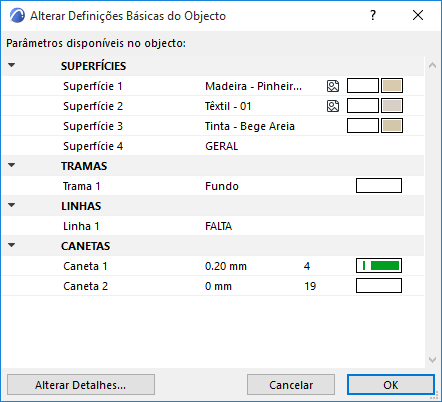
- A caixa de diálogo Alterar Definições Básicas do Objecto aparece. Aqui, pode definir as Superfícies, Tramas e Canetas predefinidos do novo item de biblioteca. Após colocar o objecto, pode ajustar adicionalmente estes atributos em Definições do Objecto.
Também, para adicionar informação ao novo item de biblioteca (por exemplo, palavras-chave para tornarem fácil a pesquisa nas Definições do Objecto ou no Portal BIM Components), clique em Alterar Detalhes no canto inferior esquerdo.
- Clique em OK.
- Coloque o objecto com a ferramenta Porta (ou Janela). Note que o objecto criado pode ser alongado/encurtado, mas será distorcido nesta operação, porque não contém um script paramétrico.
Para informações sobre a edição do item de biblioteca GDL resultante, ver Editar Itens de Biblioteca e Componentes Personalizados.