Criar um Documento 3D
Na janela 3D:
- Na janela 3D, defina a vista 3D do modelo pretendida:
- Crie um novo Documento 3D ao efectuar o que se segue:
- Utilize o comando Novo Documento 3D a partir de 3D... a partir do menu de contexto da pasta Documentos 3D do Navegador.
- Use o comando Novo Documento 3D a partir de 3D do menu de contexto da janela 3D
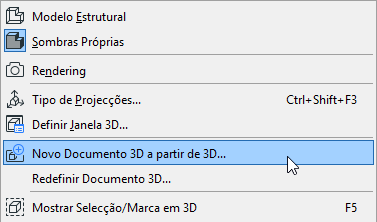
- Utilize um comando do menu (Documentação > Ferramentas de Documentação > Novo Documento 3D).
Na Planta:
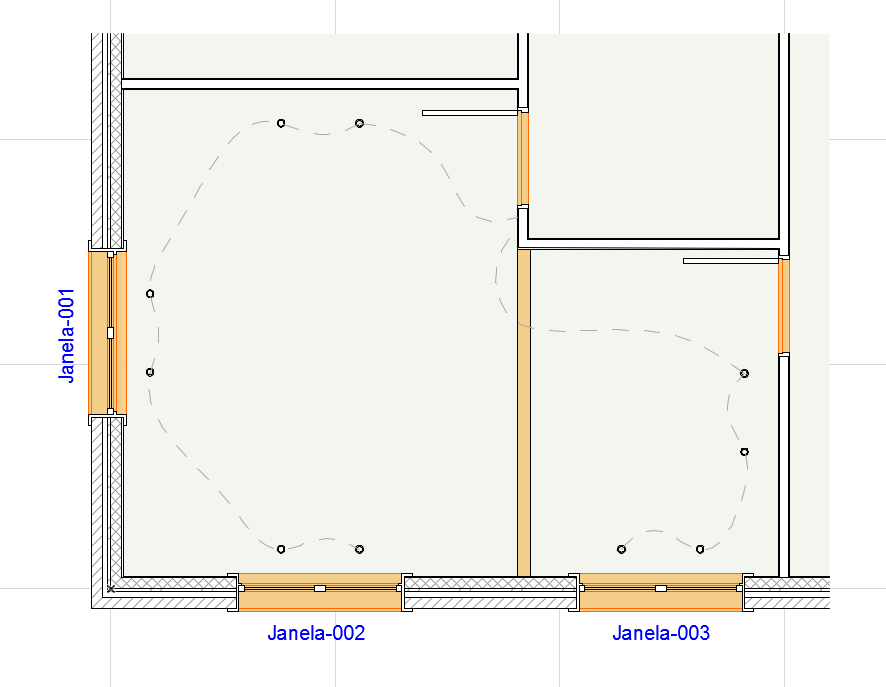
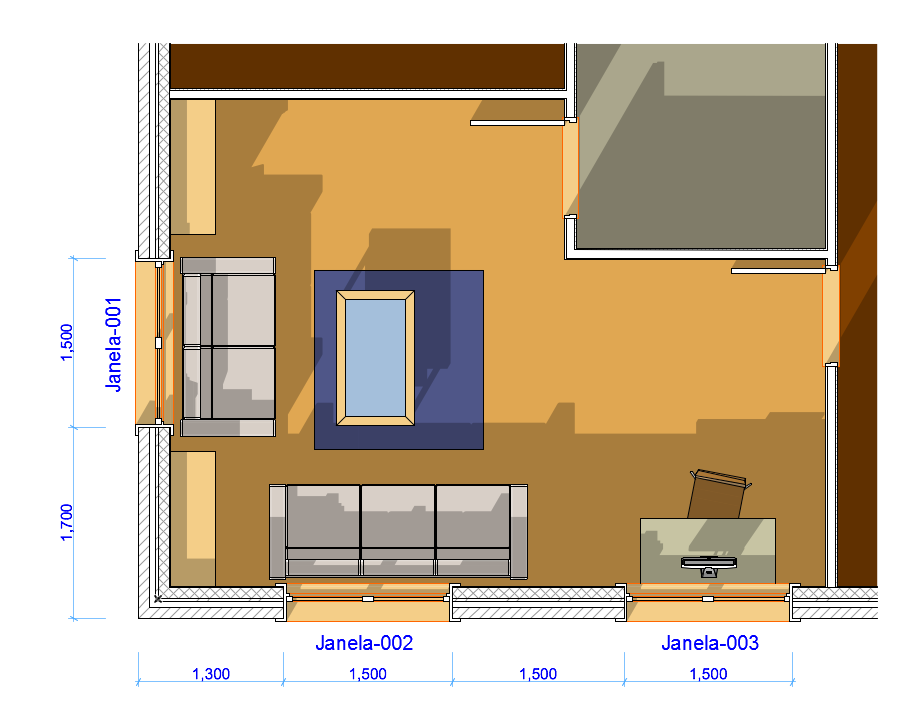
- Em qualquer piso da Planta, defina a vista do modelo que pretende ver no seu Documento 3D.
- Se necessário, limite a vista usando a Selecção ou o Rectângulo de Selecção. (Os tipos de projecções para a janela 3D, como Filtro e Elementos Cortados em 3D, não têm qualquer efeito sobre os Documentos 3D criados a partir da janela Planta.)
- Use o Novo Documento 3D a partir da Planta... a partir de um dos seguintes locais
- Menu de contexto da Planta
- menu de contexto do item Documento 3D do Navegador
- Menu de contexto de qualquer Piso do Mapa de Projecto.
- Um comando do menu (Documentação > Ferramentas de Documentação > Novo Documento 3D).
Caixa de Diálogo Novo Documento 3D
A caixa de diálogo Novo Documento 3D é apresentada.
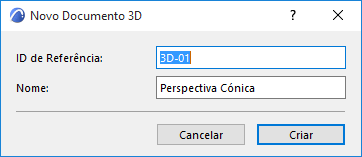
Introduza uma ID de Referência e um Nome para o novo Documento 3D; clique em Criar.
Nota: opcionalmente, o nome da vista de origem pode ser definido como o Nome do Documento 3D definido por defeito.
Para definir nomes por defeito, consulte Painel Geral do Documento 3D.
O Documento 3D é criado e aberto numa janela própria. É apresentado no contentor Documento 3D no Mapa de Projecto do Navegador.
Para ajustar o conteúdo, as definições e a visualização do Documento 3D, pode ajustar a respectiva vista de origem e/ou as suas definições de visualização e, depois, redefini-la.
Consulte os tópicos seguintes para obter mais informações:
Aspecto de Modelo (Vistas do tipo Secção)