Colocar Traçado MEP
- Active uma ferramenta Traçado da caixa de ferramentas: Traçado de Conduta, Traçado Caminho de Cabos ou Traçado de Tubagem.
- Por defeito, a Linha Referência encontra-se no centro dos segmentos de traçado. Introduza um afastamento ou ajuste o alinhamento na caixa de Informações, conforme necessário. (ver também Editar linha de referência do segmento - alinhamento e desvio)

- Na janela Planta, Corte ou 3D: clique em séries para definir os segmentos e nós do polígono do Traçado.
- Cada clique representa um nó, que liga os segmentos adjacentes.
- Prima a tecla Backspace para apagar o último segmento colocado
Também pode iniciar o traçado a partir de uma porta existente. Para escolher entre portas sobrepostas: utilize a tecla Tab para alternar entre as portas disponíveis e, em seguida, seleccione a pretendida.
- Para completar o Traçado, clique uma segunda vez no final do último segmento.
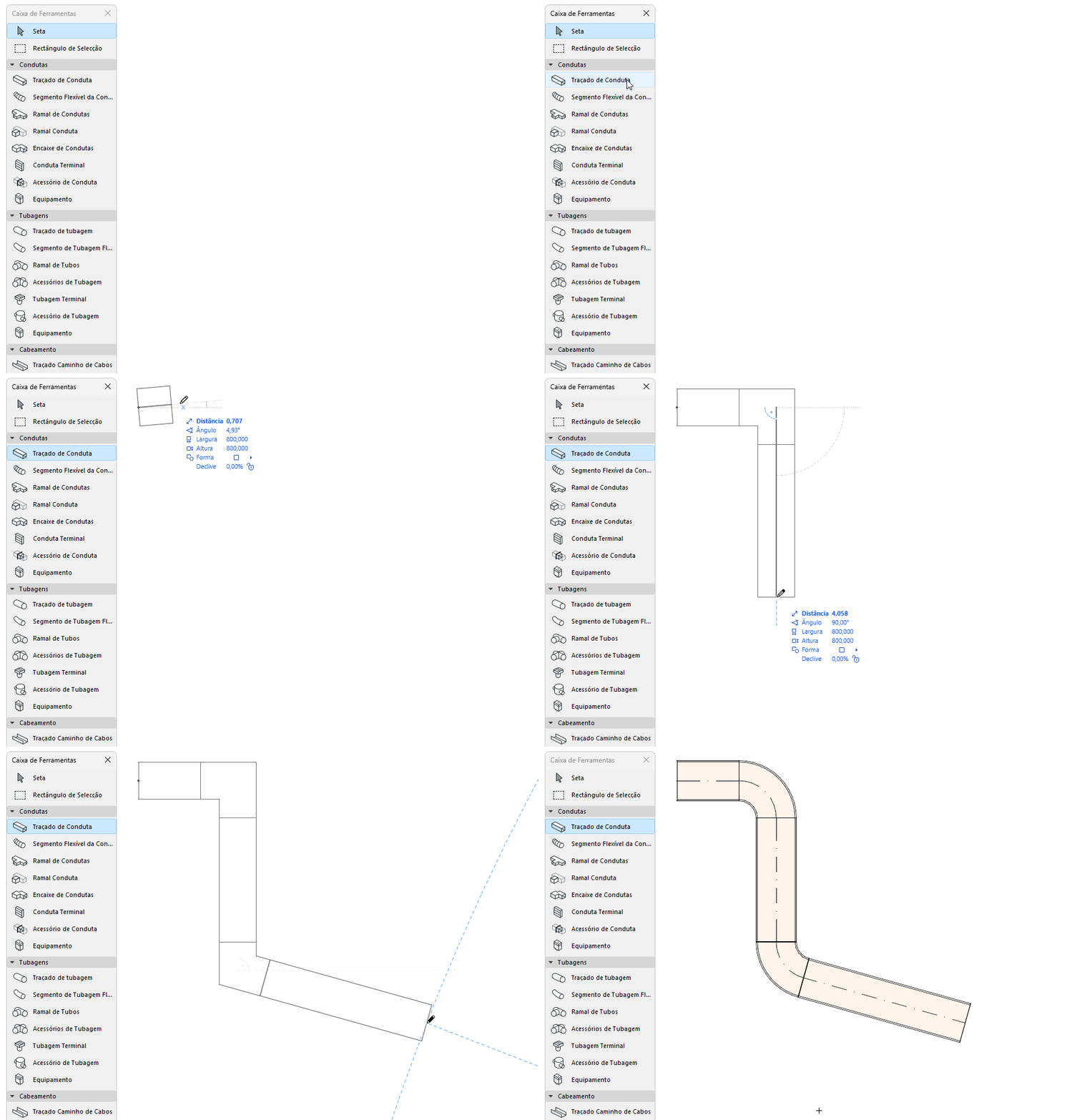
Os cotovelos e as transições são gerados automaticamente em cada nó.
Alterar o parâmetro Traçado durante o trabalho
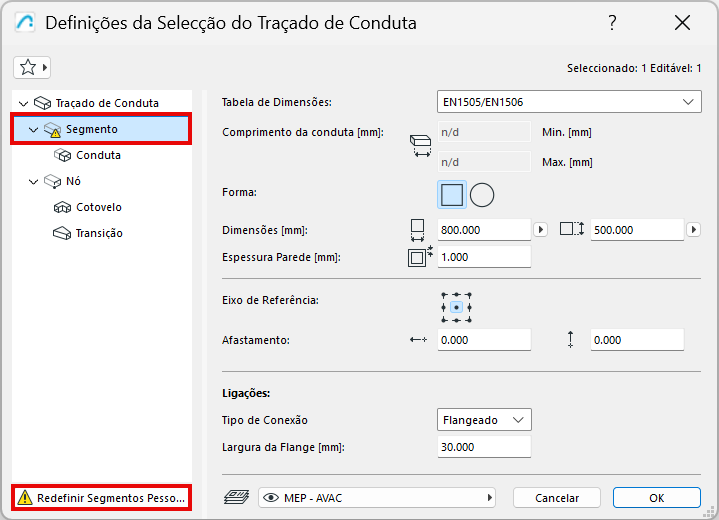
Quando começar a colocar um elemento do traçado, pode alterar a sua secção transversal no Orientador.

Como alterou o valor do parâmetro pré-definido do segmento, este é apresentado na caixa de diálogo das definições como "personalizado".
Agrupar Traçados
Os Traçados agrupam-se se:
Colocar Traçado com Vara Mágica
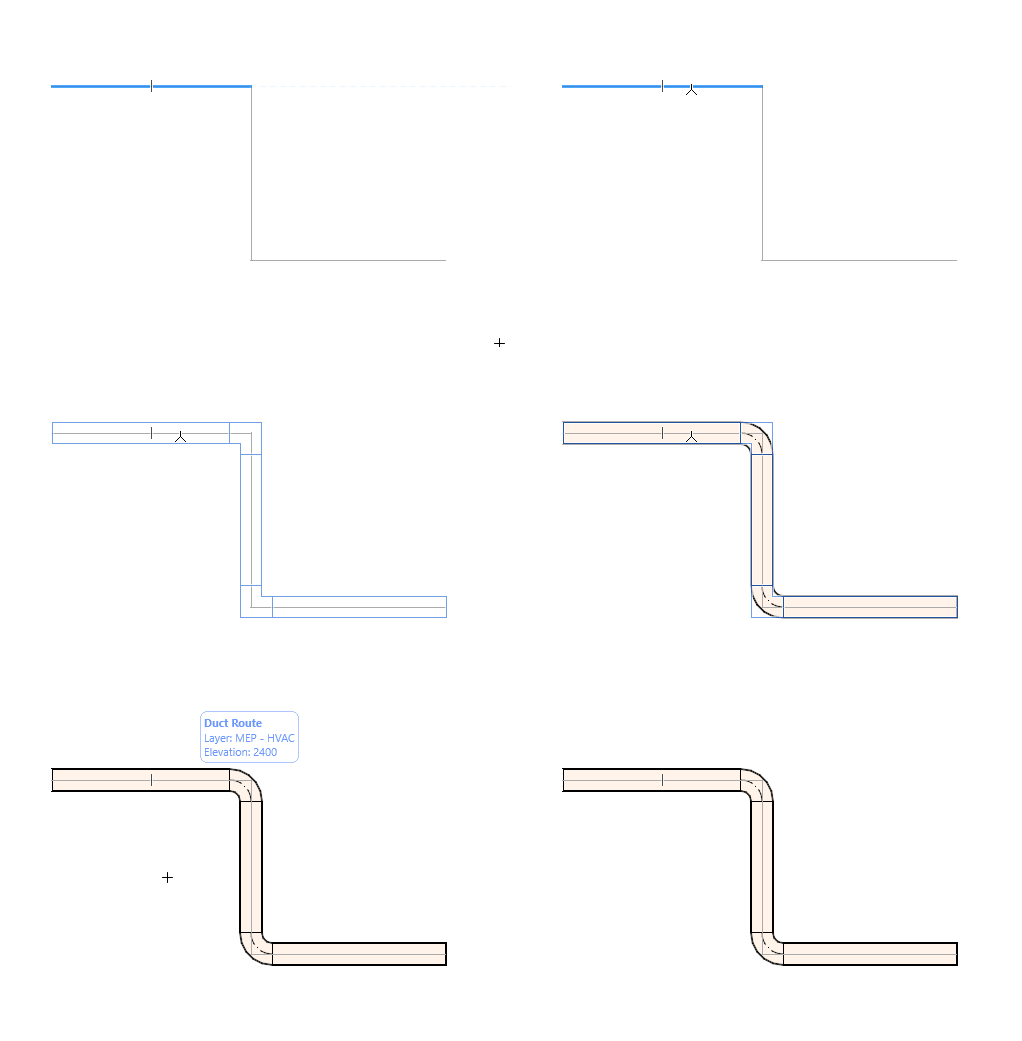
Utilize a Vara Mágica para colocar um traçado com um único clique, com base numa polilinha ou num polígono existente.
Segmentos de Conduta Flexível e de Tubo Flexível
Utilize estas ferramentas para criar facilmente uma geometria flexível utilizando entradas do tipo Spline. Clique na porta de um elemento de traçado existente para o ligar, ou faça duplo clique para terminar a entrada.
A conduta ou tubo flexível não adicionará transições nas extremidades, e as ligações com diferentes cotas devem ser resolvidas no traçado.
Ver também Editar Traçado graficamente.