Colocar Terminal, Acessório ou Equipamento
A Biblioteca MEP contém elementos de Acessório, Equipamento e Terminal especialmente configurados.
Utilize as ferramentas dedicadas Terminal, Acessório e Equipamento para os colocar na Planta ou nas janelas 3D.
- Seleccione a ferramenta e, em seguida, clique uma vez num segmento de traçado para a colocar
- Se não houver espaço suficiente ou se o acessório não estiver alinhado com o traçado: é colocado um acessório autónomo, não ligado ao itinerário
- O elemento colocado em segundo lugar (itinerário ou acessório) herda o sistema MEP do ponto de ligação do primeiro elemento
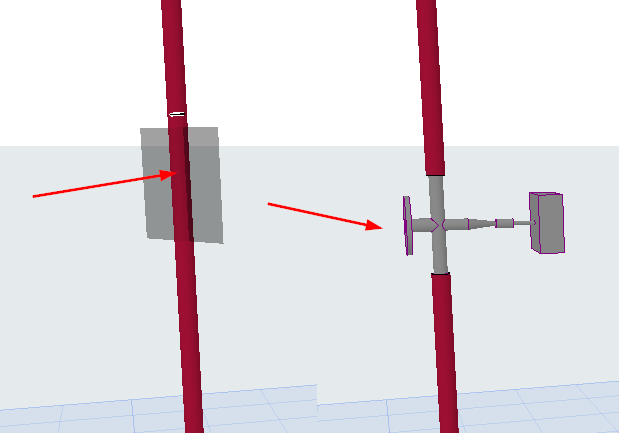
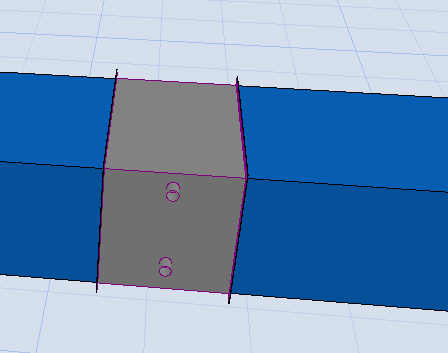
Colocar equipamento em linha
|
|
Herdar o tamanho do traçado
Por predefinição, o acessório ou equipamento MEP corresponde ao tamanho do seu elemento de traçado hospedeiro. Para alterar esta predefinição para cada elemento, desmarque a opção Tamanho da ligação na Caixa de Informação:

Se a caixa de selecção estiver desmarcada: o elemento MEP mantém o seu tamanho original e é adicionada uma transição, se necessário.
Encontrar a melhor ligação de traçado
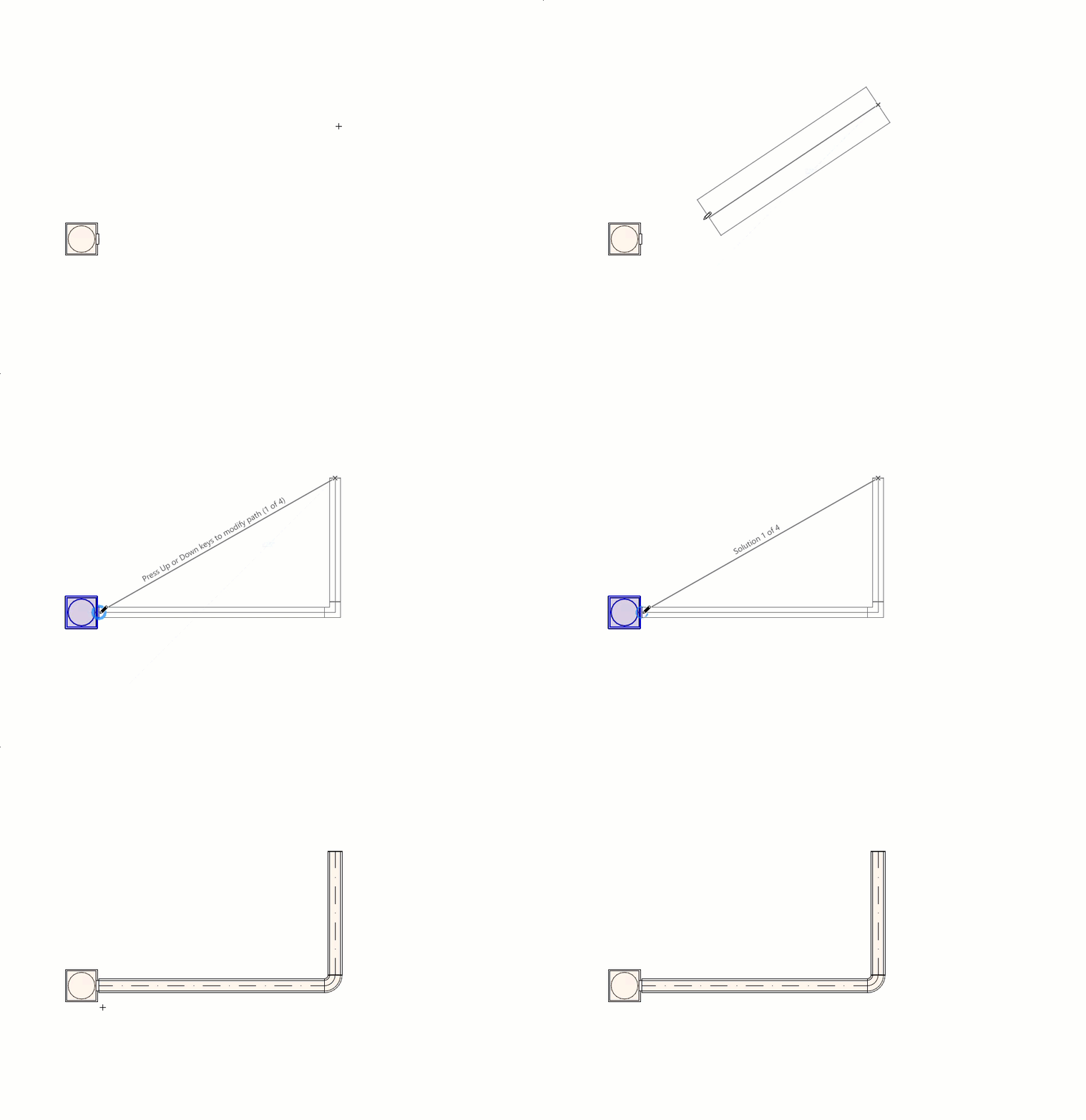
Quando ligar um traçado a um terminal, acessório ou equipamento, utilize as teclas de seta para cima e para baixo para ver caminhos alternativos para ligar ao traçado.
Para escolher entre portas sobrepostas: utilize a tecla Tab para percorrer as portas disponíveis e, em seguida, seleccione a pretendida