Centro de Acção
O Centro de Acção é um(a) Tab/janela do Archicad:
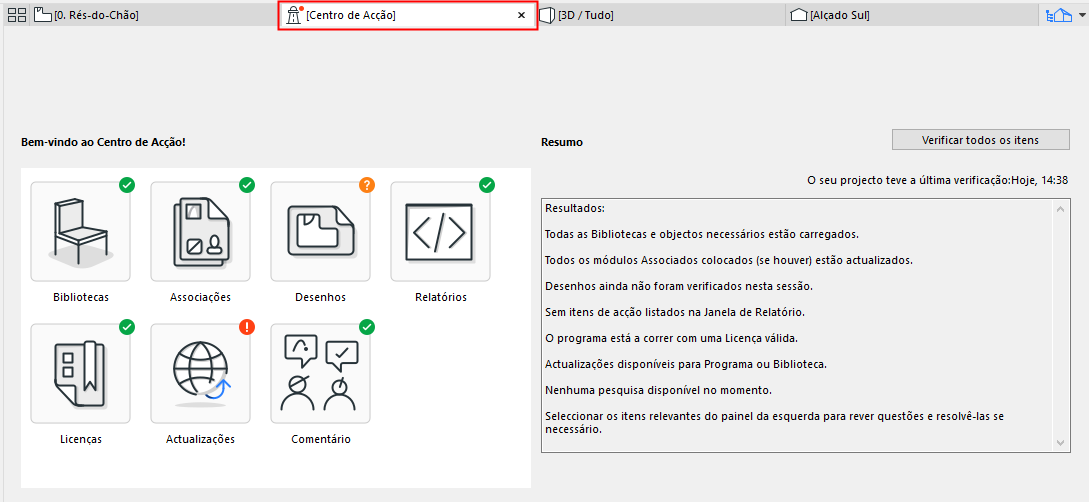
Recolhe toda a informação de que necessita sobre o estado de actualização dos seguintes componentes do projecto:
- Bibliotecas
- Hotlinks
- Desenhos
- Relatórios (Relatórios de Sessão)
- Licenças
- Feedback (Pesquisa de Utilizadores)
Utilize o Centro de Acção para obter informações sobre o seu actual estado, problemas a resolver e para executar uma verificação quando necessário.
- Alguns destes itens (p. ex., Bibliotecas) são seleccionados automaticamente sempre que abre uma projecto.
- Outros itens (p. ex., Associações e Desenhos) podem necessitar que execute uma verificação manual.
Onde Posso Ver o Centro de Acção?
Sumário Centro de Acção
Por defeito, vê a página Resumo:
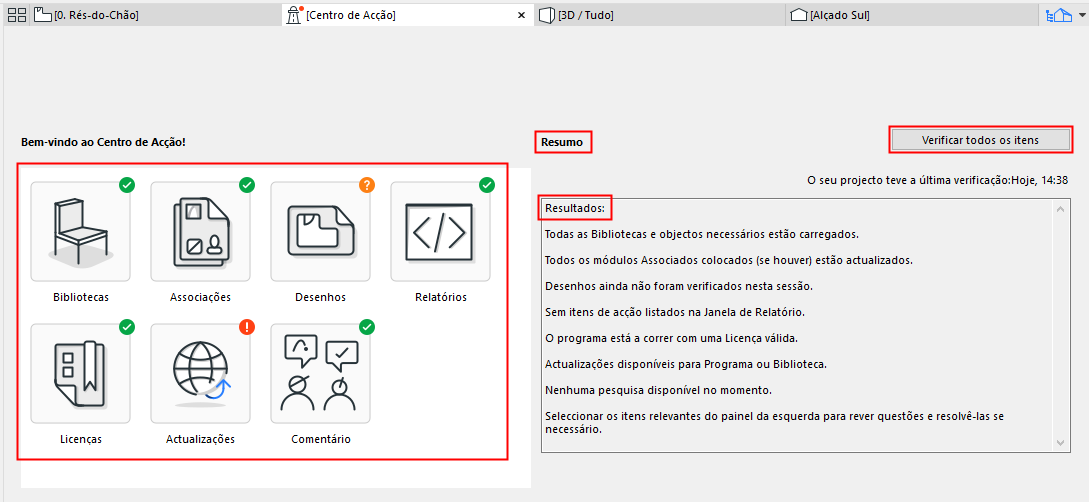
O ícone de cada item do projecto indica o respectivo estado actual.
|
Ícone Centro de Acção |
O Que Significa |
 |
Não é necessária nenhuma acção Item estava actualizado na última verificação. |
 |
Acção necessária Foram encontrados problemas durante a última verificação. Clique no item e siga as instruções. |
 |
Necessita verificação. Este item requer uma verificação para determinar se algo está em falta ou desactualizado. Clique no item e siga as instruções. |
Estado de Itens do Projecto
Clique em qualquer item para obter mais informações.
- Para executar uma verificação manual de cada item ou de todos os itens:
- Para qualquer item seleccionado: clique no botão Verificar dependente do contexto em cima, à esquerda
- Na página Resumo, clique em Verificar todos os itens