Gestor de Desenhos
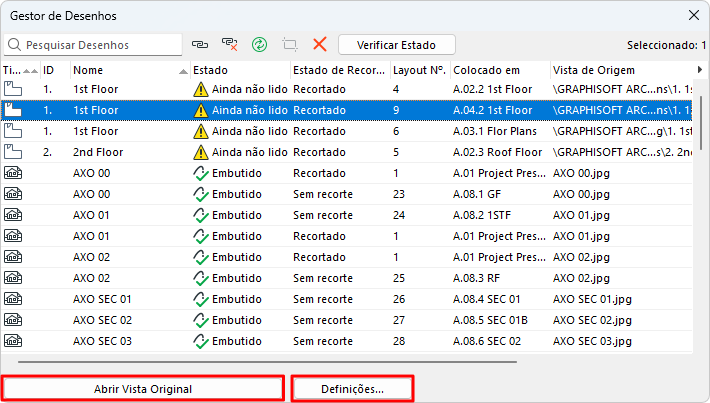
O Gestor de Desenhos lista todos os Desenhos colocados no Projecto (no Livro de Layouts e vistas do Modelo), incluindo os referentes a projectos e ficheiros externos, como ficheiros PDF.
Utilize os comandos do Gestor de Desenhos para verificar o estado dos desenhos colocados, modificar o tipo de actualização, e restabelecer, reparar ou alterar ligações.
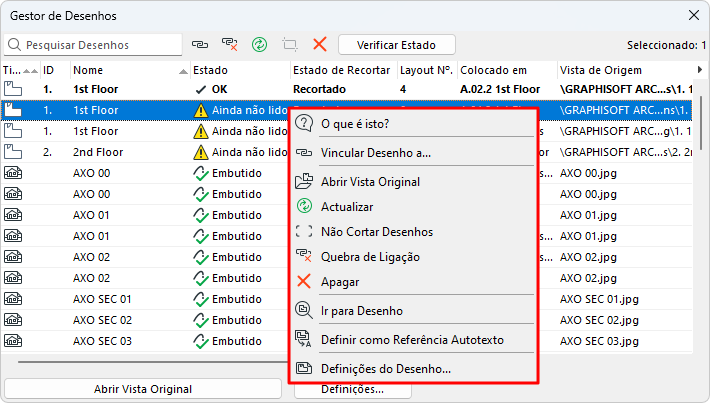
Para qualquer desenho seleccionado na lista, estão também disponíveis comandos do menu de contexto.
Não é possível editar os parâmetros de um desenho seleccionado directamente no Gestor de Desenhos. Para editar parâmetros de desenho, utilize as Definições do Desenho.
Pode também seleccionar Desenhos e aceder ao Gestor de Desenhos através do Centro de Acção. (Ficheiro > Informações > Centro de Acção).
Estado da Actualização do Desenho
Comandos do Gestor de Desenhos
Gerir e Actualizar Desenhos Colocados
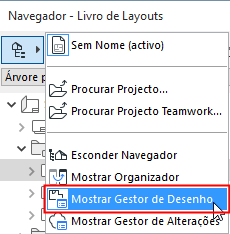
Abrir Gestor de Desenho
Dispõe das seguintes opções:
Lista de Desenhos
Se a janela activa incluir um Desenho, é listado no Gestor de Desenhos carregado.
- Informações por defeito para cada desenho: Tipo, ID, Nome, Estado, Estado de Recortar, Layout (Colocado em), Vista de Origem, Percurso
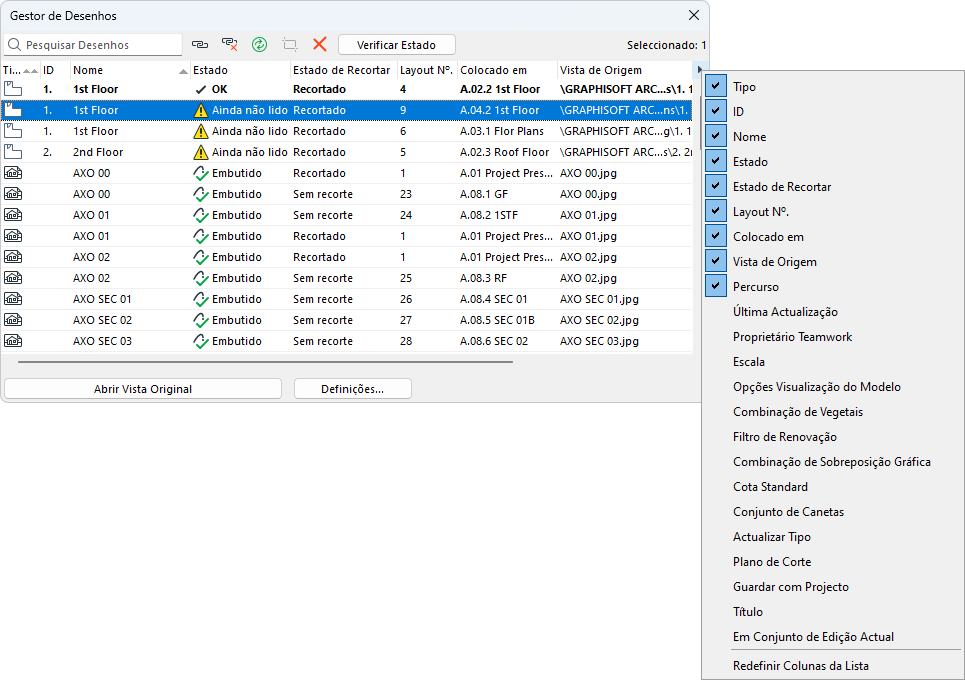
- Ligar/desligar alternância de colunas: clique com o botão direito do rato em qualquer cabeçalho de coluna para ver a lista de colunas disponíveis ou clique na seta preta na extremidade direita das colunas da lista
- Ordenar colunas por clique no cabeçalho da coluna
- Ordenação secundária: clique num segundo cabeçalho para ordenar adicionalmente na hierarquia resultante da primeira ordenação
- Redimensionar graficamente o tamanho das colunas
Propriedades do Desenho
- Tipo: indica o tipo de origem do Desenho (p.ex. uma Vista em Planta ou um ficheiro PDF).
- ID: mostra a ID do Desenho.
- Nome: mostra o Nome do Desenho.
- Estado: Ver Estado da Actualização do Desenho , em baixo.
- Colocado em: O nome do Layout ou Vista de Modelo em que o Desenho está colocado.
- Vista de Origem: Vista de Origem como indicado no Mapa de Projecto do Navegador. Se a fonte do Desenho não for uma vista de projecto, esta coluna indica o nome do ficheiro de origem, e (no caso de um ficheiro PDF multi-página) o número da página a partir da qual o Desenho é criado.
- Caminho: A localização do ficheiro de origem do desenho (p. ex.: interno ou então o caminho do ficheiro).
Estado da Actualização do Desenho
Para o(s) desenho(s) seleccionado(s):
- OK: o Desenho está actualizado.
- Modificado: a fonte foi modificada. Clique em Actualizar para actualizar o Desenho.
- Em falta: não foi possível encontrar a fonte do desenho vinculado.
- Não Acessível: Não tem acesso a esta fonte, pois está a utilizar uma Versão Demonstração do MEP Designer ou uma chave de protecção não-Teamwork; ou não possui direitos de acesso Teamwork para esta fonte.
- A ser actualizado: estado temporário de um Desenho incluído no conjunto de Desenhos a actualizar, quando o processo de actualização ainda não o tenha atingido.
- A Actualizar: estado temporário de um Desenho a ser actualizado nesse momento.
- Embutido. A ligação deste Desenho foi quebrada e não pode ser actualizada. (O Gestor de Desenhos indica a fonte original, mas apenas para efeitos informativos.)
- Necessita Verificação: a função de verificação rápida não consegue determinar com certeza se o desenho necessita ou não de actualização. Neste caso, pode executar uma das seguintes acções:
- Clicar na opção Verificar Estado para verificar se o Desenho está OK ou Modificado. Neste último caso, se o método de actualização for Manual, pode decidir se o quer actualizar ou não. (Um Desenho definido para actualização Automática será actualizado logo que active o seu Layout ou janela.)
- Clicar em Actualizar.
Comandos do Gestor de Desenhos
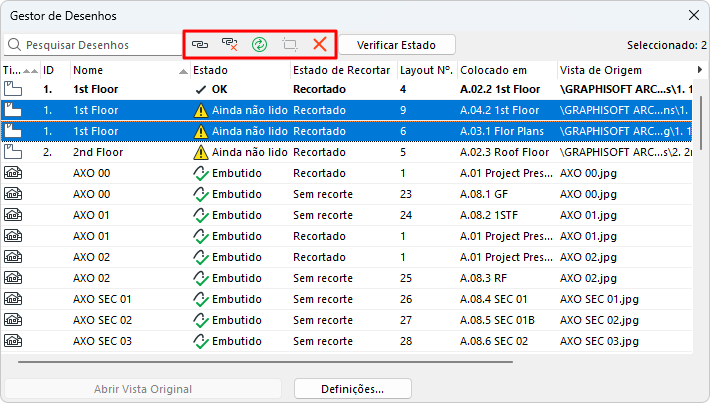
Os (ícones) de comandos em cima, à esquerda aplicam-se ao(s) desenho(s) seleccionado(s) na lista. Todos os comandos aplicáveis estão também disponíveis no menu de contacto do Desenho seleccionado.
Vincula o desenho seleccionado a uma fonte externa ou a uma vista interna.
Quebra de Ligação do Desenho
Quebra a ligação do desenho seleccionado. O desenho está agora embutido no projecto. Não pode ser actualizado até o voltar a ligar a uma origem.
Actualizar Desenho
Clique para actualizar o desenho.
Recortar Desenho pela Moldura
Para um Desenho seleccionado com uma Moldura dimensionada manualmente, que não está recortada:
este comando corta o conteúdo não visível do Desenho.
Ver Moldura do Desenho.
Apagar Desenho
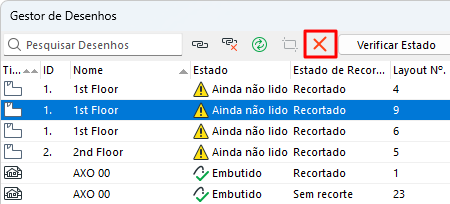
Clique para apagar o(s) desenho(s) seleccionado(s) depois de confirmar a mensagem de aviso.
Verificar Estado
Verifique o estado de actualização do(s) desenho(s) seleccionado(s), se o estado for "Necessita verificação".
Abra a vista original do desenho seleccionado. (Este botão fica cinzento para os Desenhos tendo uma origem externa.)
Abra a caixa de diálogo Definições do(s) desenho(s) seleccionado(s).