Definições da Ferramenta Membrana
Nota para os utilizadores do MEP Designer: As Membranas e e as definições de Membrana são visíveis, mas não podem ser criados ou editados.
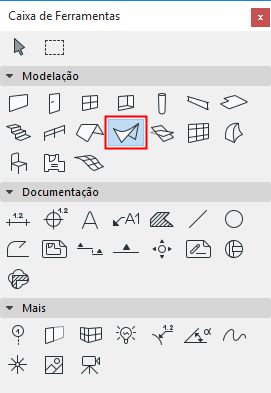
Para uma descrição das definições genéricas comuns a todas os itens da Caixa de Ferramentas, veja Trabalhar nas Caixas de Diálogo de Definição de Ferramentas.
Para informações gerais sobre como criar e editar membranas, veja Membranas.
Painel de Geometria e Posicionamento da Membrana
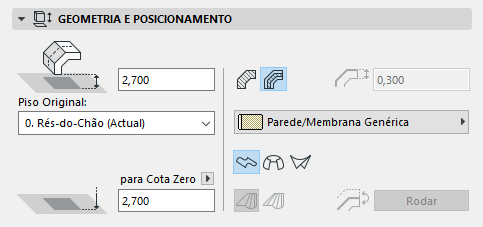
Afastamento de Linha de Referência ao Piso Original: introduza um valor aqui para a altura, medida em relação ao Piso Original, do ponto inicial de
- o vector de extrusão da Membrana (para uma Membrana extrudida) ou
- o eixo da Membrana (para uma Membrana rotativa) ou
- o primeiro perfil da Membrana (para uma Membrana regulada).
Estes pontos de referência são distinguidos por um ponto quente realçado m cada Membrana seleccionada.
Piso Original
Ver Piso Original.
Altura de Linha de Referência [ao Nível de Referência]
Altimetria do ponto inicial da Membrana (ponto de referência), conforme medida a partir do Nível de Referência (por defeito, este Nível de Referência é a Cota Zero). Clique na seta pop-up para alterar o Nível de Referência, se necessário.
Note:
Estrutura da Membrana
Clique num destes ícones para definir a Parede como Básica ou Composta, depois escolha um atributo que reflicta as respectivas propriedades estruturais:
- Para uma Membrana Básica: use o pop-up para escolher o respectivo Material de Construção.
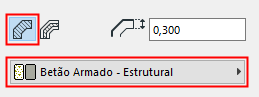
- Para uma Membrana Composta: utilize o pop-up para escolher a sua composição.
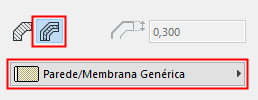 Nota: este pop-up lista composições cuja definição "Utilizar com" inclui o elemento de membrana: ver "Utilizar com" - definir disponibilidade da composição
Espessura de Membrana: introduza um valor para definir a espessura da Membrana..
Se for utilizada uma estrutura composta para a Membrana, este campo está cinzento e não pode ser modificado, já que a espessura da Membrana é determinada pela espessura da Composição, definida em Opções > Atributos do Elemento > Composições.
Método de Geometria
Nas Definições Predefinidas da Membrana, clique num dos três ícones para definir o Método de Geometria com o qual coloca a nova Membrana:
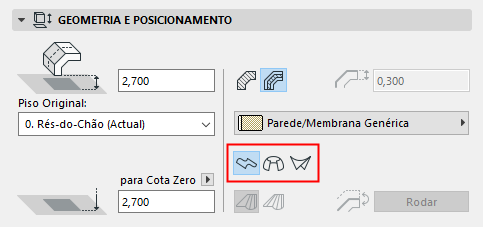
- Extrudida
- Revolvida
- Regulada
Veja Acerca das Membranas para mais informações.
Regra de Morphing (apenas para Membrana Regulada): clique no método “Suave” ou “Emparelhado” para definir a geometria de uma Membrana Regulada, baseada sobre como os respectivos vértices dos dois perfis devem ser ligados.
Rodar: (Editável nas Definições de Selecção da Membrana.) A Membrana é composta por uma membrana e um corpo de Membrana anexado a um dos lados da membrana. Utilize o Rodar para alterar os lados: o corpo da Membrana move-se para o outro lado da Membrana.
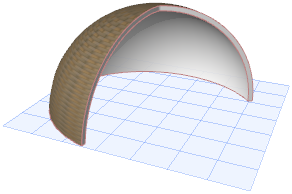
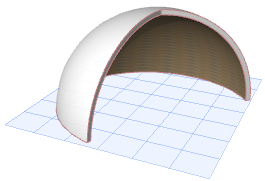
Painel de Propriedades Especiais da Membrana (Propriedades de Extrusão, Propriedades de Revolução)
Se estiver a utilizar quer o método Extrusão quer o método Revolvido, este painel contém propriedades especiais relacionadas com a geometria da Membrana.
Propriedades de Extrusão
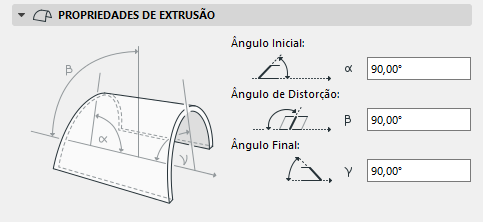
Ângulo Inicial: O ângulo entre o plano da Membrana e a aresta da Membrana no ponto inicial do vector de extrusão.
Ângulo de distorção: Ângulo do perfil da Membrana, medido no plano da Membrana. Por predefinição: 90 Graus, mas a sua alteração permite-lhe expulsar o perfil Membrana num ângulo, criando uma Membrana distorcida, sendo que o seu ângulo inicial ou ângulo Final possui um ângulo diferente de 90 Graus.
Ângulo Final: O ângulo entre o plano da Membrana e a aresta da Membrana no ponto final do vector de extrusão.
Propriedades de Revolução
Para uma Membrana Revolvida:
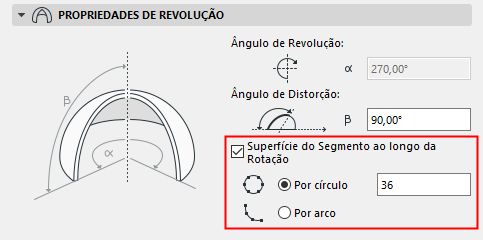
- Ângulo de rotação: Ângulo de rotação da Membrana à volta do seu eixo.
- Ângulo de distorção: Ângulo do eixo da Membrana revolvida, medido para o ângulo do plano da Membrana. Modificar o ângulo de distorção afectará o perfil da Membrana. (Alterar apenas o ângulo de inclinação, que está disponível através de edição gráfica, não alterará o perfil da Membrana, apenas irá virá-lo.)
- Superfície do Segmento ao longo da Rotação
Por defeito, a superfície de Membranas Revolvidas é Suave. Pode optar por dividi-la em segmentos, conforme necessário.
Seleccione a opção se pretender dividir a Membrana rodada em planos segmentados. Em seguida, introduza um número de segmentos.
O número de segmentos fornecidos pode ser aplicado à Membrana existente de uma de duas formas:
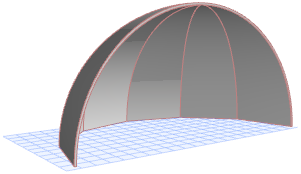
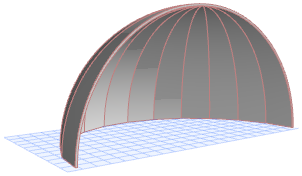
Painel Planta e Corte da Membrana
Tramas de Superfície
Painel do Modelo da Membrana
Este painel afecta a visualização 3D da Membrana.
Ver também Sobrepor Superfícies com o Pintor de Superfície.
Para uma Membrana composta, a superfície do “lado de referência” é a primeira camada apresentada da composição, nas Definições Composições.
Corpo de Corte: utilize este controlo para definir a geometria do corpo de corte da Membrana. O corpo de corte irá cortar outros elementos de acordo com esta geometria, quando cortar outro elemento a esta Membrana.
- Extrusão para Baixo
- Extrusão para Cima
- EditávelNota: para consultar estes corpos de corte enquanto trabalha (apenas na janela 3D), active Corpos de Corte no menu Visualização > Opções de Visualização no Ecrã.
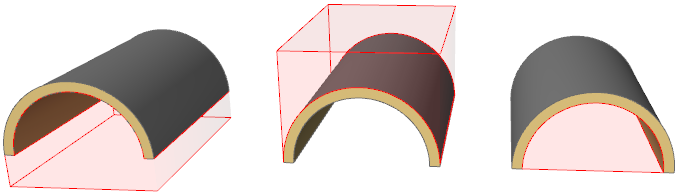
Para mais informações, veja Cortar Elementos pela Cobertura/Membrana.