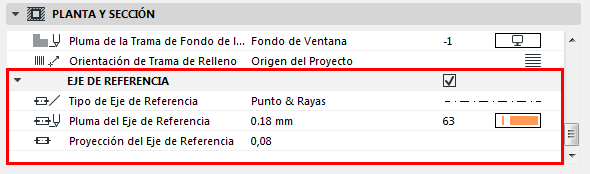
Use las Definiciones de la Abertura para ajustar la visualización de las Aberturas en la Planta, incluyendo su símbolo, atributos, y Eje de Referencia.
Nota: Las Aberturas son visibles solo si al menos uno de sus Elementos Recortados también es visible.
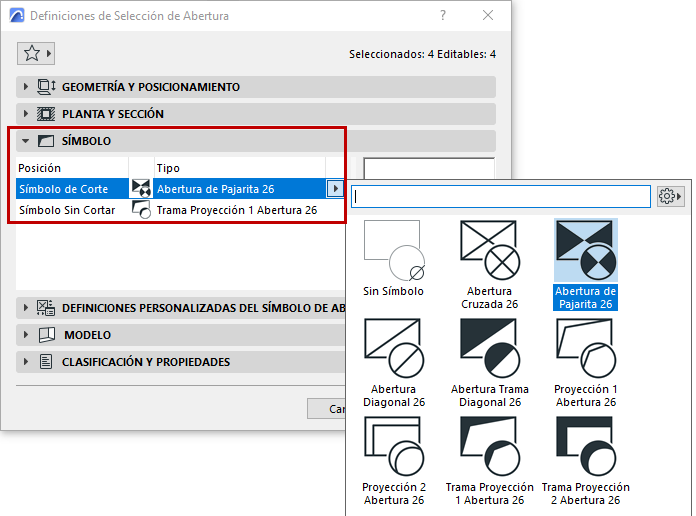
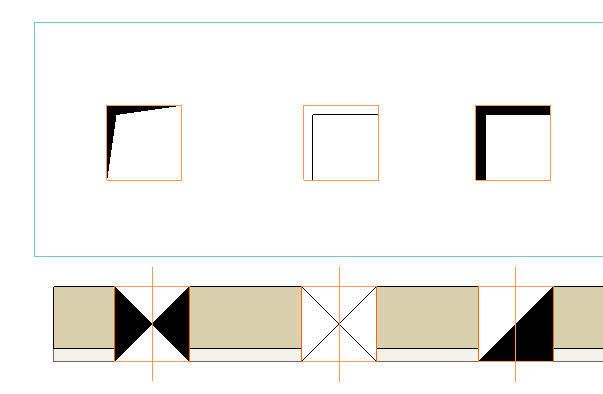
Una Abertura puede tener dos Símbolos de Planta: para aberturas cortadas y no cortadas. Elija el predeterminado para cada una, en el panel de Símbolo de las Definiciones de Abertura.
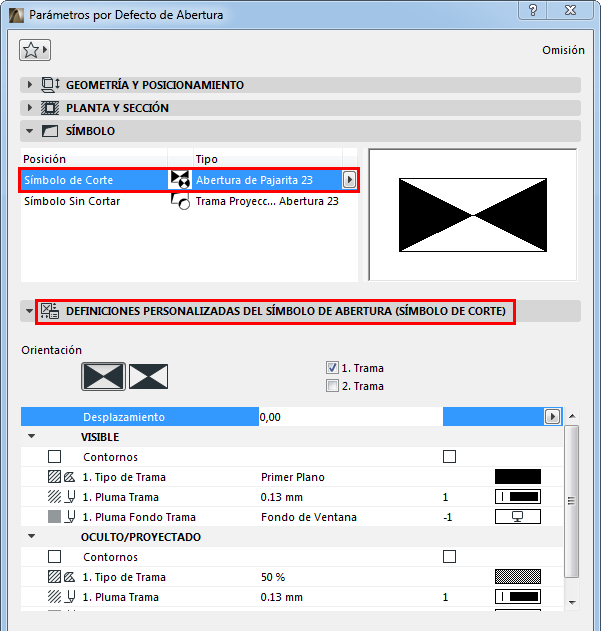
Afine las preferencias y geometría de cada símbolo, usando el panel de Definiciones Personalizadas del Símbolo:
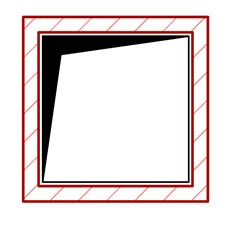
Figura 1. Símbolo de Corte, con desplazamiento y contorno Figura 2. Símbolo para no cortados, con desplazamiento y contorno
Visualización de las Aberturas en Elementos Recortados
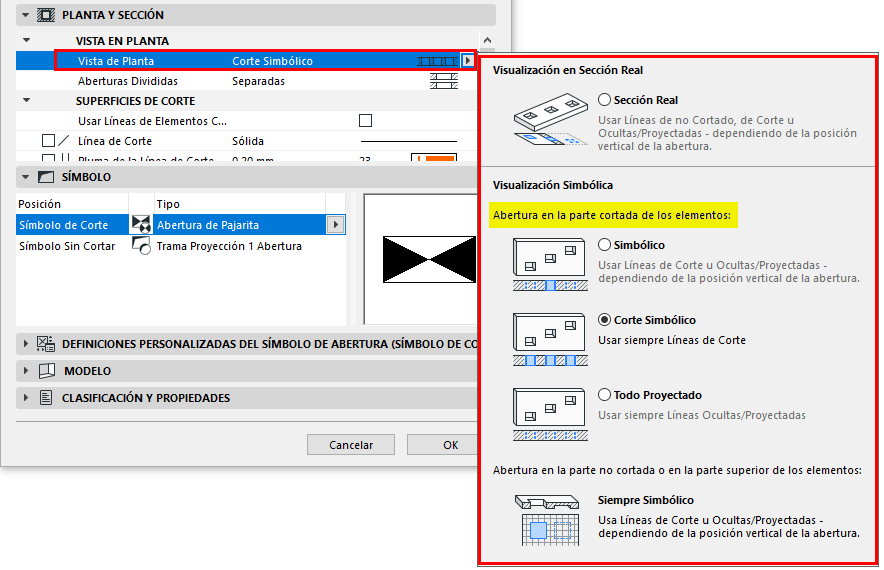
En las Definiciones de la Abertura: Use los controles de Vista de Planta para visualizar las Aberturas en los elementos recortados.
Nota: Las Aberturas en elementos No Cortados/Proyectados siempre se muestran com Simbólico.
Proyección: Use líneas de elementos Cortados, No Cortados, Ocultos o Proyectados, según la posición vertical de la Abertura. Esta es la mejor opción para Aberturas en Cubiertas.
Simbólico: Use líneas de elementos Cortados, Ocultos/Proyectados, según la posición vertical de la Abertura
Corte Simbólico: Siempre usar atributos de Corte (independientemente de la posición vertical de la Abertura).
Todo Proyectado: Siempre usar atributos de elementos Ocultos/Proyectados (independientemente de la posición vertical de la Abertura).
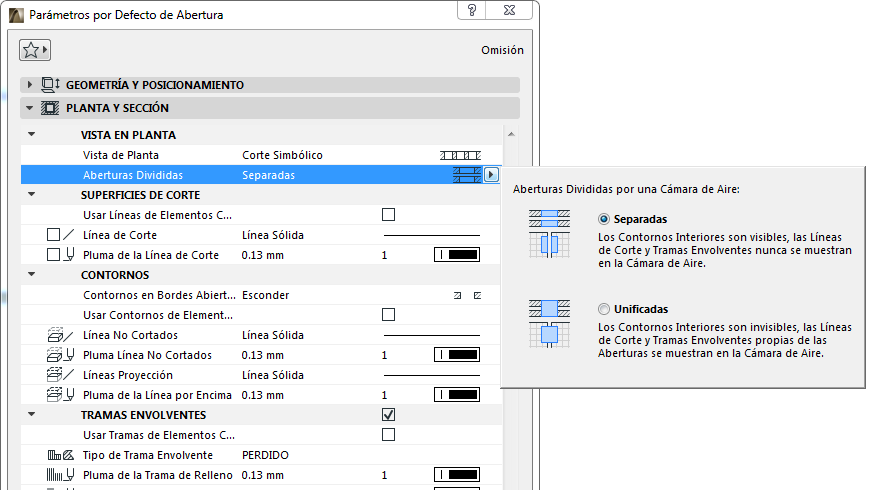
Aberturas Divididas: Separadas o Unificadas
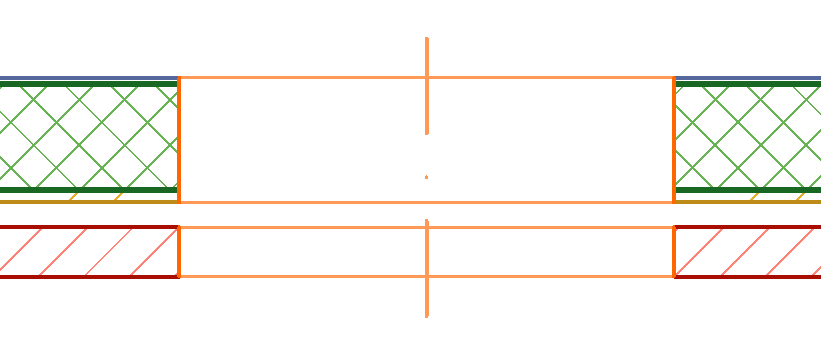
Para una Abertura que recorta múltiples elementos, o a un elemento compuesto, separado por una cámara de aire:
Separadas:
Los contornos interiores (dentro de la cámara de aire) son visibles.
Las líneas de corte y la trama envolvente no se muestran.
Unificadas:
Los contornos interiores (dentro de la cámara de aire) no son visibles.
Las líneas de corte y la trama envolvente se muestran.Figura 3. Aberturas Divididas por una Cámara de Aire: Separadas vs. Unificadas
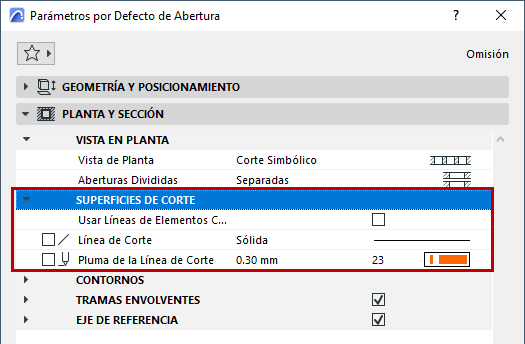
Superficies de Corte
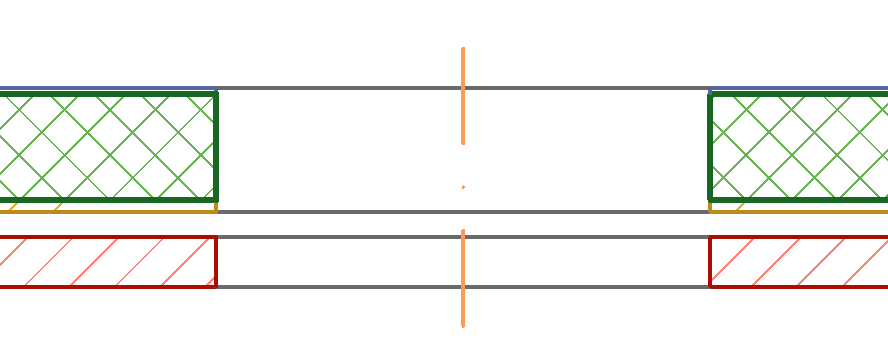
Para las superficies del elemento recortadas por la Abertura: seleccione esta casilla para Usar Líneas de los elementos Cortados. Si no, se usarán las líneas de corte propias de la Abertura (definidas en este cuadro de diálogo).
Figura 4. Usar Líneas de Elementos Cortados Figura 5. Usar Líneas de Corte Propias de la Abertura
Contornos de la Abertura en Planta
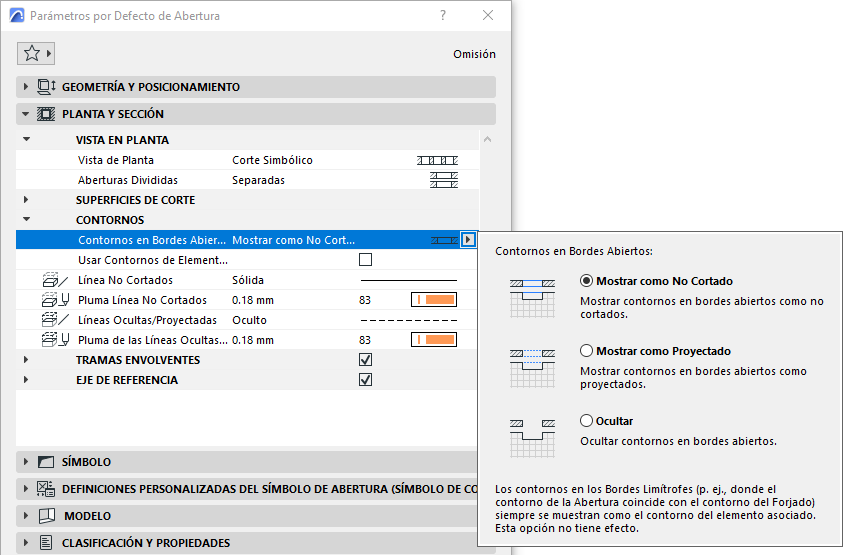
Contornos en Bordes Abiertos
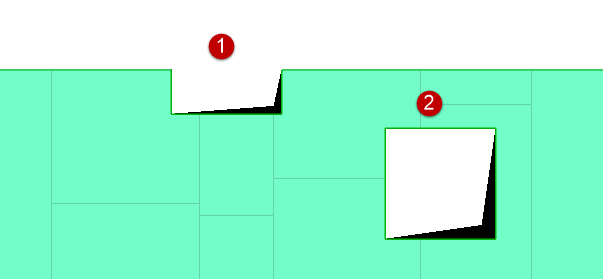
Los “Bordes Abiertos" son contornos de Aberturas que no intersectan con ningún elemento, y no coinciden con el borde de otro elemento.
Figura 6. Aberturas con bordes Abiertos (1) y Enlazados (2)
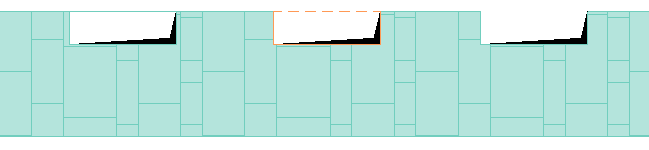
Visualice estos Bordes Abiertos como No Cortados, Proyectados u Ocultos:
Figura 7. Bordes Abiertos como No Cortados - como Proyectados - Ocultos Figura 8. Bordes Abiertos como No Cortados - como Proyectados - Ocultos
Nota: Este ajuste no tiene efecto en Aberturas que coinciden con, por ejemplo, el borde de un Forjado. Dichos bordes son "Bordes Enlazados" y su visualización (No Cortado o Proyectado) depende de la visualización del contorno del Forjado.
Contornos de las Aberturas
Defina atributos para contornos No Cortados o Proyectados. Puede Usar Contornos de Elementos Recortados. Si no, se usarán los atributos de No Cortados/Proyectados propios de la Abertura (definidos en este cuadro de diálogo).