Colocar Bloques de Texto
Antes de iniciar a escribir dentro de un bloque de texto, puede determinar si el bloque de texto será “Discontinuo” o “Continuo”.
- La anchura de un bloque de texto Discontinuo se mantiene fija, las líneas del texto se “interrumpen” automáticamente cuando supera el límite del campo mientras escribe y salta a una nueva línea de texto.
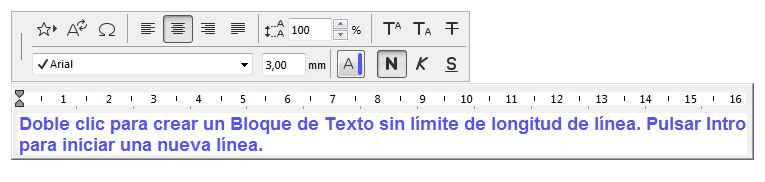
- La anchura de un bloque de texto “continuo” depende de la cantidad de texto que introduzca Utilice un bloque de texto continuo si no está seguro de antemano de lo largo que será el texto. Utilice un bloque de texto continuo si no está seguro de antemano de lo largo que será el texto.
Para colocar un bloque de texto discontinuo:
- Seleccione la herramienta Texto.
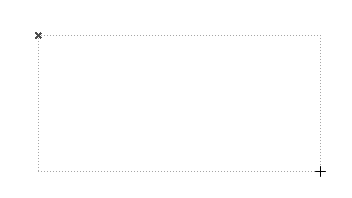
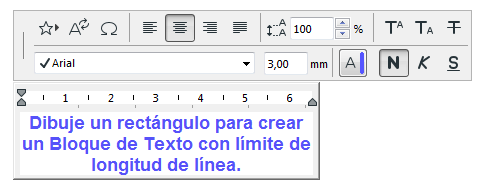
- Dibuje un rectángulo para definir el ancho del bloque de texto.
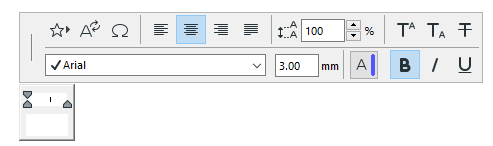
Una ventana de Editor de Texto y una Paleta de Formato aparecerán en la pantalla.
Para mayor información, ver Controles de la Paleta de Formato y el Editor de Texto.
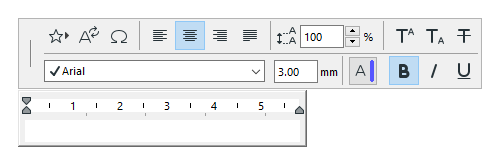
- Escriba el texto deseado dentro del Editor de Texto. Nota: El estilo y formato del nuevo Bloque de Texto colocado depende de las definiciones hechas en el cuadro de diálogo de Definiciones de Texto y en el Cuadro Info. Si quiere un estilo o formato diferente para unas palabras o párrafos en particular, utilice la Paleta de Formato.
- Además de insertar texto, puede utilizar los controles del Editor de Texto para agregar los siguientes elementos predefinidos al bloque de texto
- Cuando llegue al final del bloque de texto, el texto que añada será ubicado automáticamente en la línea siguiente.
- También puede empezar una línea nueva en cualquier momento presionando la tecla Enter en el teclado.
- Haga clic en Cancelar (Paleta de Control) para cancelar la operación de edición del texto.
- Para completar el Texto, haga una de las siguientes acciones