Comparar Dos versiones Guardadas del Modelo Actual
Este flujo de trabajo se recomienda para los siguientes escenarios:
- Creación de varias opciones de diseño, luego compararlas entre ellas
- Comparar vistas basadas en Fases de Rehabilitación
- Vea el progreso de hoy: por la tarde, compare la versión actual del modelo con la de esta mañana.
Flujo de Trabajo de Ejemplo
- Use Diseño > Comparar Modelos.
- Se abre la ventana de Comparación de Modelos.
- Desde la paleta de Comparar Modelos, haga clic en Seleccionar Modelo 1, y elija el Modelo actual. Se muestra la marca de tiempo.
- Haga clic en Seleccionar Modelo 2, y busque una versión guardada anteriormente.
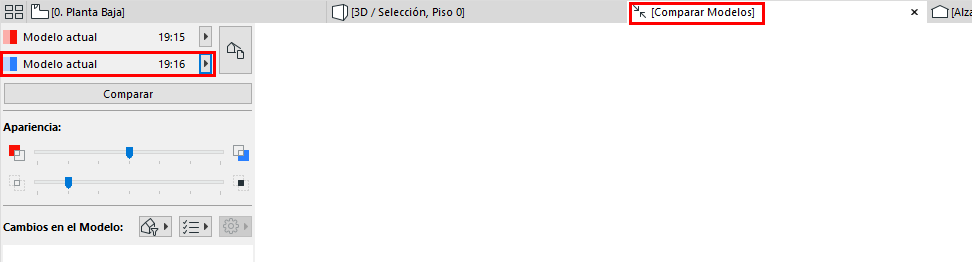
- Al comparar dos vistas diferentes, las definiciones de la Vista actual pueden ser significativas. Ver Seleccionar Vista a Comparar.
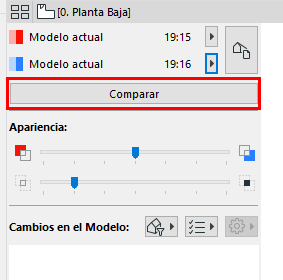
- Haga clic en Comparar.
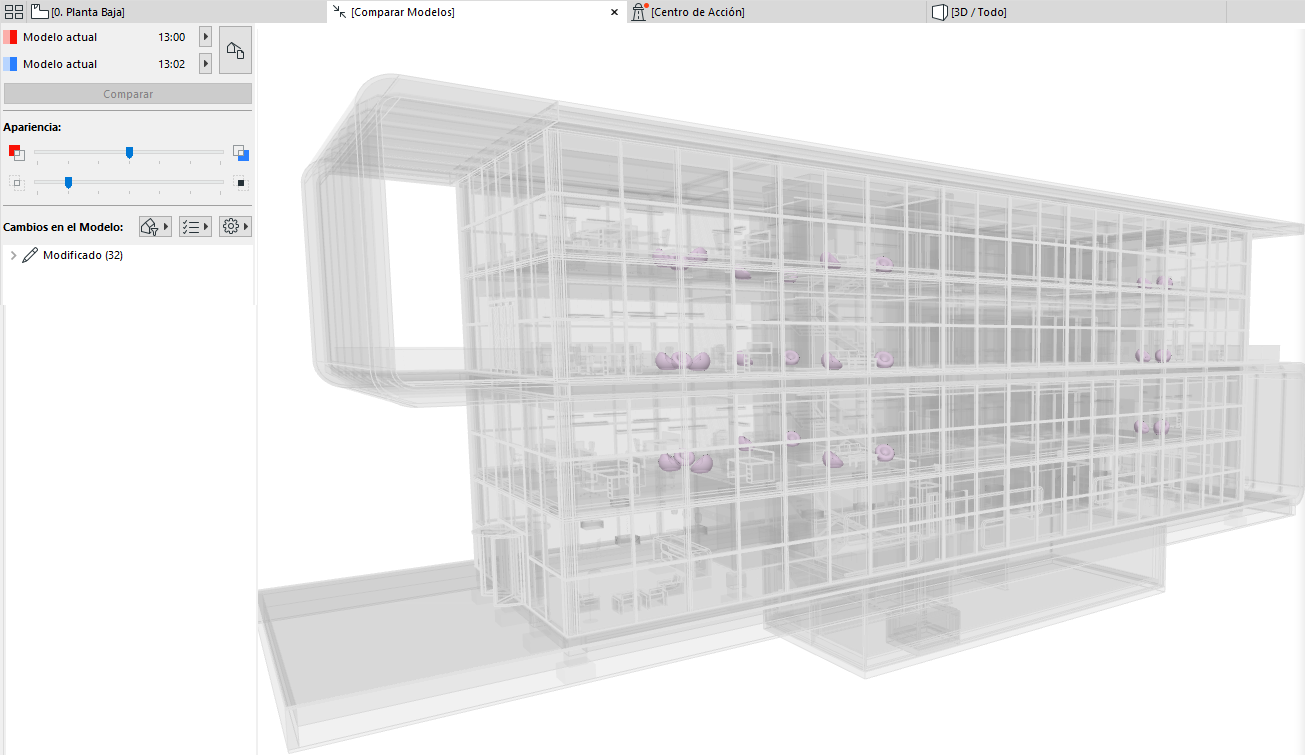
- Compruebe los resultados en la ventana de Comparación de Modelos.
Revise la paleta de Comparación de Modelos para ver qué ha cambiado.
Ver Comparar Modelos: Revisar los Cambios.
- Puede crear Incidencias si hace falta.
Ver Crear Incidencia desde el Listado de Cambios de la Comparación de Modelos.