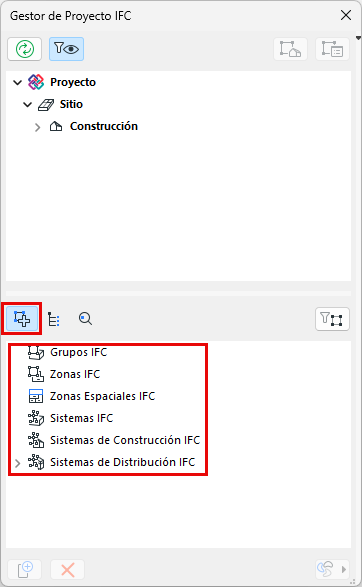
Use Asignaciones IFC (IfcRelAssigns) para crear grupos de elementos del proyecto. La mayoría de Tipos de Asignación del estándar IFC pueden verse en el Gestor de Proyecto IFC.
Grupos IFC
Zonas IFC
Zonas Espaciales IFC
Sistemas IFC
Sistemas de Construcción IFC
Sistemas de Distribución IFC
Para mayor información acerca de cada tipo de Asignación, véase Asignaciones IFC.
Figura 1. Tipos de Asignaciones en el Gestor de Proyecto IFC
Para agrupar elementos IFC por Asignación IFC en el Gestor de Proyecto IFC:
Use el botón Nueva para crear una nueva Asignación debajo de un Tipo de Asignación
Arrastre Entidades IFC relevantes desde la vista en árbol de la parte superior, al nuevo ítem de Relación de Asignación creado
Este proceso se describe más abajo.
Nota: Las asignaciones de Zonas Espaciales IFC se crean de forma diferente. Para hacerlo, modele los elementos espaciales en Archicad (use solo la herramienta Forma o Zona), clasifíquelos como Zonas Espaciales y mapee su Tipo IFC como ifcSpatialZone. Ver Asignación de Zonas Espaciales IFC.
Crear Nueva Relación de Asignación
Acceda al modo de vista de Asignación haciendo clic en el icono Asignaciones. (Ver la ilustración, arriba.)
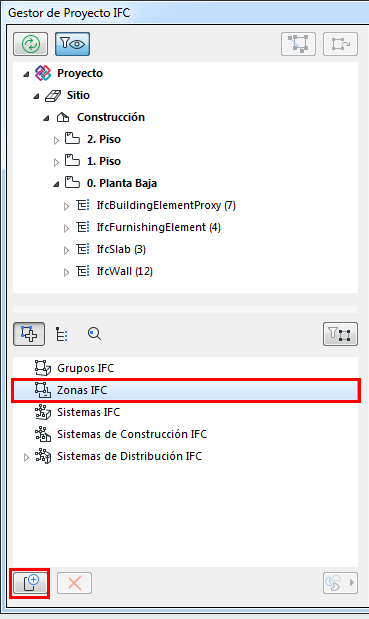
Haga clic en un tipo de Asignación para seleccionarla (p. ej. Zonas IFC o IFC Zones)
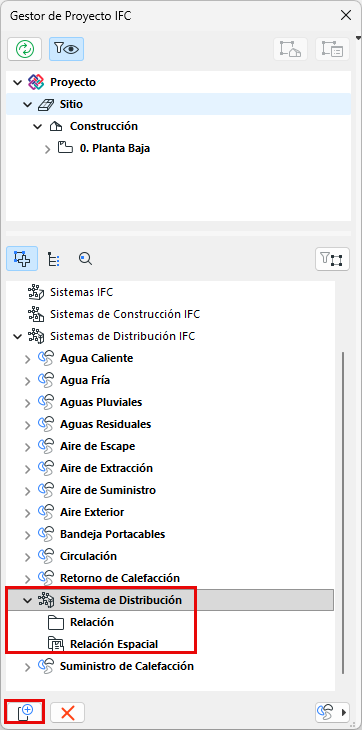
Haga clic en el botón Nueva en la parte inferior de la ventana.
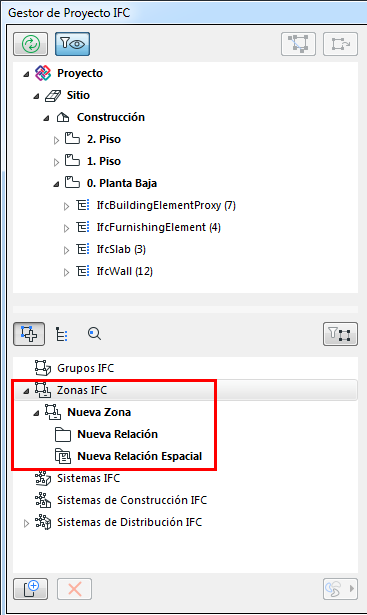
Como resultado:
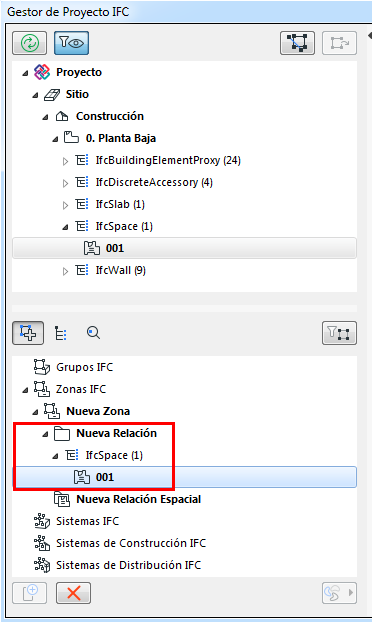
Se crea una Nueva Asignación (p. ej. Nueva Zona) para el Tipo de Asignación seleccionada.
Se crea una nueva carpeta de Nueva Relación dentro de la nueva Asignación. Ahora puede añadir entidades IFC relacionadas a esta carpeta.
También se crea un nuevo nodo de Nueva Relación Espacial dentro de la nueva Asignación. (No disponible para Grupos IFC). Ahora puede añadir entidades espaciales relacionadas a este nodo.
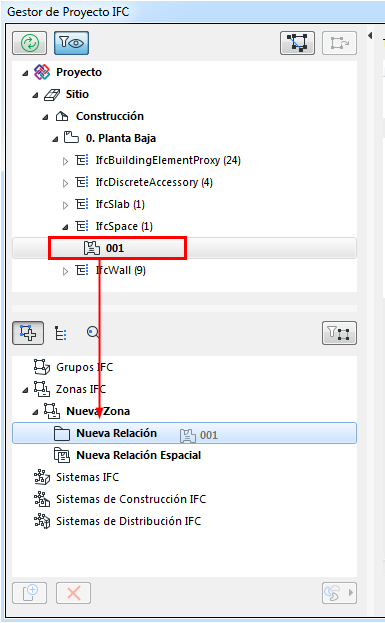
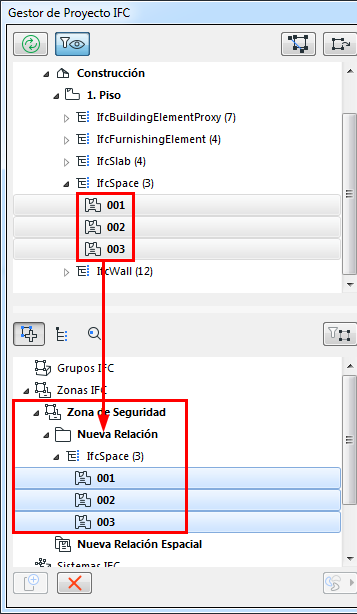
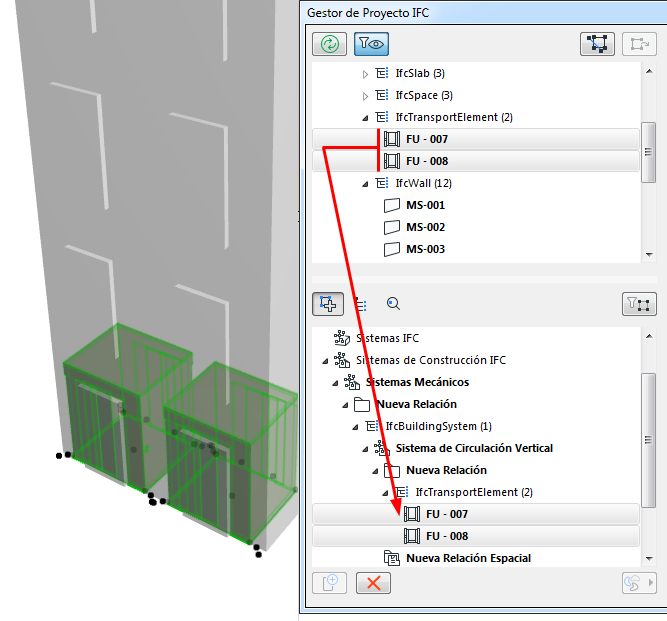
Arrastre ítems relacionados desde el árbol de Entidades IFC de arriba a la carpeta de Nueva Relación y/o al nodo de Relación Espacial.
Consejo: Haga May.+clic para selecciones múltiples, y agarre las entidades por sus iconos para arrastrarlas.
Haga Clic y Arrastre la Entidad IFC dentro de la Carpeta de Nueva Relación
Carpeta de Relación: Las entidades que pueden ser añadidas dependen del tipo de Asignación:
Grupos IFC: Arrastre aquí cualquier elemento del proyecto para crear grupos lógicos
Zonas IFC: Arrastre aquí elementos IfcSpace (Espacio IFC)
Zonas Espaciales IFC: Arrastre cualquier elemento aquí para añadirlo a la carpeta Relación Espacial
Sistemas IFC: Arrastre aquí tipos espaciales IFC (IfcSite, IfcBuilding, IfcBuildingStorey y IfcSpace) y cualquiera de sus elementos relacionados
Sistemas de Construcción IFC: Arrastre aquí elementos del edificio relacionados. Ítems posibles: IfcBuildingElement, IfcFurnishingElement, IfcElementAssembly, IfcTransportElement
Sistemas de Distribución IFC: Arrastre aquí Elementos MEP (IfcDistributionElement y/o sub-elementos).
Relación Espacial: Se pueden añadir elementos IFC Espaciales (Sitio, Edificio, Piso, Zona) al nodo de Relación Espacial.
Renombrar Ítem de Asignación
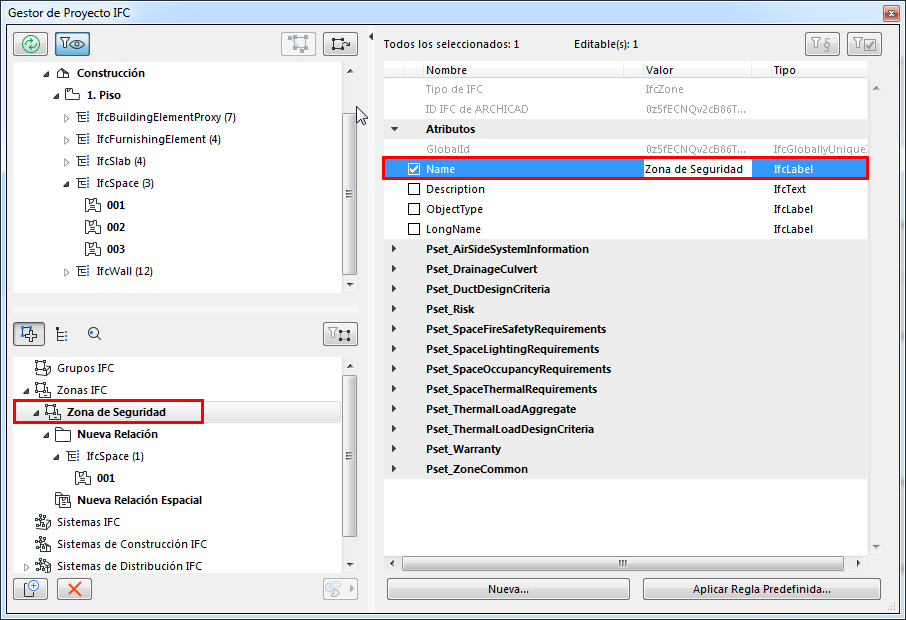
Puede cambiar el nombre de cualquier nuevo ítem en el campo de Atributo de Nombre en la parte derecha del diálogo.
Eliminar Asignación o Entidad
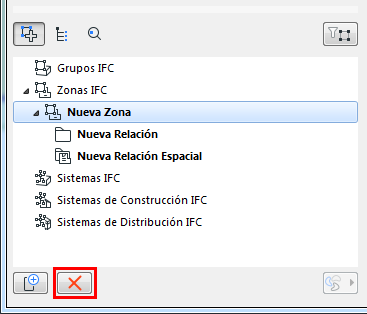
Para eliminar una entidad de Relación o una Asignación, selecciónela y haga clic en el botón “Eliminar” (X roja).
Administrar Jerarquía de Asignación
Dentro de un Tipo de Asignación particular, arrastre y suelte entidades entre diferentes carpetas de Relación
Defina nuevas jerarquías: Seleccione un ítem de Asignación o Tipo de Asignación existente y haga clic en "Nuevo" para definir un sub-ítem. De este modo, podrá crear una jerarquía multi-nivel dentro de un Tipo de Asignación.
Para copiar un ítem, mantenga pulsada la tecla Ctrl/Alt mientras lo arrastra
Para convertir una Asignación inferior en una asignación principal, selecciónela y arrástrela fuera del cuadro de diálogo; reaparecerá en la jerarquía a modo de asignación principal
Ejemplos de Asignaciones
Cree una IfcZone llamada “Zona de Seguridad”, que agrupará todos los IfcSpaces del proyecto con función de seguridad.
Agrupe los ascensores en un sistema de circulación vertical que es un sistema inferior de un sistema mecánico.
Elementos MEP: Asignación Automática a Sistema de Distribución IFC
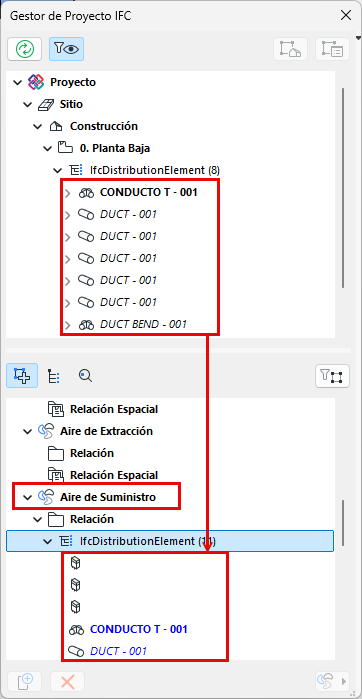
Los elementos MEP pueden añadirse automáticamente a la Asignación Sistema de Distribución IFC, correspondiente al Sistema MEP de cada elemento. Por ejemplo:
En el Tipo de Asignación de Sistema de Distribución IFC: Haga clic en el botón Nuevo para crear un nuevo Sistema de Distribución IFC vacío.
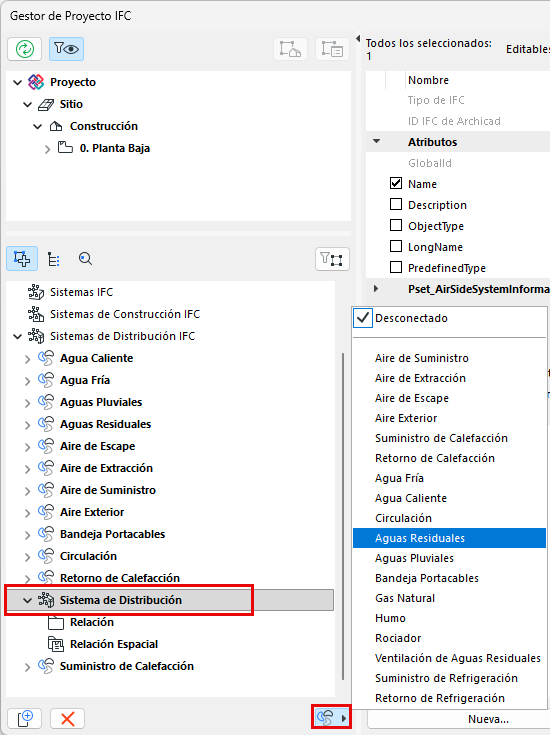
Seleccione este nuevo Sistema de Distribución y haga clic en el icono MEP de la derecha (debajo de la lista de Asignaciones).
Elija el Sistema MEP deseado del menú desplegable (p. ej. Aire Exterior). El Sistema de Distribución cambiará su nombre en consecuencia.
Todos los elementos que pertenecen a este Sistema MEP (p. ej. Aire Exterior) se añaden automáticamente desde el árbol a la carpeta “Nueva Relación”.
Nota: También puede añadir de forma manual cualquier otro elemento de Distribución a esta carpeta.
Para eliminar elementos del Sistema MEP de un Sistema de Distribución IFC, seleccione el ítem del Sistema de Distribución (p. ej. Aire Exterior) y elija “Desconectado” en el menú desplegable de Sistema MEP.