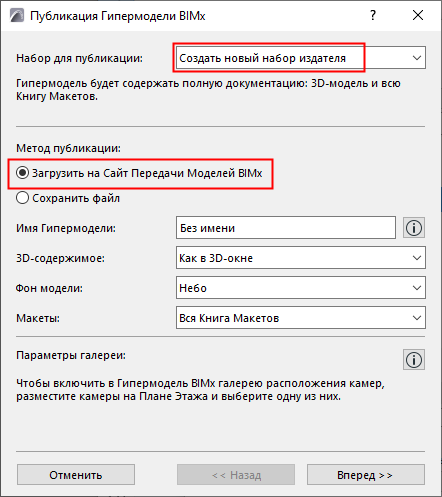
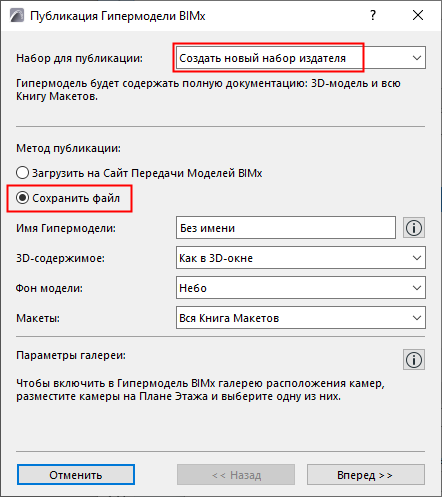
Создание Гипермоделей BIMx при помощи Мастера Публикации
Этот метод (Файл > Опубликовать Гипермодель BIMx) позволяет создать новый Набор Издателя для Гипермодели на основе модели Archicad с помощью мастера.
1.В 3D-окне настройте нужный модельный вид. Он станет основой вашей Гипермодели.
Вы можете разместить на Плане Этажа камеры и выбрать одну из них, если хотите включить в модель BIMx галерею.
Примечание: Вам может потребоваться выполнить оптимизацию модели Archicad, чтобы повысить скорость навигации по модели BIMx. См. BIMx: примечания о Данных Модели, Параметрах 3D-модели и Текстурах.
2.Активируйте команду меню Файл > Опубликовать Гипермодель BIMx.
3.В открывшемся диалоге выберите Создание нового набора издателя.
4.Выберите метод публикации: Загрузить на Сайт Передачи Моделей BIMx или Сохранить файл.
–Выбор варианта Загрузки на Сайт Передачи Моделей BIMx позволяет загрузить файл на сайт bimx.graphisoft.com. (Перед использованием сайта необходимо зарегистрироваться.)
5.Имя Гипермодели: Данное поле позволяет изменить название файла Гипермодели.
Примечание: Гипермодель будет содержать Информацию о Проекте Archicad и изображение Предпросмотра Проекта.
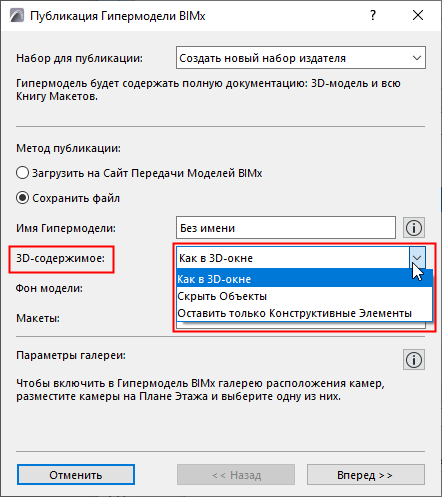
6.3D-содержимое: Выберите способ фильтрации 3D-модели:
–Как в 3D-окне: В этом случае используется текущий вид 3D-окна
–Варианты Скрыть Объекты и Оставить только Конструктивные Элементы предназначены для ограничения количества элементов и уменьшения размеров модели.
7.Фон модели: выберите фон, который должен отображаться в модели BIMx.
8.Макеты: Выберите вариант включения Макетов в Гипермодель: Вся Книга Макетов; Без Макетов; или выбранный поднабор.
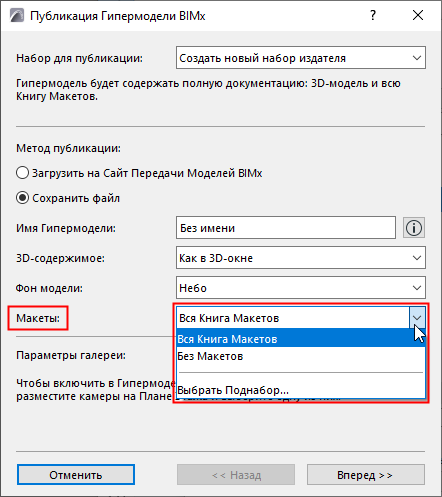
–Команда Выбрать Поднабор позволяет указать нужный Поднабор Книги Макетов.
Примечание: При использовании мастера для создания нового Поднабора Издателя возможность индивидуального добавления или удаления макетов отсутствует. Чтобы сделать это, необходимо воспользоваться Издателем-Организатором.
9.Настройте параметры галереи:
Параметры Галереи для Траектории Камеры
Если Набор Издателя содержит траекторию камеры: задайте параметры Галереи.
•Добавить камеры как отдельные элементы галереи: Отдельный элемент галереи (видовая точка) будет создан для каждой камеры, определенной в текущей траектории Archicad
•Создать единый ролик для галереи: Будет создан видеоролик на основе текущей траектории камеры Archicad в виде одного элемента галереи
10.Нажмите кнопку Начало.
11.Настройте параметры в соответствии с выбранным способом публикации (Загрузка на Сайт или Сохранение).
При загрузке Гипермодели BIMx:
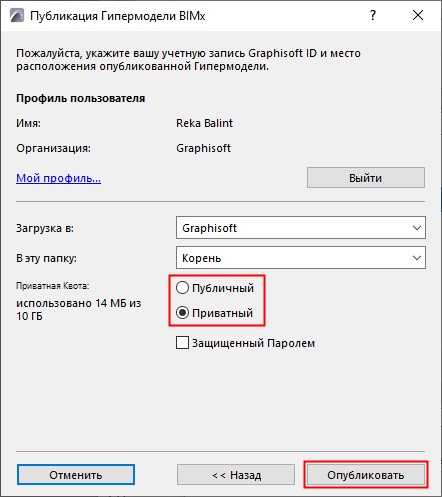
•Выберите пространство выгрузки модели: Публичный Домен или Личную Папку. При выборе Личной Папки можно ограничить доступ к файлу паролем.
Примечание: Загрузка в Личную Папку доступна только для обладателей действующего Соглашения о Сервисном Обслуживании (SSA) Archicad.
При сохранении Гипермодели BIMx:
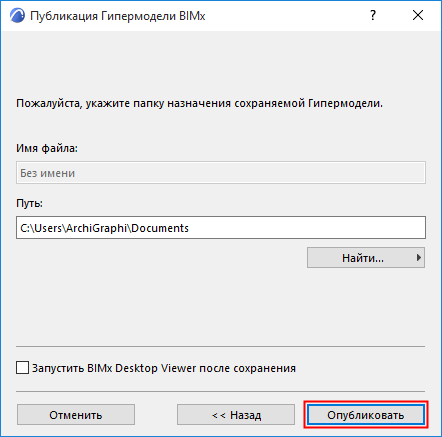
•Укажите путь сохранения файла.
•Активация маркера Запустить BIMx после сохранения приводит к автоматическому открытию сохраненной модели BIMx в приложении BIMx Viewer для Настольных Компьютеров.
12.Нажмите кнопку Опубликовать.
Для получения подробной информации см. Шаг 4: Процесс Публикации.