Nem elérhető az ARCHICAD STAR(T) Edition 2021-ben
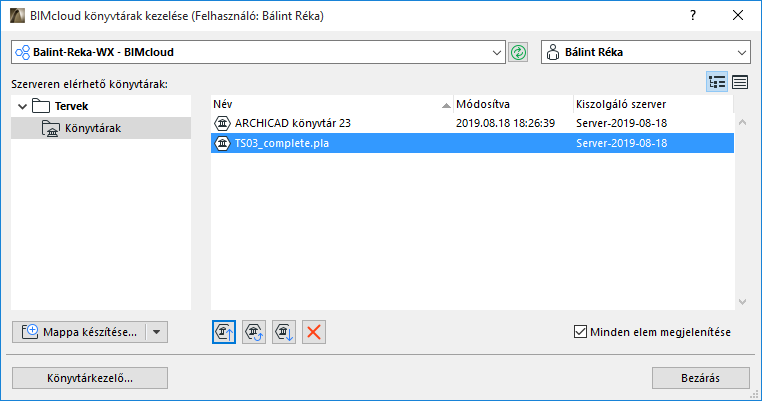
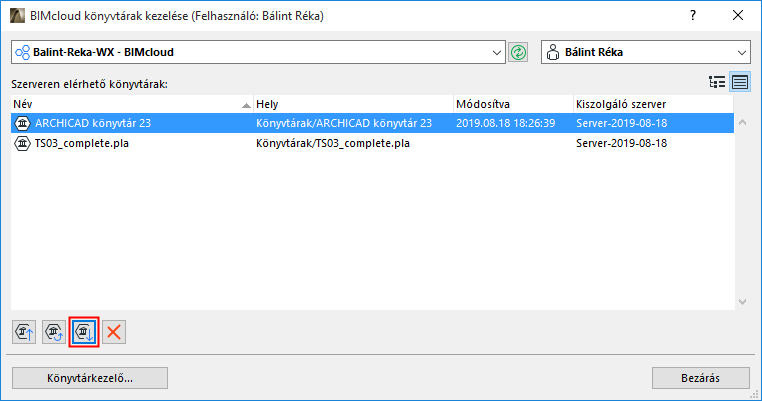
Használja a BIMcloud könyvtárak kezelése párbeszédpanelt a BIMcloudon található könyvtárak megtekintésére, feltöltésére és kezelésére.
Ha egy könyvtárat BIMcloud könyvtárként szeretne használni egy önálló vagy csapatmunka tervben, először fel kell töltenie a BIMcloudra, amit ezen a párbeszédpanelen keresztül tehet meg.
Megjegyzés: Csapatmunka tervben a párbeszédablak használatához Tervadminisztrátor vagy Szerverrendszergazda szerepköri jogosultság szükséges.
A párbeszédablakot a következő lehetőségekkel nyithatja meg:
•Fájl > Könyvtári elemek > BIMcloud könyvtárak kezelése
•Kattintson a BIMcloud könyvtárak kezelése ikonra a Könyvtárkezelőben
A megfelelő BIMcloud kiválasztásához és a bejelentkezéshez használja a párbeszédablak tetején lévő előugró menüket.
Lásd Bejelentkezés BIMcloudba.
Ha frissíteni kívánja a könyvtárlistát és a párbeszédablakban legördülő felhasználói adatokat, kattintson a zöld színű Frissítés gombra.
A jobb felső sarokban lévő ikonok segítségével válthat a Fa nézet és az Egyszerű között.
Fa nézet
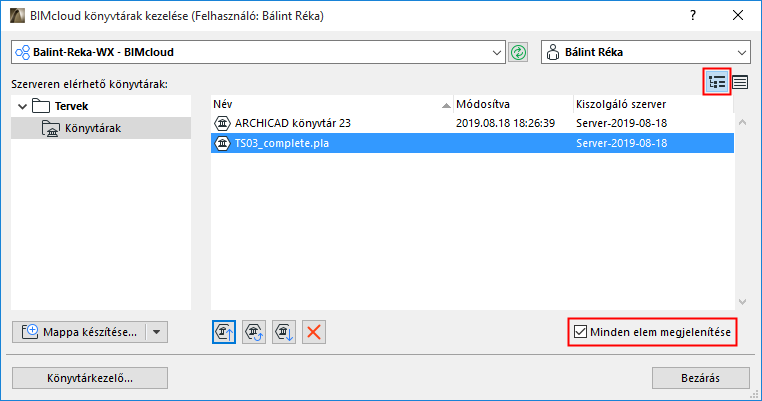
Fa nézetben nemcsak a könyvtárak, hanem azoknak a BIMcloud Manager hierarchiájában elfoglalt helye is látható (Tervek gyökérmappa).
Alapértelmezett beállításként a tervek és a könyvtárak is megjelennek. Ha csak a könyvtárakat kívánja megjeleníteni, törölje a Minden elem megjelenítése jelölését.
Fa nézetben használja a Mappa létrehozása parancsot új mappa létrehozásához a Tervek gyökérmappában.
Szükséges jogosultság:
•Egyszerűsített kezelés: Tervadminisztrátor vagy Szerverrendszergazda
•Részletes kezelés: Részletek és Mappatartalom módosítása a célmappában
A mappa azonnal létrejön. Törlése és egyéb módosítása kizárólag a böngésző alapú BIMcloud Managerben lehetséges. (Kattintson a Mappák kezelése hivatkozásra az Új mappa előugró gombja segítségével, ekkor megnyílik a BIMcloud Manager Tervek lapja.)
Ha már létezik egy ilyen nevű könyvtár a mappán belül a BIMcloudon, a feltöltés nem lehetséges, mivel egy adott könyvtár csak egyszer szerepelhet a BIMcloudon.
Egyszerű nézet
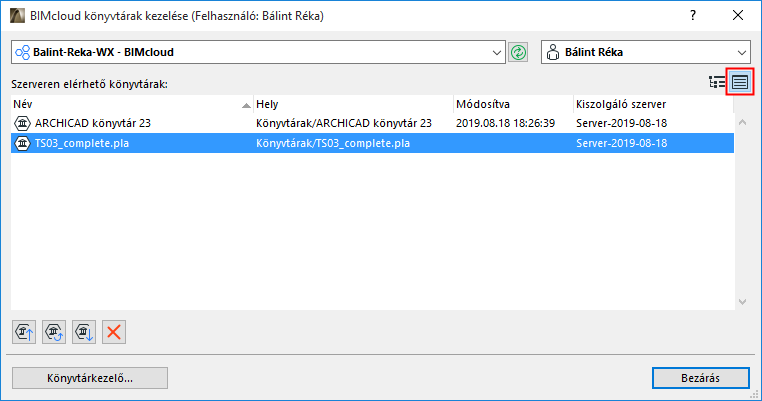
A BIMcloud könyvtárak listájában látható a feltöltés dátuma és a tároló szerver címe.
BIMcloud könyvtár frissítése
Ezzel a paranccsal a kiválasztott (a BIMcloud kiszolgálóra feltöltött) könyvtár frissíthető egy azonos nevű, új könyvtárral.
1.Válassza ki a frissíteni kívánt könyvtárat.
2.Kattintson a Frissítés gombra.
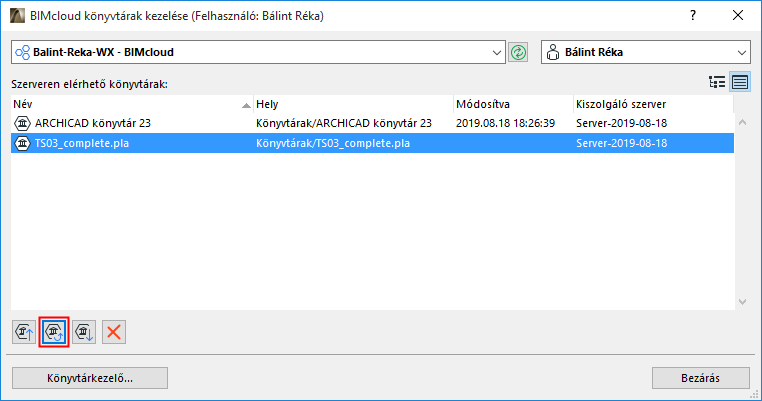
3.Keresse meg a könyvtárat, amelyre cserélni kívánja a kiválasztott könyvtárat. Egy újabb, de ugyanolyan nevű könyvtárat kell választani.
4.Kattintson a Kijelölés gombra.
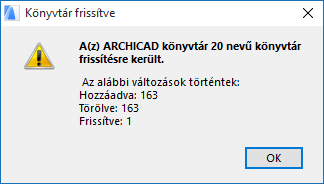
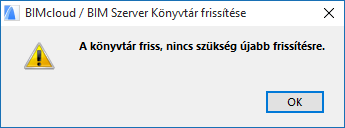
5.A frissítés eredménye a visszajelzésben látható.
Könyvtár feltöltése a BIMcloudra
Szükséges jogosultságok:
•Egyszerűsített kezelés: Terv vagy Szerver rendszergazda
•Részletes kezelés:
-Mappa tartalom módosítása
-Részletek módosítása a Könyvtárak gyökér számára
Ha nincs jogosultsága adatokat tölteni egy adott mappába, a program figyelmezteti, hogy válasszon egy alapértelmezett mappát.
1.Válassza a Fájl > Könyvtári elemek > BIMcloud könyvtárak kezelése lehetőséget.
2.Kattintson a Feltöltés gombra.
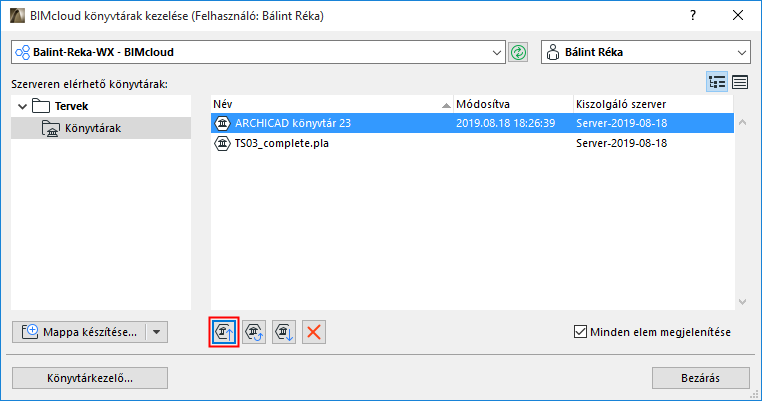
3.Keresse meg a feltölteni kívánt könyvtárat. A feltöltött könyvtárak PLA és LCF kiterjesztésű fájlokat, illetve bármilyen mappát tartalmazhatnak. Önálló .gsm fájlok nem tölthetők fel; kizárólag .lcf vagy .pla állományok, illetve hagyományos mappák választhatók.
4.Kattintson a Megnyitás gombra.
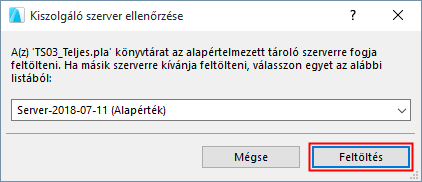
5.Tároló szerver ellenőrzése: Az az alapértelmezett tároló szerver látható, amelyre a könyvtár fel lesz töltve.
Ha a könyvtárat egy másik (nem az alapértelmezett) BIMcloud Serverre kívánja feltölteni, kattintson az előugró menüre.
Szükséges jogosultságok:
•Egyszerűsített kezelés: Szerverrendszergazda
•Részletes kezelés: Tárolt adatok módosítása a BIMcloud Serveren
6.Kattintson a Feltöltés gombra.
Miután a könyvtárak feltöltése megtörtént, az egyes felhasználók hozzáadhatják ezeket a BIMcloud könyvtárakat önálló vagy csapatmunka terveikhez.
Lásd még: BIMcloud könyvtár hozzáadása.
Egyedi tárgyak feltöltése a BIMcloudra
Ha egyedi tárgyakat kíván feltölteni a BIMcloudra, először helyezze a tárgyakat mappába, majd töltse fel a mappát a szerverre, a fenti leírásnak megfelelően (Könyvtár feltöltése a BIMcloudra). Az eredmény mindig egy BIMcloud könyvtár.
Tárgy fájlok és mappák is feltölthetők a BIMcloudról:
a BIMcloud Manager Tervek oldalán használja a Fájlok felöltése/Mappák feltöltése parancsot. Az eredmény: a fájlok és mappák feltöltődnek a BIMcloud fájlrendszerébe.
A részletekért lásd a BIMcloud felhasználói kézikönyvet.
Könyvtár letöltése a BIMcloudról
A kiválasztott könyvtár tetszőleges helyre történő letöltéséhez használja a Letöltés parancsot.
Könyvtár törlése a BIMcloudról
Kattintson a Törlés lehetőségre a BIMcloud könyvtárak kezelése párbeszédablakban.
Szükséges jogosultságok:
•Egyszerűsített kezelés: Terv vagy Szerver rendszergazda
•Részletes kezelés: Tartalom törlése/eltávolítása a könyvtár gyökérmappa számára