Nem elérhető az ARCHICAD STAR(T) Edition 2021-ben
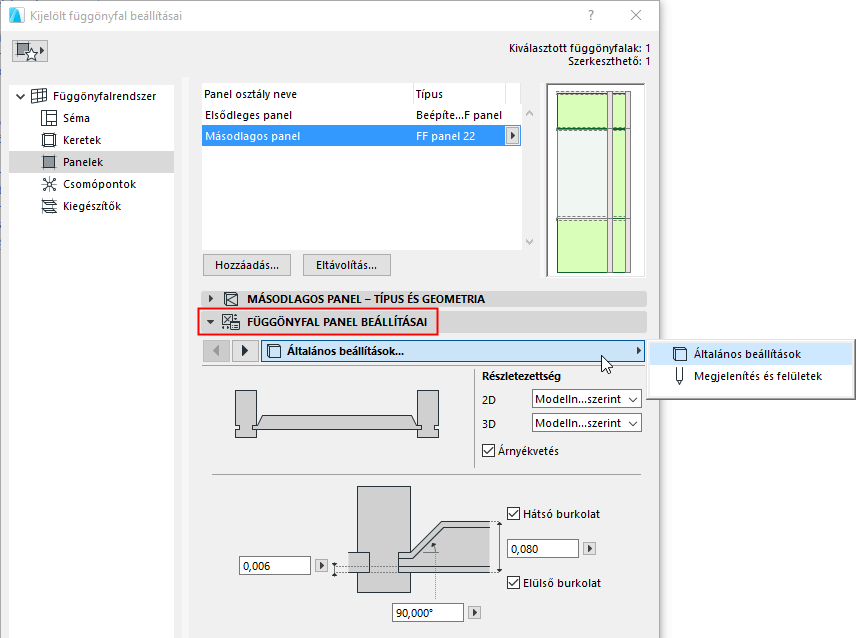
A Függönyfal beállításainál lévő Panelek oldal tartalmazza az egyes panelosztályok beállításait.
A Panel eszköz beállításainál (szerkesztő módban) közel ugyanezek a vezérlők találhatók.
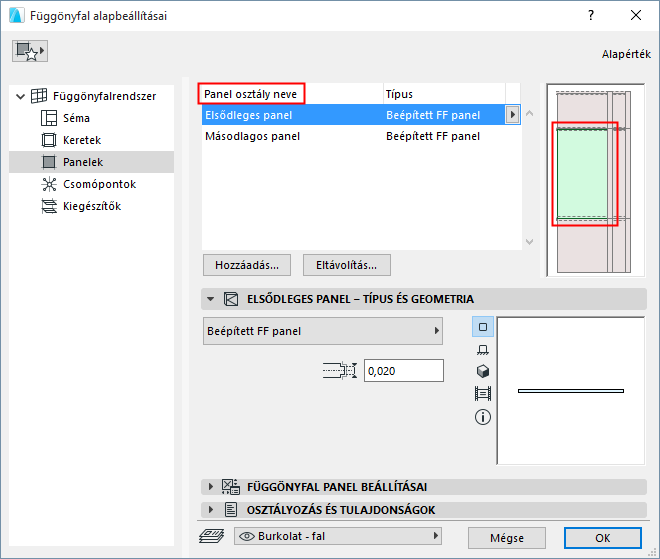
A párbeszédablak tetején láthatók az elérhető panelosztályok név és típus szerint rendezve.
A panelosztályokat a felhasználó határozhatja meg (vagy alapértelmezettek, pl. Fő, Második). Új panelosztályok adhatók hozzá és törölhetők.
A kijelölt osztály az előnézeti ablakban kiemelve látható. Az előnézeti ablakban látható a panel színe is.
Panelosztályok adhatók hozzá és törölhetők – lásd lentebb.

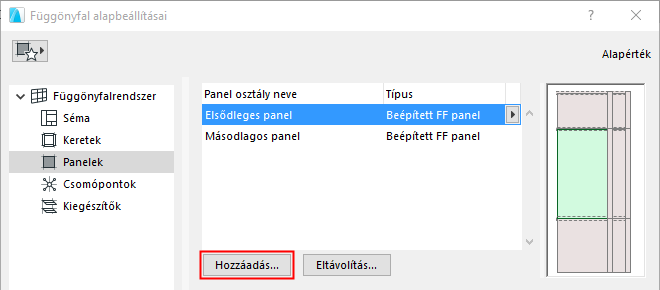
1.Kattintson a Hozzáadás gombra. A megnyíló párbeszédablakban:
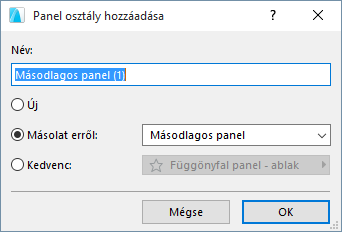
•Új: új panelosztály létrehozása az alapértelmezett (Beépített) alapján
•Másolás: új néven másolatot készít az éppen kijelölt panelosztályról
•Kedvenc: kattintson az előugró ablakra, és válasszon Kedvenc panelt. Az új panelosztály a Kedvencek beállításait használja.
Panelosztály átnevezése
Kattintson az osztályra a listában, és nevezze át tetszés szerint.
Panelbeállítások másolása/beillesztése az osztályok között
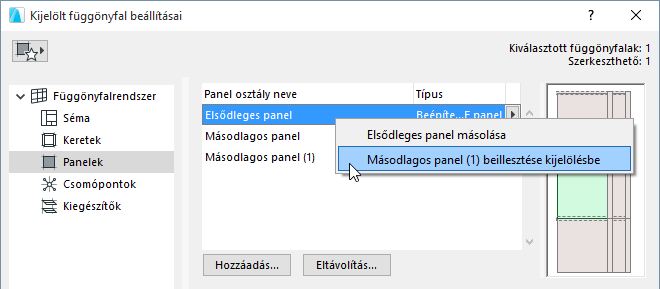
Kattintson a jobb egérgombbal egy tetszőleges panelre a Panel beállításainál annak beállításainak másolásához.
Kattintson a jobb egérgombbal egy másik tetszőleges panelre a másolt beállítások beillesztéséhez.
Panelosztály hozzáadása egyedi panel alapján
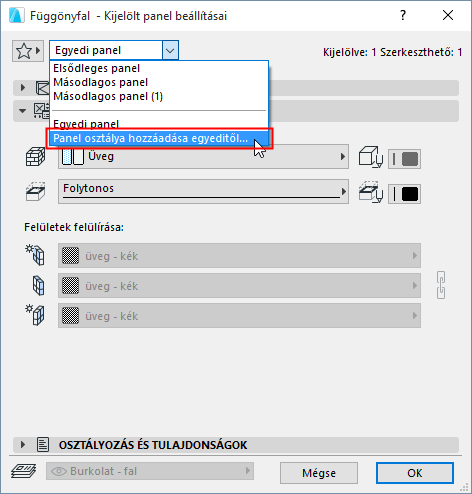
Új panelosztály létrehozásának másik módja, ha egyedi beállításokat ad egy panelnek szerkesztő módban, majd ezeket menti új panelosztályként.
1.Jelölje ki a függönyfalat, és váltson Szerkesztő módra.
2.Válassza ki a panelt, amelyet testre kíván szabni. Ennek új osztálya: „Egyedi”.
3.Kattintson a Panelosztály hozzáadása egyeditől lehetőségre az Infótáblán vagy a Beállítások párbeszédablakban lévő Panelosztály előugró ablakban.
4.Adja meg az új panelosztály nevét a megnyíló párbeszédablakban.
1.Jelöljön ki egy vagy több panelosztályt, melyet törölni kíván.
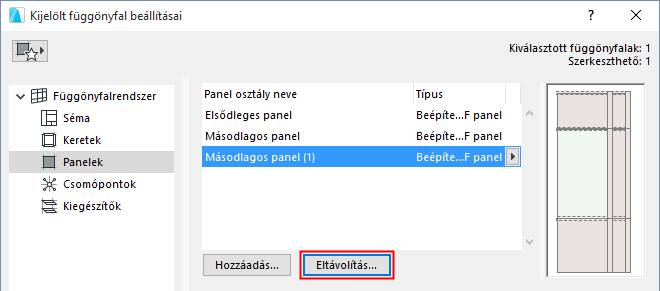
2.Kattintson a Törlés lehetőségre.
3.A megnyíló párbeszédablakban:
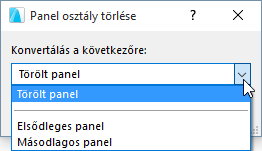
•Az előugró ablakban adja meg, hogyan alakítsa át a program az eltávolítani kívánt osztályban lévő paneleket:
–Törölt panel
–Konvertálás másik panelosztályra: válasszon egy meglévő panelosztályt.
Panel típus és geometria kijelölése
A párbeszédablak tetején lévő listában kiválasztott panelosztály esetén: válasszon típust az elugró listából (Panel típusa és Geometria panel).
Ezután adja meg a megfelelő geometriai paramétereket.

•Néhány panelt úgy alakítottunk ki, hogy ajtóként és ablakként viselkedjenek.
Lásd Ajtó vagy ablak típusú panel elhelyezése a függönyfalon.
Lásd még: Egyedi összetevők létrehozása ajtó, ablak, függönyfal, lépcső, korlát számára.
A lenti panelen elérhető beállítások a választott paneltípustól függnek.
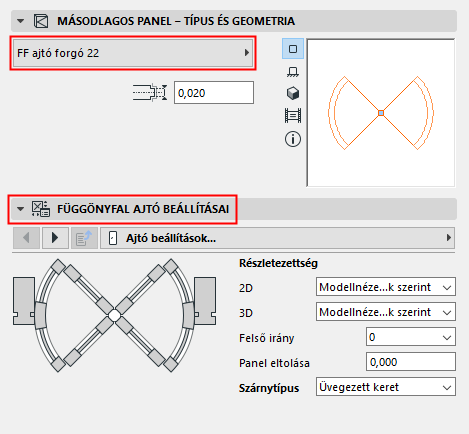
A választott paneltípushoz különböző paraméterek állíthatók be, a GDL típusú összetevőknél szokásos módon.
A Modellnézet-beállítások 2D és 3D részletessége szükség esetén felülírható.