Nem elérhető az ARCHICAD STAR(T) Edition 2021-ben
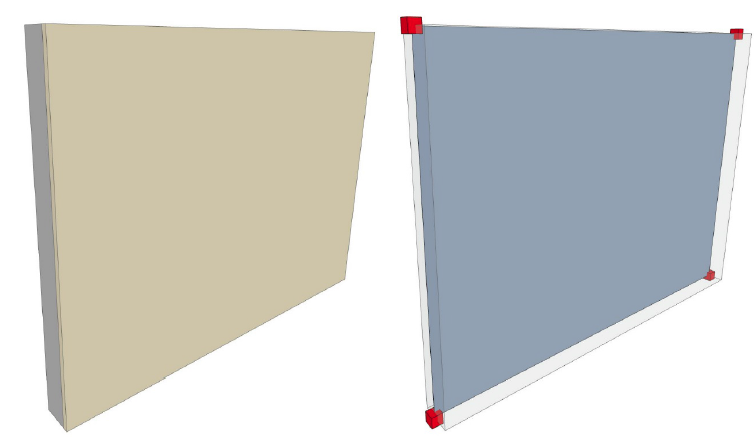
A födémek, falak és egyszerű tetők 2D tagként jelennek meg a szerkezetelemzési modellben.
A 2D tagok az elem magsíkjának közepén létrehozott egyszerű felületek. A 2D tag legalább négy csomóponttal és az azokat összekapcsoló egyetlen felülettel rendelkezik.
Az elemzési tag nem nyúlik túl a fizikai testen, kivéve, ha úgy igazították.
A 2D tag színe itt adható meg: Szerkezetelemzési modell ábrázolása (Beállítások).
Milyen elemek alkotják a szerkezetelemzési modell 2D tagjait?
A födémek, falak és tetők 2D taggá válnak a szerkezetelemzési modellben, ha teljesítik az alábbi feltételeket:
•Tartószerkezet
•Tartószerkezetet tartalmaz
•A „Szerkezeti tag” jelölőnégyzet be van jelölve az Elembeállításoknál
•Támogatott geometriával rendelkeznek (lásd a lenti táblázatot)
|
Elemtípus |
Geometria |
Szerkezetelemzési modell tagja? |
|
Födém |
Mind |
IGEN |
|
Fal |
egyenes |
IGEN |
|
|
Íves |
IGEN |
|
|
Ferde (egyenes) |
IGEN |
|
kétoldalt dőlt |
NEM |
|
|
Trapéz alakú |
NEM |
|
|
Ferde, duplán ferde (íves) |
NEM |
|
|
Összetett profil |
IGEN |
|
|
Poligonális fal |
NEM |
|
|
Tető |
Egyszerű |
IGEN |
|
Összetett |
NEM |
Eszközbeállítások a 2D tagoknál
Használja a födém, fal vagy tető beállításainál található szerkezetelemzési paraméterek panelt.
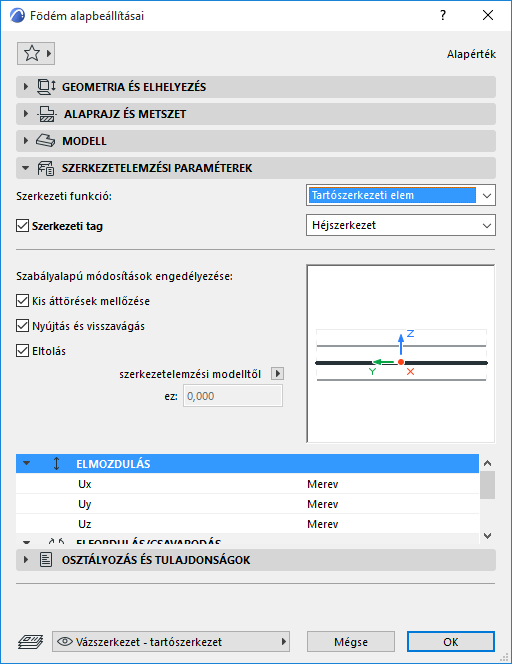
Szerkezeti funkció – Tartószerkezet engedélyezése
A szerkezeti funkciónál válassza a Tartószerkezet lehetőséget. Ez az Osztályozás és tulajdonságok panelen található Szerkezeti funkció vezérlővel azonos vezérlő (és érték).
Szerkezeti tag – engedélyezés a szerkezetelemzési modell számára
Alapértelmezés szerint ez a négyzet be van jelölve: ez az elem 2D tagként jelenik meg a szerkezetelemzési modellben.
Megjegyzések:
–Csak akkor elérhető, ha a Szerkezeti funkció beállítása „Tartószerkezet”
–Ha az elem réteges szerkezet vagy összetett profil, legalább egy teherhordó réteget/összetevőt kell tartalmaznia ahhoz, hogy bekerüljön a szerkezetelemzési modellbe.
Szüntesse meg a jelölést, ha az elemet NEM kívánja hozzáadni a szerkezetelemzési modellhez. (Például: vékony nedvességzáró réteg egy föld alatti szinten.)
2D tag – Szerkezeti viselkedés
A szerkezeti viselkedés beállítás határozza meg, hogyan viselkedik a tag a végeselem eljáráson (FEM) alapuló szerkezetelemzési programban, azaz konkrétan milyen típusú erők elviselésére tervezték.
Válasszon beállítást a tag szerkezeti viselkedéséhez:
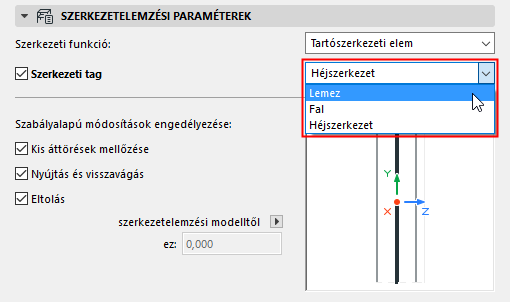
•Héjszerkezet: minden terhet visel
•Lemez: az elem a síkra merőleges erőket viseli.
•Fal: az elem a síkjával párhuzamos erőket viseli.
Az elérhető meghatározások fixek, nem szabhatók testre.
A megfelelő választást itt a fogadó szerkezetelemzési szoftver határozza meg. Néhány szoftver ez alapján a szerkezeti viselkedési beállítás alapján kiszűri a bejövő elemeket. Ha azt észleli, hogy az exportált 2D elemek importálása nem történik meg a fogadó szoftverbe, előfordulhat, hogy módosítani kell azok szerkezeti viselkedési beállítását az ARCHICAD-ben.
A meghatározás teljesen független lehet az elem létrehozásához használt eszköztől: a függőleges fal viselkedése lehet „lemez” vagy „héjszerkezet”; a vízszintes födémé pedig „fal”.
•Az európai szerkezetelemzési szoftverek (pl. SCIA Engineer) a bejövő elem szerkezettípusát veszik figyelembe. Esetükben az alapértelmezett beállítás a „Héjszerkezet”.
•Az amerikai szoftverek (pl. RISA-3D) a 2D elem fizikai modell elemét veszik figyelembe. Esetükben a fal beállításainál válassza a „Fal” lehetőséget szerkezeti viselkedésként, illetve a födém és a tető beállításainál a „Lemez” lehetőséget.
A szerkezeti viselkedésként választott beállítás nincs hatással a fizikai modellre.
Szabályalapú módosítások engedélyezése – 2D tag
Alapértelmezés szerint az összes négyzet be van jelölve:
•Kis áttörések mellőzése
•Nyújtás és visszavágás
•Eltolás
Ez azt jelenti, hogy a Generálás szabályai párbeszédablakban megadott, vonatkozó igazítások és az áttörések szűrése hatással lesz erre a 2D tag elemre.
Lásd Szerkezetelemzési modell generálási szabályai.
Az 2D tag igazítások alól történő kivonásához szüntesse meg a négyzet(ek) kijelölését.
Ha az Eltolás négyzet nincs bejelölve:
Állítson be új z tengely menti külpontosságot az elemhez (a 2D tag síkjára merőleges irányban) grafikusan vagy konkrét érték megadásával.
Lásd Külpontosság.
Elmozdulás és elfordulás/csavarodás