Shaderek kombinációja fóliák használatával (Cineware felületek)
Nem elérhető az ARCHICAD STAR(T) Edition 2021-ben
A Fólia shaderrel több anyag és bitkép betölthető a felület Textúra beállításaihoz, ami után a program rendereli azokat.
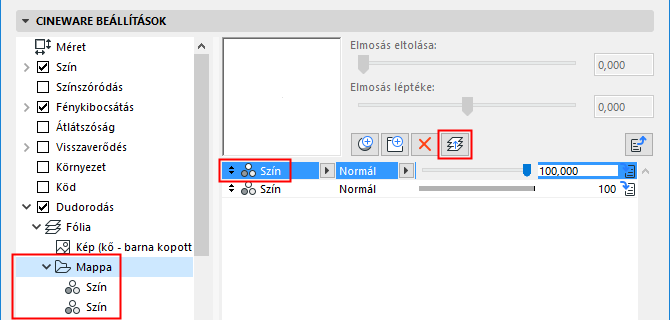
Az anyagok és bitképek fóliákba és mappákba rendezhetők. Különböző keverési erősségek és módok állíthatók be. Alfa csatornák is használhatók. Az effektek az egyes vagy akár az összes fóliára is alkalmazhatók.
A fóliák sorrendjének módosításához húzza át azokat a kívánt helyre.
Mappák hozzáadása, valamint képek/anyagok áthelyezése a Fólia anyagán belül is lehetséges.
Megjegyzés: Az anyagok sorrendje határozza meg, hogy milyen sorrendben lesznek alkalmazva a felületre.
Bizonyos anyagok csak a fóliákon belül elérhetők.
Lásd További effektek a shaderek fóliáihoz és mappáihoz (Cineware felületek).
Vegye figyelembe, hogy egy felületen maximum 1024 paraméter használható.
Lásd Felületi paraméterek számának korlátozása.
Anyagok hozzáadása a csatorna fóliájához
A felület csatornájához több shader és textúra adható hozzá.
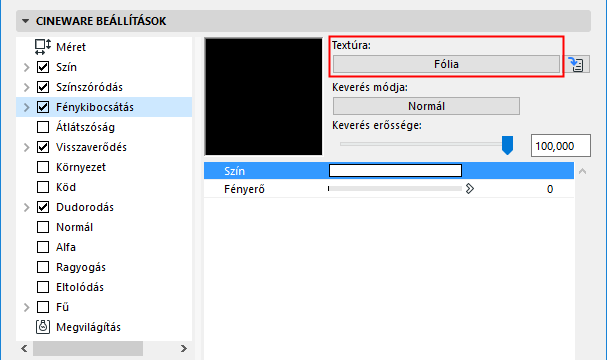
1.Első lépésként válassza ki a fóliát a csatorna Textúra előugró menüjében:
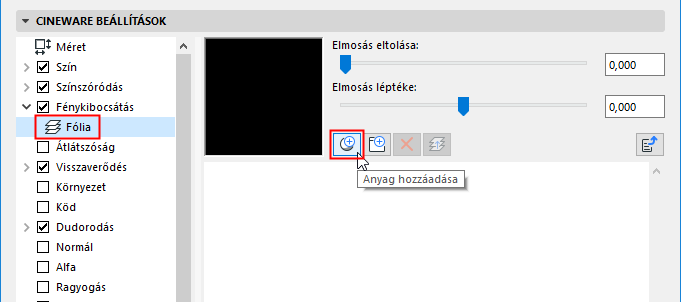
2.Ha kijelölte és megnyitotta a fóliát, kattintson a Shader hozzáadása előugró panelre.
3.Megnyílik a shaderek listája. Az első előugró panelen választható ki a kívánt shader.
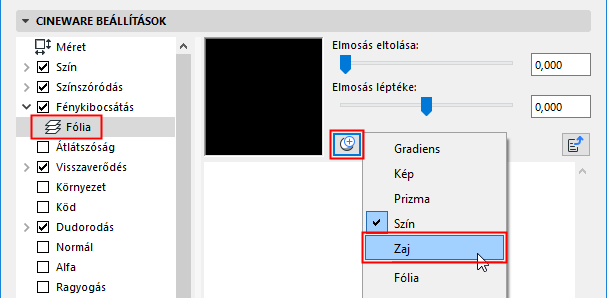
4.Hajtsa végre ugyanezt a folyamatot minden shader esetén, amelyet hozzá kíván adni.
A fóliához adott minden shader esetén beállítható a Keverés módja és Keverés erőssége paraméter (lásd lent).
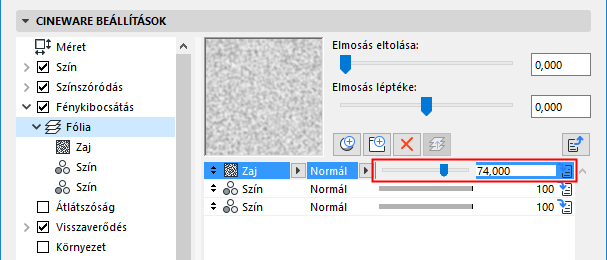
Válasszon ki egy shadert a felületi csatorna egy fóliáján, majd a csúszkával állítsa be a shader keverési erősségét.
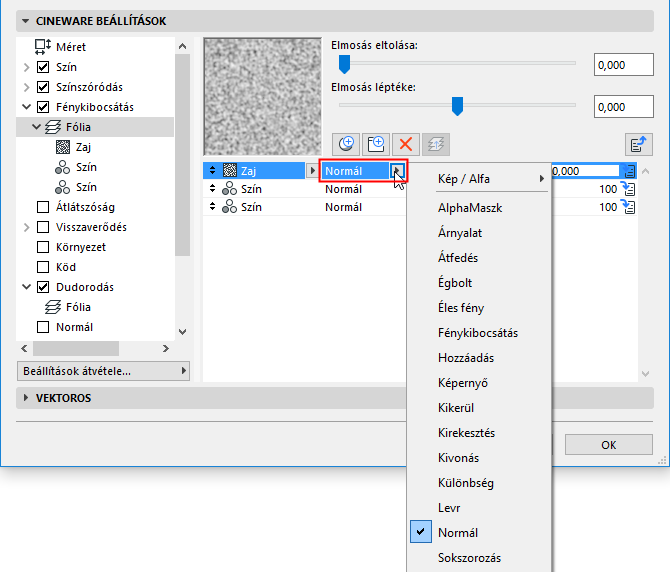
Válasszon ki egy shadert a felületi csatorna egy fóliáján, majd kattintson a második előugró menüre (amely alapértelmezett beállításként a Normál keverés mód) a Keverési módok listájának megnyitásához.
•Kép/Alpha
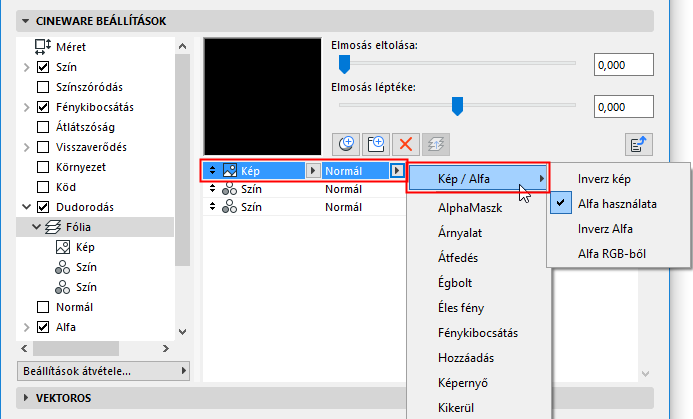
–Inverz kép: A kép színértékeinek invertálása. A fekete területek fehérré változnak, és fordítva.
–Alfa használata: A meglévő alfa csatornák ki- és bekapcsolására szolgál.
–Inverz alfa: Invertálja az alfa csatornát, aminek következtében az átlátszó és tömör területek felcserélődnek.
–Alfa RGB-ből: Ez az opció csak akkor elérhető, ha bekapcsolta az Alfa használata opciót ugyanebben a menüben. Az „Alfa RGB-ből” opcióval egy alfa csatorna jön létre egy adott bitkép RGB értékeiből nyert szürkeárnyalatos értékek felhasználásával. Ha az adott bitkép rendelkezik alfa csatornával, a program azt is használja fogja, amikor az „Alfa RGB-ből” opció aktív.
•Normál: Ha a keverési erősség 100%, a háttér képpontjait teljesen takarják a keveréshez használt képpontok.
•Sokszorozás: Ebben a módban a háttér pixeljei szorzódnak a keveréshez használt pixelekkel. Ha a keverési képpont nem fehér, az eredmény a háttér képpontjánál sötétebb lesz.
•Képernyő: A Sokszorozás keverési mód ellentéte. A program a háttér- és a keverési pixeleket is invertálja, sokszorozza, majd ismét invertálja. Ezzel a móddal általában a háttérnél fényesebb lesz az eredmény.
•Átfedés: A Képernyő és Sokszorozás módok háttérszíntől függő kombinációja.
•Éles fény: Ez a mód egyszerre alkalmazza a Sokszorozás és a Képernyő módot. 50%-nál a fényerő semleges (nincs látható hatás). A világosabb értékek a Képernyőhöz, a sötétebb értékek pedig a Sokszorozáshoz hasonló hatást érnek el.
•Tompa fény: Az Átfedés és Kikerül módok kombinációja. A Kikerül mód az 50%-nál nagyobb fényerejű pixelek keverésére, az Átfedés mód pedig az 50%-nál alacsonyabb értékekhez használatos.
•Kikerül és Átfedés: A kevert pixelek fényerő értéke a háttér képpontjainak világosítására (Kikerül), illetve sötétítésére (Átfedés) szolgál.
•Sötétít: Összeveti a háttér és a fedés képpontjait, és a sötétebb értéket alkalmazza.
•Világosít: A Sötétíthez hasonlóan működik, de a végén a világosabb pixeleket alkalmazza.
•Hozzáadás: Ez a legegyszerűbb keverési mód, amely összeadja a háttér- és a keverési pixeleket.
•Kivonás: Összeadja a háttér- és a keverési pixeleket, majd kivonja a fehér színt (eredmény = háttérszín + keverési szín - 256).
•Különbség: Kivonja egymásból a háttér- és a keverési pixeleket.
•Kirekesztés: A Különbség móddal azonos, azzal az eltéréssel, hogy lágyabb hatást eredményez.
•Árnyalat, Telítettség, Fénykibocsátás: Ezeknél a módoknál a program a keverési pixeleket alkalmazza a háttér képpontjaira, majd az előbbi Árnyalat, Telítettség vagy Fénykibocsátás értékeit veszi figyelembe.
•Levr: A keverő pixelek értéke alapján növeli a háttér pixeljeinek kontrasztját.
Ha több anyagot vagy képet töltött be a felület Textúra fóliájára, az anyagokat mappákba csoportosíthatja. A mappák csak a fóliákon belül elérhetők.
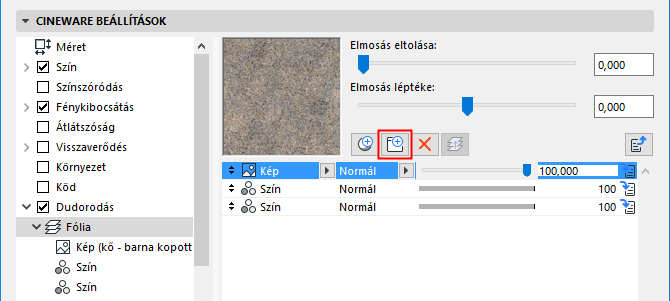
•Új mappa készítéséhez kattintson a Mappa ikonra.
•Válasszon ki egy tetszőleges shadert a párbeszédablak jobb oldalán lévő anyaglistából (és nem a bal oldalon látható fahierarchiából), majd húzza azt a mappába. A vonatkozó hierarchia a fastruktúrában is látható. Tetszőleges számú mappa és Fólia shader használható, és mindegyik tetszőleges számú shadert tartalmazhat.
•Ha el kíván távolítani egy shadert egy mappából vagy egy másik Fólián lévő Fólia shaderről, jelölje ki a shadert, majd kattintson a „Shader egy szinttel feljebb helyezése” gombra.