Ορισμός Ρυθμίσεων στην Παλέτα Όδευση
Μη διαθέσιμο στο Archicad Start Edition 2023
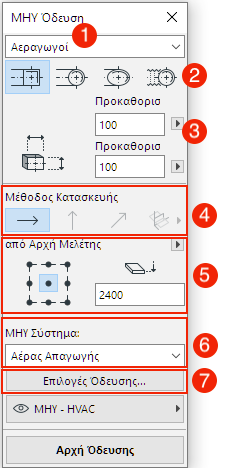
Ορίστε τις επιθυμητές επιλογές στην παλέτα ΜΗΥ Όδευση (Παράθυρο > Παλέτες > ΜΗΥ Όδευση).
Σημείωση: Εάν χρειαστεί, μπορείτε να αλλάξετε αυτές τις επιλογές κατά τη διαδρομή.
1.Επιλέξτε Εργασίες Αγωγών, Εργασίες Σωληνώσεων ή Καλωδιώσεις.
2.Επιλέξτε την προτιμώμενη γεωμετρία της διατομής των στοιχείων της όδευσης: Ορθογωνικός, Κυκλικός, Οβάλ ή (μόνο για Αεραγωγούς) Εύκαμπτος.
3.Εισάγετε μία διάμετρο ή τιμές ύψους/πλάτους για τη διατομή.
–Εισάγετε μία προκαθορισμένη τιμή από το pop-up, ή επιλέξτε Ειδικό για να πληκτρολογήσετε οποιαδήποτε ειδική τιμή.
–Η λίστα των προκαθορισμένων μεγεθών, και οι περιγραφές, είναι επεξεργάσιμες στις ΜΗΥ Προτιμήσεις. (Επιλογές > Προτιμήσεις Μελέτης > ΜΗΥ Προτιμήσεις).
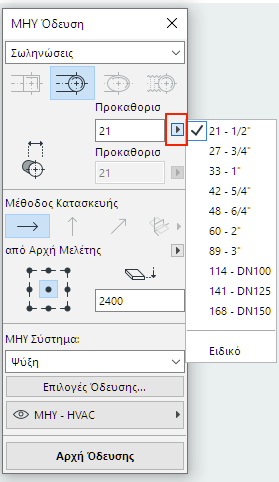
Επιλέξτε Προκαθορισμένη Διάμετρο Σωλήνα
4.Μέθοδος Κατασκευής: Όλες οι νέες διαδρομές έχουν οριστεί, εξ ορισμού, σε “Σταθερό Υψόμετρο”. (Δείτε: Μεταβαλλόμενα Υψόμετρα κατά την Όδευση.) Μπορείτε να αλλάξετε το υψόμετρο μετά την έναρξη της Όδευσης.
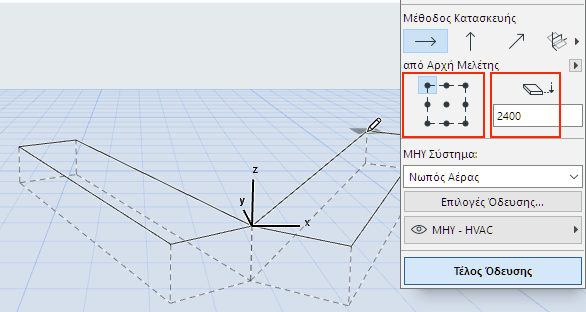
5.Θέση/Υψόμετρο Γραμμής Αναφοράς: επιλέξτε ένα από τα εννέα σημεία που θα αναπαριστά τη γραμμή αναφοράς. Αυτή η γραμμή αναφοράς ισχύει μόνο κατά την Όδευση, και υποδεικνύει το σημείο αγκύρωσης των στοιχείων που τοποθετούνται.
Σε αυτή την εικόνα, η γραμμή Αναφοράς τρέχει κατά μήκος της άνω αριστερά γωνίας του αεραγωγού.
6.Επιλέξτε ένα ΜΗΥ Σύστημα για αυτήν την Όδευση.
7.Προσαρμόστε τις πρόσθετες Επιλογές Όδευσης ανάλογα με τις ανάγκες σας. (Δείτε: Επιλογές Όδευσης.)
8.Επιλέξτε ένα Ριζόχαρτο στο οποίο θα τοποθετούνται τα στοιχεία της όδευσης.