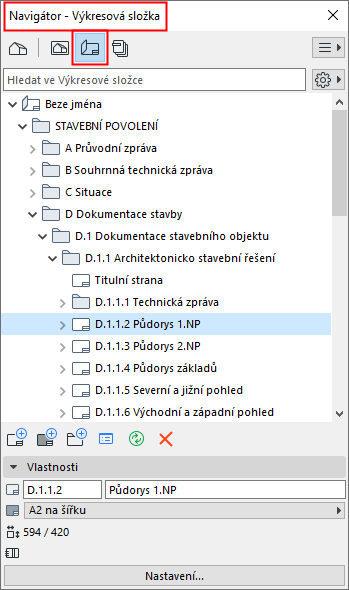
Obsahuje všechny výkresy projektu a jejich kresby, volitelně uspořádané do podsložek, založené na šablonách výkresů.
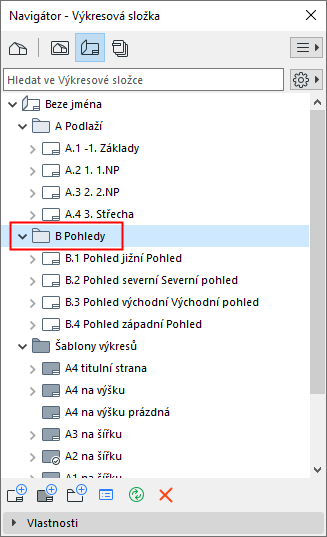
Obsah výkresové složky je zobrazen ve stromové struktuře v Navigátoru nebo Organizéru.
Pomocí pole pro hledání můžete vyhledávat položky podle jména.
Zobrazení výkresové složky v podobě seznamu
Přesouvání položek výkresové složky
Nastavení a příkazy položek výkresové složky
Vlastnosti položek výkresové složky
Zobrazení výkresové složky v podobě seznamu
Pomocí nabídky Nastavení určete, jak mají být vypsány položky výkresové složky:
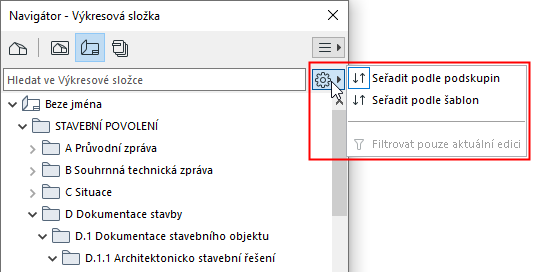
•Seřadit podle podskupin zobrazí výkresy podle podskupin - volně definované uspořádání. (Hlavní funkcí podskupin je dovolit uživateli určit si vlastní číslovací systém.) Ve této stromové struktuře jsou zobrazeny rovněž názvy kreseb umístěných na výkresech.
Viz Podskupiny.
•Seřadit podle šablon vypíše výkresy na základě jejich Šablony výkresů. Kresby nejsou součástí seznamu.
•Filtrovat pouze aktuální edici: Pomocí tohoto filtru zobrazíte pouze výkresy, které jsou součástí aktuální edice.
Viz Správa změn/revizí.
Přesouvání položek výkresové složky
Položky ve výkresové složce můžete přesouvat a měnit jejich uspořádání pomocí přetahování.
•Vytvářet hierarchické podskupiny
•Přesunovat výkresy z jedné podskupiny do druhé
•Přiřazovat výkresová schémata výkresům
•Přesunovat kresby z jednoho výkresu do druhého
Poznámka: V tomto případě zůstane proporcionální vzdálenost kresby od počátku výkresu nezměněna.
Důležité: Operace používající položky Navigátoru/Organizéru (například přetahování mezi mapami navigátoru, odstranění položek z mapy nebo přidání položek do publikace projektu) se nepřidávají do seznamu standardních operací a nelze je vrátit zpět.
Nastavení a příkazy položek výkresové složky
•Použijte kontextovou nabídku označené položky výkresové složky
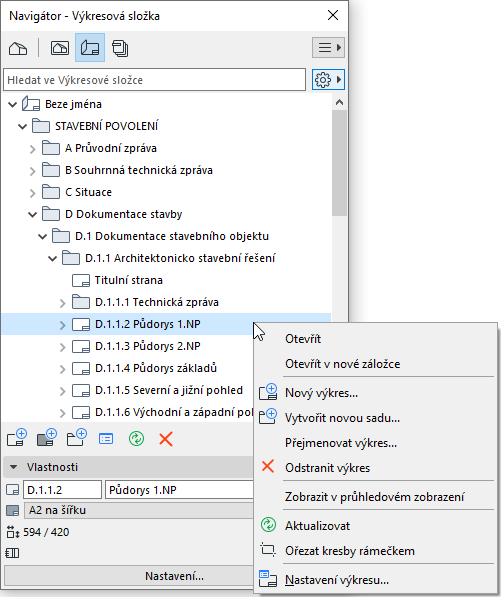
•Vyberte libovolnou položku a klikněte na tlačítko Nastavení v dolní části výkresové složky
•Použijte tlačítka s příkazy. Ty jsou aktivní v závislosti na typu označené položky ve výkresové složce (výkresová složka, podskupina, výkres, kresba nebo šablona výkresů):
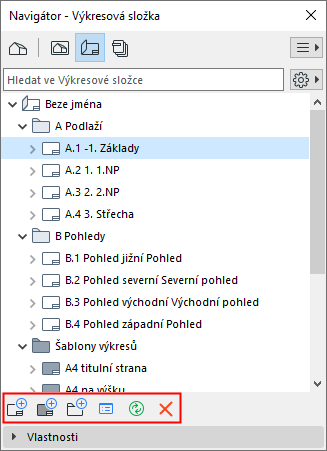
–Nová podskupina
–Nastavení
–Aktualizovat: Aktualizuje obsah označené kresby nebo všech kreseb na označeném výkresu.
–Odstranit vybrané položky
•Použijte příkazy v menu Dokument > Výkresová složka
Poznámka: Přehled výkresů nebo kreseb v projektu můžete získat také pomocí indexů projektů , které umožňují i řazení výkresů a kreseb podle zadaných kritérií.
Viz Indexy projektů.
Vlastnosti položek výkresové složky
Označte položku (výkresovou složku, podsložku, šablonu výkresů nebo kresbu) ve výkresové složce, v informační části budou zobrazeny příslušné informace.
Podskupina je složka ve výkresové složce. Pomocí podskupiny můžete snadno uspořádat výkresy a definovat pro ně pravidla číslování.
Výkres vložíte do podsložky jednoduchým přetažením.
Více informací o ID naleznete v tématu ID výkresu a kresby.
Při nastavování obsahu sady publikace můžete přidat k podskupině výkresové složky zkratku: to znamená, že položky sady publikace jsou vytvořeny a spojeny se složkou podskupiny a jejího obsahu. Jakékoli změny obsahu podsložek ve výkresové složce se projeví i v sadě publikací.