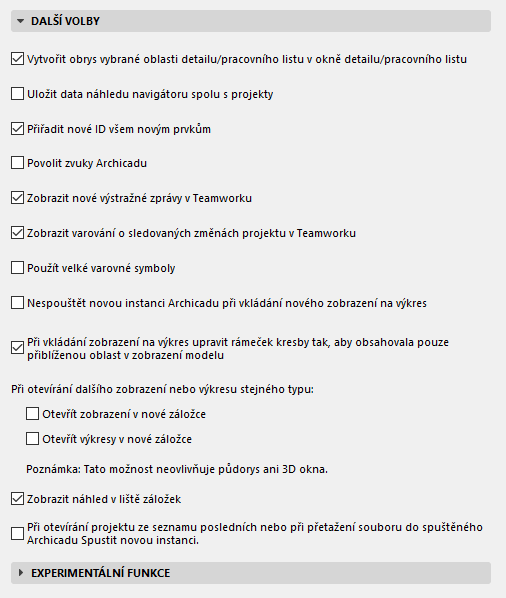
(Volby > Pracovní prostředí > Další volby)
Vytvořit obrys vybrané oblasti detailu/pracovního listu v okně detailu/pracovního listu
Toto políčko je implicitně zaškrtnuto a všechna okna detailu budou obsahovat čáru představující obrys vytvořený při vložení značky Tato čára bude v okně detailu nebo pracovního listu zobrazena i v případě, že jsou obrysy skryty jako součást značky (Zobrazení > Možnosti zobrazení na obrazovce > Rozsah značek).
Jestliže ohraničení detailu v okně kresby vůbec nechcete, zrušte zaškrtnutí tohoto políčka.
Uložit data náhledu navigátoru spolu s projekty
Pokud aktivujete tuto možnost, budou náhledy Navigátoru dostupné při opětovném otevření projektu, takže uložené náhledy bude možné zobrazit rychleji.
Poznámka: V náhledu Navigátora jsou uloženy vektorové databáze každého náhledu okna. Velké projekty s množstvím bodů zobrazení vygenerují velké množství těchto dat. Tato data nebudou do projektu ukládána, pokud necháte možnost nezaškrtnutou.
Přiřadit nové ID všem novým prvkům
Po zaškrtnutí políčka automatické zvyšování ID se budou při vytváření nového prvku ID čísla automaticky zvyšovat v případě, že je číslo zahrnuto v poli ID.
Více podrobností o správě ID naleznete ve Výpočtové příručce (PDF dokument v Archicadu > složka Dokumentace nebo v nabídce nápovědy Archicadu).
Povolit zvuky Archicadu
Toto políčko není implicitně zaškrtnuto. Pokud chcete slyšet zvuky spojené s akcemi Archicadu nebo některými akcemi v Teamworku (např. nová zpráva), zaškrtněte toto políčko.
Zobrazit nové výstražné zprávy v Teamworku
Zaškrtněte tuto volbu, pokud chcete při příchodu zprávy v Teamworku zobrazovat v popředí plochy “bublinu”.
Zobrazit varování o sledovaných změnách projektu v Teamworku
Zatrhněte pro zapnutí notifikací o změnách modelu, které odebíráte.
Viz také Sledování změn v Teamworku.
Použít velké varovné symboly
V Teamworku: Vyskakovací oznámení (zprávy, změny projektu) jsou zobrazeny větší, takže si jich jednodušeji všimnete.
Nespouštět novou instanci Archicadu při vkládání nového zobrazení na výkres
Při vložení pohledu z externího projektu do výkresu v aktuálním projektu je implicitně spuštěna nová instance Archicadu. Pokud nechcete pokaždé spouštět další instanci, zaškrtněte toto políčko. V tomto případě bude nová instance Archicadu spuštěna pouze při aktualizaci vloženého pohledu.
Při vkládání zobrazení na výkres upravit rámeček kresby tak, aby obsahovala pouze přiblíženou oblast v zobrazení modelu
Jestliže chcete, aby byl vložený kreslící rámeček implicitně upraven podle zvětšeného zobrazení modelu, zaškrtněte toto políčko.
Pokud vložíte přiblížené zobrazení, můžete později upravit rámeček jeho kresby, abyste zobrazili i další obsah daného zobrazení, buď ručně pomocí příkazů v plovoucí paletce nebo pomocí volby přizpůsobit rámeček kresbě v nastavení kresby.
Viz také Nastavení kresby.
Při otevírání dalšího zobrazení nebo výkresu stejného typu:
Tyto možnosti použijte pro nastavení preferovaného způsobu otevírání zobrazení nebo výkresu - v nové nebo stávající záložce (nebo okně, pokud nepoužíváte lištu záložek):
•Otevřít zobrazení v nové záložce (nebo okně)
•Otevřít výkresy v nové záložce (nebo okně)
Tyto volby nepoužívejte na půdorysy a 3D okna, protože najednou nemůže být otevřeno více půdorysů a 3D oken.
Zobrazit náhled v liště záložek
Najetí myší na libovolnou záložku zobrazí náhled posledního otevřeného zobrazení v této záložce.
Při otevírání projektu ze seznamu posledních nebo při přetažení souboru do spuštěného Archicadu Spustit novou instanci.
Když otevřete projektu ze "seznamu posledních" nebo přetáhnete souboru projektu do spuštěného Archicadu, vždy se kliknutím na tuto volbu spustí nová kopie Archicadu.
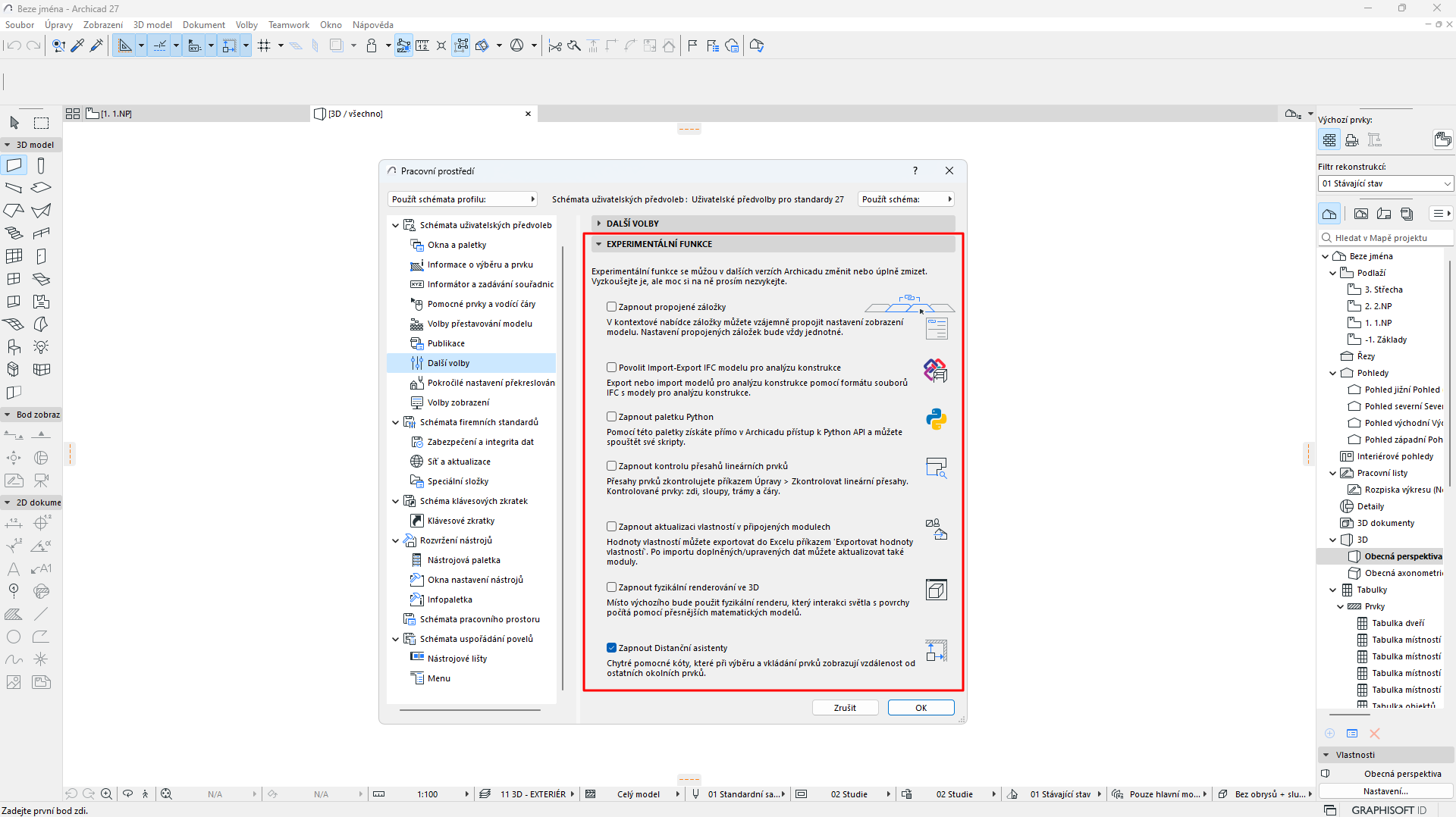
Použijte příkaz Volby > Pracovní prostředí > Další volby > Experimentální funkce.
Zde můžou být zobrazeny “experimentální” funkce, které můžete vyzkoušet. Na základě odezvy uživatelů můžou být - ale také nemusí být - tyto funkce zapracovány do standardního prostředí Archicadu dalších verzí. Vyzkoušejte je!
Aktivujte si libovolnou experimentální funkci.
Zpětná vazba
Chcete-li poskytnout zpětnou vazbu, vyzkoušejte experimentální funkci a poté ji v pracovním prostředí vypněte. Budete vyzváni k zaslání názoru. Děkujeme za vaší zpětnou vazbu!
Import/export IFC modelu pro analýzu konstrukce - Experimentální funkce
Kontrola lineárních přesahů - Experimentální funkce
Aktualizace vlastností v připojených modulech - experimentální funkce
Fyzikální renderovací engine ve 3D okně - experimentální funkce