Remarque : Fait partie de l’extension Library Part Maker. Voir Library Part Maker.
Toutes les commandes nécessaires à la création d’un élément de bibliothèque sont disponibles sur la même palette Library Part Maker.
Ouvrir la palette Library Part Maker
Ouvrez la palette en utilisant l'une de ces commandes :
•Dessin > Extras Dessin > Library Part Maker
•Fenêtre > Palettes > Library Part Maker
Sélection et mise en surbrillance
Utilisez les icônes de la palette pour vous aider à identifier et à sélectionner des éléments de bibliothèque et des composants spécifiques :
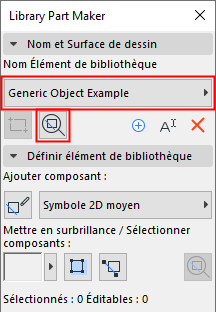
Zoomer sur une surface de dessin
1.Sélectionnez un nom d’élément de bibliothèque dans le contrôle déroulant.
2.Cliquez sur le bouton Zoom pour agrandir sa zone de dessin sur le Plan
Sélectionner des composants par type
1.Sélectionnez un type de composant dans le contrôle déroulant (par exemple, un symbole 2D moy)
2.Cliquez sur le bouton Sélectionner composants.
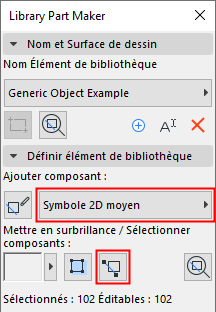
Tous les composants de ce type sont maintenant sélectionnés sur le plan.
Surbrillance sur composants par type
1.Sélectionnez un type de composant dans le contrôle déroulant (par exemple Modèle 3D entier)
2.Cliquez sur le bouton à Surbrillance sur composants.
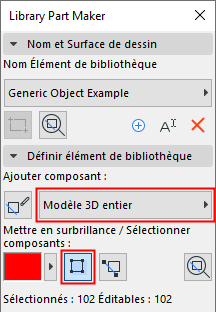
Tous les composants du type sélectionné sont maintenant mis en surbrillance sur le plan.
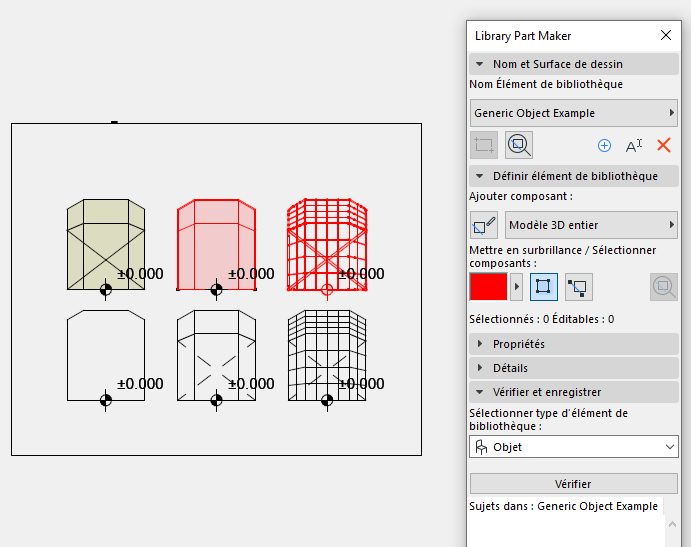
Pour supprimer la surbillance, cliquez à nouveau sur le bouton Surbrillance sur composants.
Surbrillance sur composants non associés
•Sélectionnez le type de composant "Non associé" dans le contrôle déroulant
•Cliquez sur le bouton à Surbrillance sur composants.
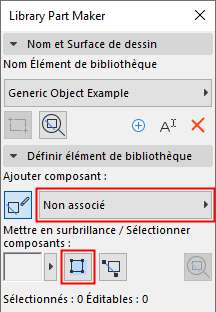
Tous les composants du plan auxquels aucun type n'a été associé sont mis en surbillance.
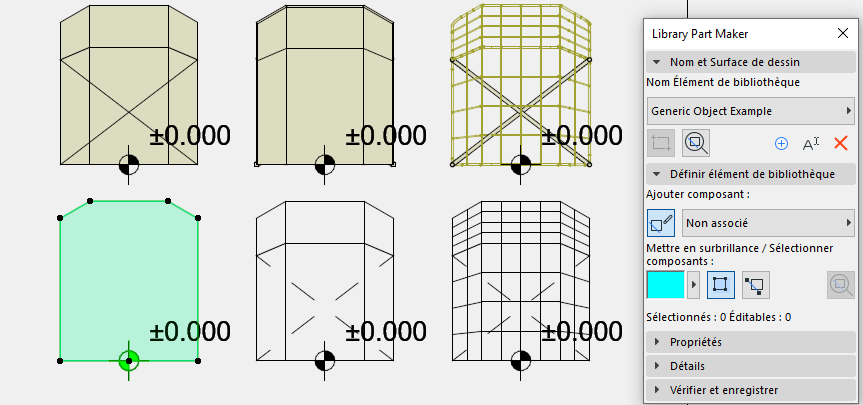
Pour supprimer la surbillance, cliquez à nouveau sur le bouton Surbrillance sur composants.
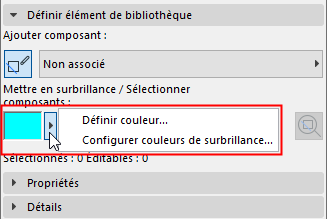
Définir les couleurs de surbrillance
Cliquez sur le contrôle déroulant à côté de la Prévisualisation de la surbrillance pour accéder à son interface de définition des couleurs. Vous pouvez définir une couleur distincte pour les composants non associés, ainsi que leur Transparence (ceci est utile dans la Fenêtre 3D).