Créer un Hyper-modèle BIMx avec Publier le projet
Créer un Hyper-modèle dans Archicad, en utilisant le Publier. Cette méthode est recommandée si vous êtes familiarisé avec les Jeux de publication car elle offre des options d'exportation plus granulaires que l'utilisation de l'Assistant pour créer l'hyper-modèle.
•Choisissez des articles spécifiques du Jeu de publication à publier dans l'hyper-modèle
•Enregistrez des vues 3D multiples, chacune avec des paramètres différents (arrière-plan du modèle, limitation de la texture)
•Configurez les informations sur les éléments qui doivent faire partie de l’Hyper-modèle
Il se peut que vous deviez optimiser le modèle Archicad avant de l'enregistrer au format BIMx pour assurer la meilleure performance possible.
Voir BIMx : Notes sur les données du modèle, les paramètres du modèle 3D et les textures.
1ère étape :Créer un Jeu de publication
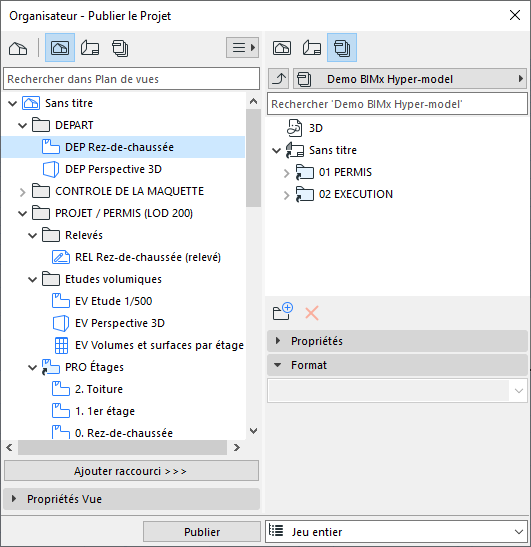
Utilisez le mode Organisateur de la palette Publier le projet pour créer le Jeu de publication souhaité : assemblez une combinaison de vues (y compris des parcours de caméra), de mises en pages ou de sous-ensembles et de vues 3D que vous voulez inclure dans l'Hyper-modèle.
Voir aussi Publier le Projet.
Vous pouvez optimiser le contenu de la vue 3D en le faisant correspondre à vos besoins de publication particuliers, par exemple, en utilisant l'Affichage partiel des structures, les Combinaisons de calques ou la Zone de sélection pour délimiter la vue.
2ème étape : Définir les Propriétés de publication
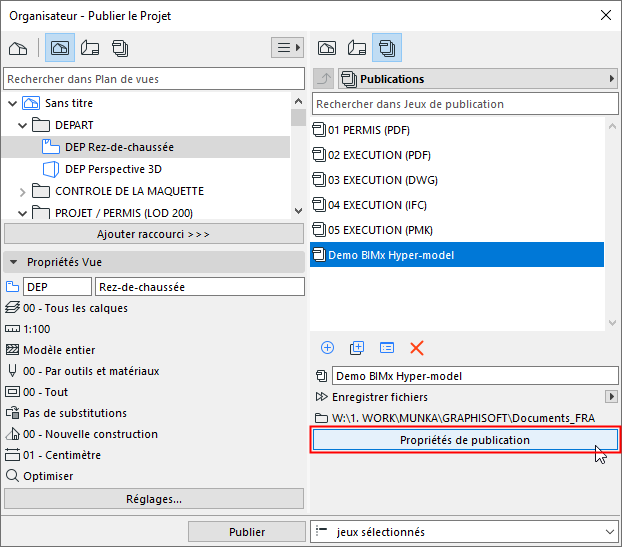
Ouvrez la boîte de dialogue Propriétés de Publication.
Choisissez la manière de publier l'Hyper-modèle : soit Télécharger ou Enregistrer.
Choisissez cette méthode de publication pour téléverser le fichier sur le site de transfert de modèles BIMx situé à bimx.graphisoft.com.
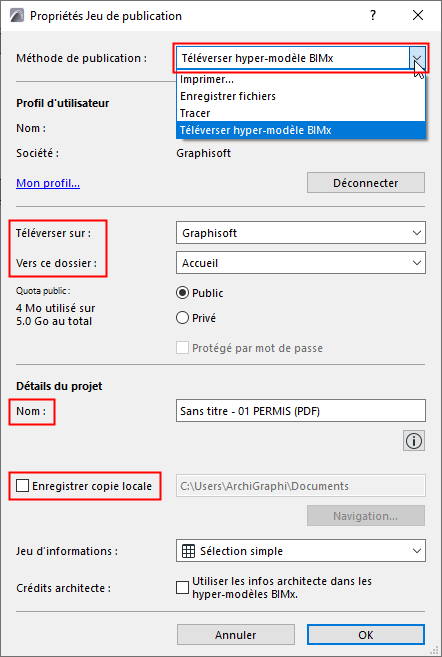
•Connectez-vous à votre compte Graphisoft, si ce n'est pas déjà fait.
Si vous ne possédez pas de compte, veuillez vous Inscrire à partir du dialogue qui apparaît.
•Téléverser sur : Choisissez l'emplacement réservé à votre société ou à vous-même.
•Vers ce dossier : Choisissez entre téléverser vers un Dossier public ou dans un Dossier privé. Si vous choisissez Dossier privé, vous pouvez éventuellement protéger le fichier par un mot de passe. L'espace de stockage disponible est affiché à gauche.
Remarque : L'option Dossier privé n'est disponible que dans l'emplacement réservé à votre société, pour les utilisateurs en possession d'un contrat de service de logiciel (SSA) ou Forward pour Archicad.
• Nom : Vous avez l'option de renommer le fichier Hyper-modèle.
•Enregistrer copie locale : Cochez cette case et saisissez le chemin d'accès du fichier de destination si vous souhaitez enregistrer une copie locale de l'Hyper-modèle en plus de le téléverser sur le site de transfert de modèles BIMx.
Voir aussi 3ème étape : Jeu d'informations et 4ème étape : Utiliser les Infos architecte pour des informations sur ces options.
Enregistrer hyper-modèle BIMx
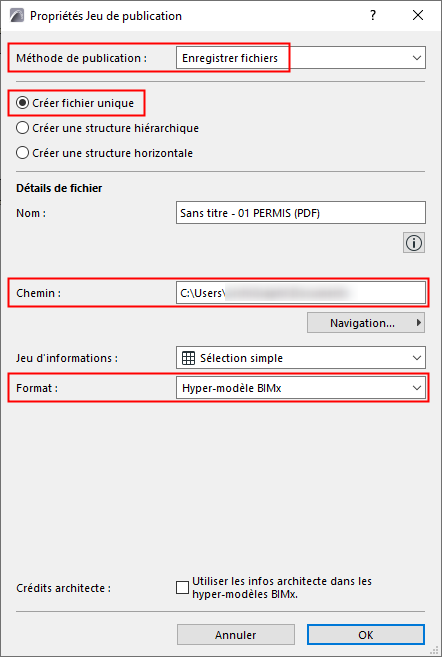
•Choisissez la méthode de publication Enregistrer fichiers
•Choisissez Créer un fichier unique
•Chemin : Entrer la destination
•Choisir le format Hyper-modèle BIMx
3ème étape : Jeu d'informations
Utilisez le menu déroulant Jeu d'infos pour déterminer quelles informations d'élément du modèle sont disponibles en visualisant le modèle BIMx :
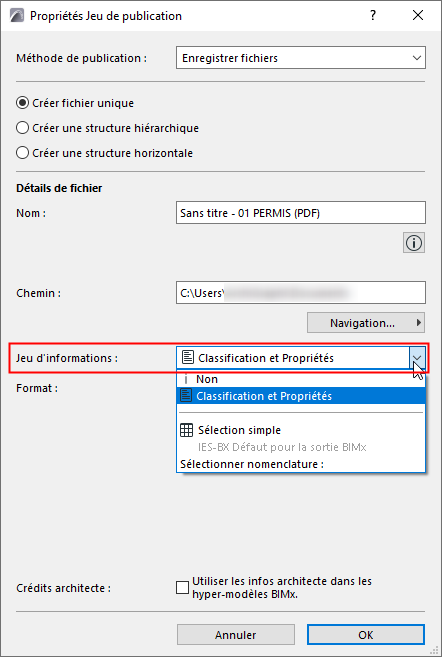
•L'option Classifications et propriétés utilise les données définies pour chaque élément sur le volet Classifications et propriétés de son dialogue de paramétrage d'élément.
•Choisissez Aucun si vous ne voulez pas que le destinataire puisse voir les informations sur les éléments. Cela veut dire qu'il ne pourra visualiser que la géométrie du modèle dans son ensemble, il n'a pas besoin de connaître les détails des différents éléments qui le composent.
•Sélectionner nomenclature : Cliquez ici pour ouvrir un menu déroulant dans lequel vous pouvez choisir une ou plusieurs configurations de nomenclature d'éléments. Le modèle BIMx utilisera les données définies dans la ou les nomenclatures sélectionnées.
Comme vous pouvez choisir ici une ou plusieurs nomenclatures, vous trouverez peut-être utile de subdiviser les données personnalisées exportées en plusieurs nomenclatures (par exemple par types d'élément). Ceci accélère les processus de mise à jour et de publication et rend plus facile la gestion des données.
• L'option Défaut pour la sortie BIMx utilise les données définies pour une Nomenclature interactive d'éléments de ce nom. Cette nomenclature est fournie dans un modèle par défaut avec Archicad (pour le marché international), mais vous pouvez librement modifier la configuration de la nomenclature selon vos besoins ou choisir une autre nomenclature.
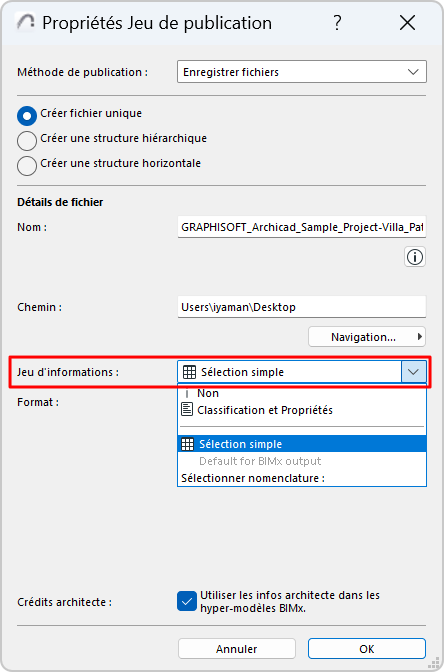
4ème étape : Utiliser les Infos architecte
Cochez cette case pour afficher les informations de l'architecte du projet en ouvrant l'Hyper-modèle dans une application BIMx.
Vous devez auparavant définir ces informations dans Archicad sous Fichier > Infos > Prévisualisation Projet > Infos architecte dans BIMx.
Voir Informations architecte dans BIMx.
5ème étape : Configurer les options d'exportation BIMx
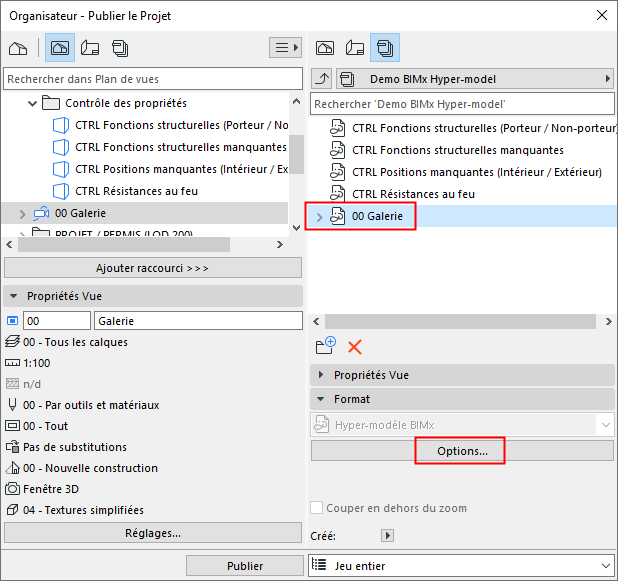
Dans le Jeu de publication : sélectionnez un chemin de Caméra (le cas échéant) ou la vue 3D, puis cliquez sur Options.
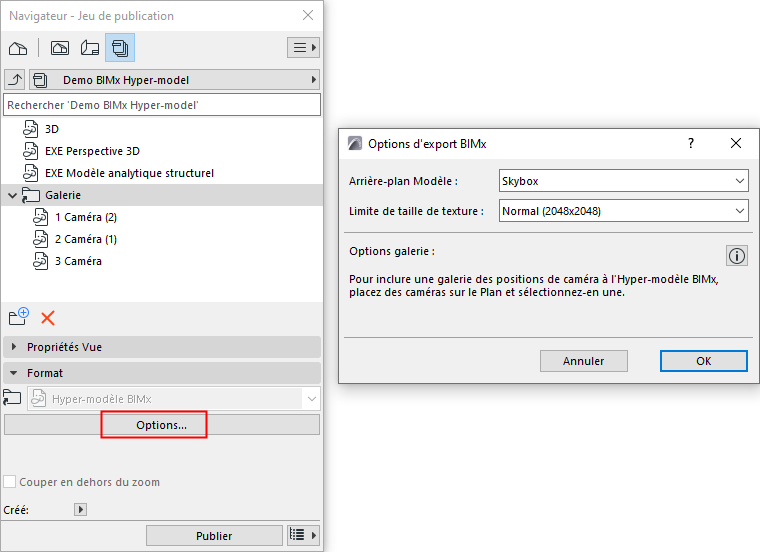
Arrière-plan Modèle
Choisissez un arrière-plan à utiliser lors de l'exploration du modèle 3D dans BIMx.
"Skybox" est l'image par défaut de BIMx Sky.
Limite de la taille des textures
les textures des modèles 3D peuvent fournir des effets visuels attrayants, mais affectent également la taille du modèle et la vitesse d'exportation.
Réinitialisez la limite par défaut "Normal" en fonction de vos besoins :
•la limite inférieure peut accélérer le temps d'exportation et limiter la taille du modèle
•une limite plus élevée peut donner lieu à une amélioration des détails visuels (mais à une taille de fichier plus importante).
Options de galerie pour le parcours de caméras
Si vous avez sélectionné un parcours de caméra dans votre Jeu de publication : définir les options de la Galerie.
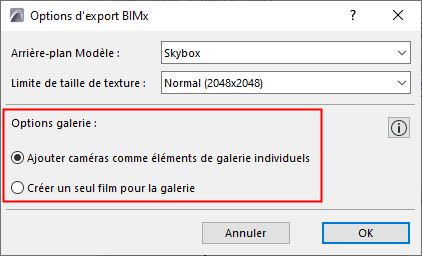
•Ajouter caméras comme éléments de galerie individuels: Un élément de galerie individuel (un point de vue d'image) sera créé à partir de chaque caméra du parcours de caméras courant d'Archicad
•Créer un seul film pour la galerie: Un seul élément de galerie de type film sera créé à partir du parcours de caméras courant d'Archicad
Étape 6 :Le processus de publication
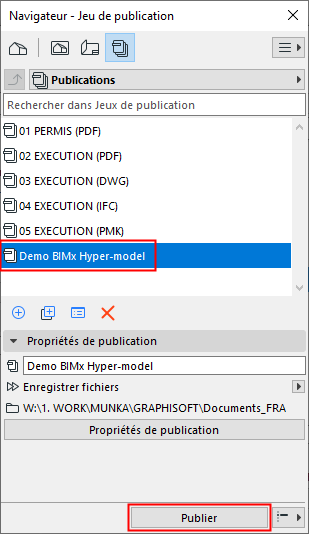
Dans Publier le projet, sélectionnez votre Jeu de publication et cliquez sur Publier.
Le dialogue du processus de publication apparaît :
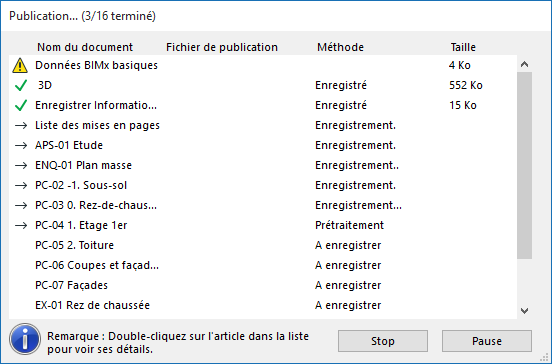
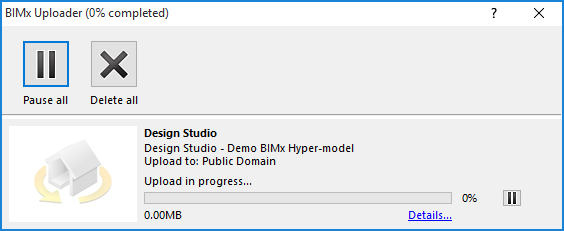
Si vous téléversez l'Hyper-modèle BIMx vers le site de transfert de modèles BIMx, le Téléchargeur BIMx apparaîtra également pour vous montrer l'état du téléversement. Vous pouvez utiliser ce dialogue pour arrêter ou redémarrer le processus, si nécessaire.
Cliquez sur Détails pour plus d'informations.