Formázási beállítások (Interaktív konszignáció)
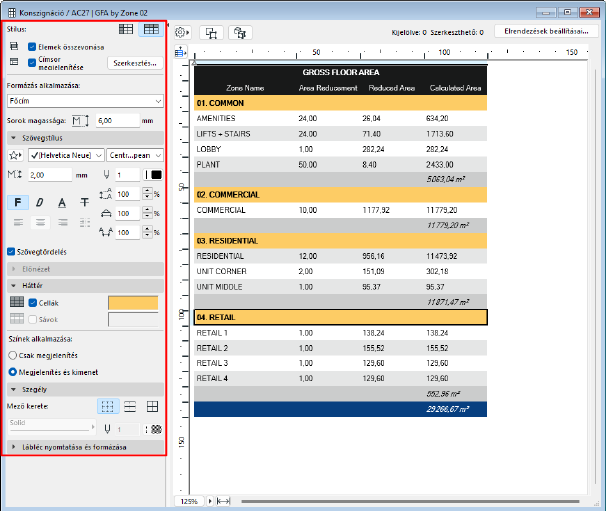
Használja a formázóeszközöket a konszignáció ablak bal oldalán az aktuális konszignáció formázásához.
Fontos:
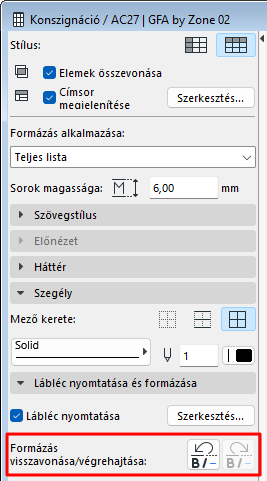
A konszignáción végzett formázások a Formázás visszavonása funkcióval visszavonhatók, az Újra funkcióval megismételhetők.
Nagyítás módosítása/Igazítás az aktuális ablakhoz
Megjelenítés sorok vagy oszlopok szerint
Konszignációs elemek összevonása
Nyomtatható lábjegyzet hozzáadása
Konszignációs elemek zárolt vagy rejtett fóliákon
Konszignációs elemek kiválasztása az Alaprajzon/3D-ben
Alkalmazza az alábbiak egyikét:
•A Konszignáció cellaméret beállításához kattintson a konszignáció tetejénél lévő ikonra, majd használja a párbeszédpanelt.
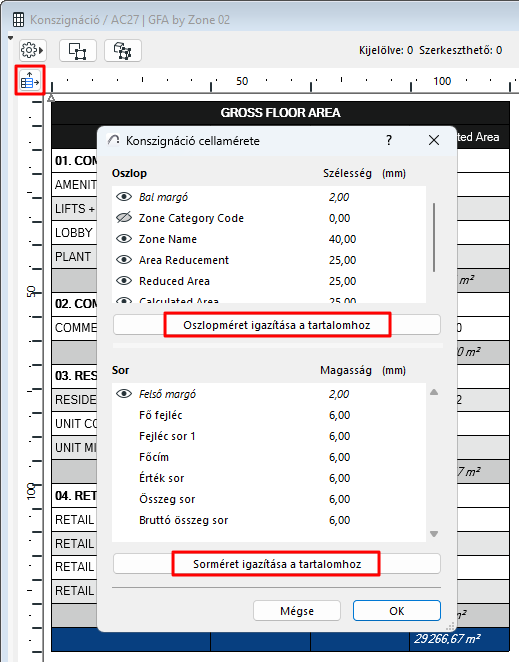
Az Átméretezés gombokkal automatikusan a tartalomhoz igazíthatók a sorok és az oszlopok, illetve megadhatók a kívánt szélesség- és magasságértékek (a listában szereplő elemek közül akár több is kiválasztható).
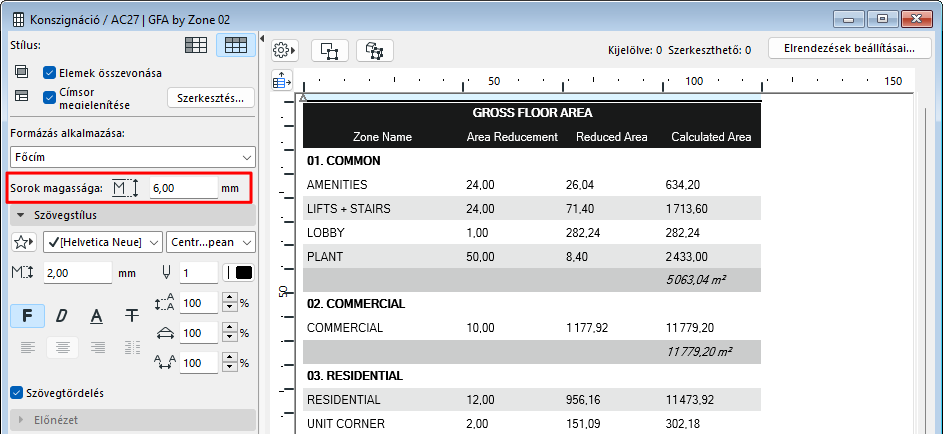
•Adja meg a Sorok magassága értéket
•Egyéni sor- vagy oszlopmagasságok beállításához mozgassa a cella határvonalait a konszignáció felső és bal oldalán.
•Kattintson duplán a sor vagy az oszlop élére a tartalomhoz igazításhoz.
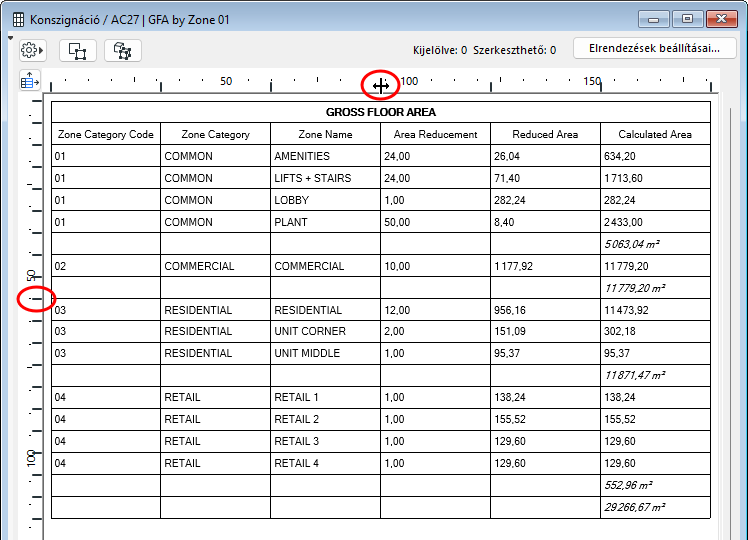
Dupla kattintás: Szélesség igazítása a cella tartalmához
A Konszignáció Cellaméret párbeszédpanelen tegye a következők egyikét:
•A szem ikon segítségével megjelenítheti vagy elrejtheti a sort vagy oszlopot
•Állítsa a sormagasságot vagy oszlopszélességet nullára
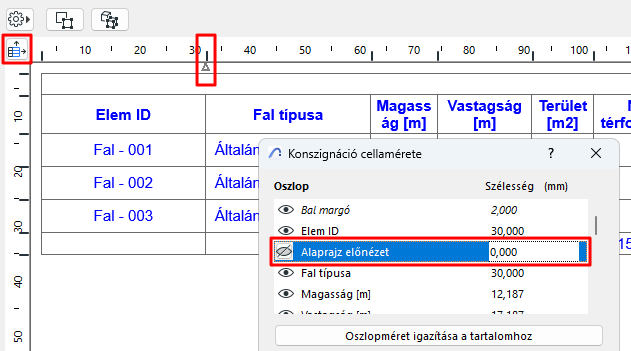
A konszignációban egy nyíl jelenik meg a rejtett oszlop vagy sor jelölésére. Kattintson duplán az elrejtés feloldásához.
Nagyítás módosítása/Igazítás az aktuális ablakhoz
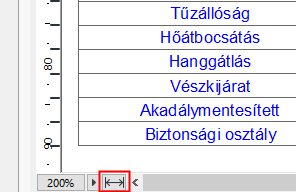
•Módosítsa a nagyítási értéket az alsó gördítősáv legördülő ablakában
•A konszignáció aktuális ablakmérethez igazításához kattintson az Igazítás az ablakszélességhez ikonra
Megjelenítés sorok vagy oszlopok szerint
A két Stílus gomb közül válasszon egyet és adja meg, hogy a konszignációs mezőket sorok vagy oszlopok szerint kívánja rendezni.
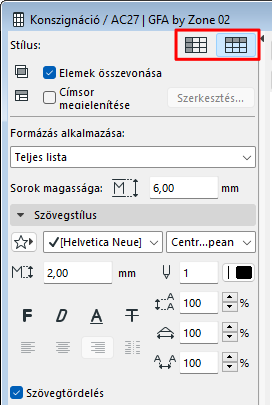
Jelölje ki az elemeket, amelyeket formázni kíván a lenti vezérlőkkel.
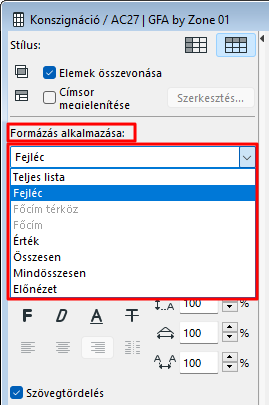
Az előnézet az elem előnézetének felel meg (ha van ilyen) a konszignációban. (Lásd Előnézet - Formátum.)
Ezzel az opcióval egy vagy több konszignációs mező adatai jeleníthetők meg külön sorban, a többi elemadat felett (vagy azoktól balra).
A Címsor beállításainak megnyitásához kattintson a Szerkesztés parancsra: itt állítható be az adott címsor tartalma és megjelenése:
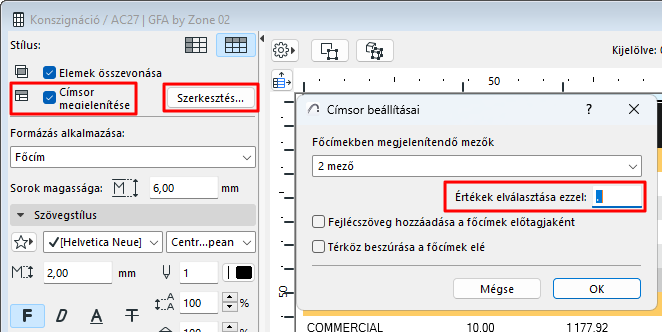
•Megjelenítendő mezők: Adja meg, hány konszignációs mező legyen a fejlécben.
•Elválasztójel: Adja meg a fejléc mezőinek elválasztására szolgáló karaktert (pl. vessző, pont, függőleges vonal). Szükség esetén szóköz is használható.
•Fejlécszöveg hozzáadása a főcímek előtagjaként: Oszlop/Sor fejléce nevének hozzáadása előtagként annak értékéhez a címsor sorában.
•Térköz beszúrása a főcímek elé: Üres sor beszúrása a címsor minden sora elé.
•Szükség szerint módosítsa a címsor adatainak szövegformátumát: a Formázás alkalmazása lehetőségnél válassza a Címsor elemet.
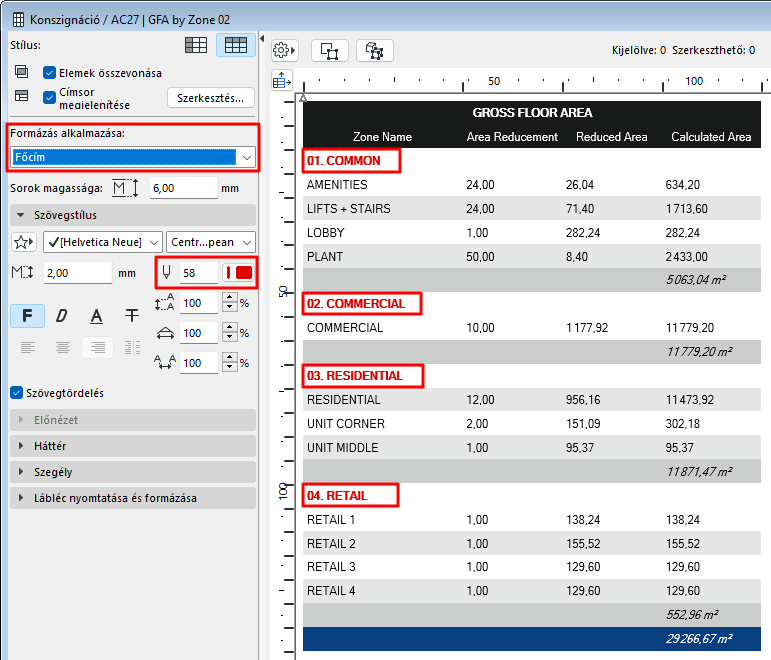
Lásd Konszignáció fejlécei, lentebb.
A szöveg formátumának beállítása a Formázás alkalmazása pontban kiválasztott elemtípushoz:
Megjegyzés: Az opció nem elérhető bekapcsolt „Előnézet” esetén.
Szöveg kedvencek: Kattintson az előugró ablakra, ha alkalmazni kívánja a Szöveg eszközzel mentett kedvenceket.
Lásd még: Kedvenc alkalmazása.
Sorköz: Ezzel a vezérlővel a sorköz (azaz a függőleges sortávolság) értéke adható meg százalékban. Írja be a sorköz új értékét vagy módosítsa a távolságot a nyílgombokkal 25%-os lépésközzel.
Szövegtördelés: Jelölje be ezt a lehetőséget, ha automatikusan az oszlopszélességhez kívánja igazítani a szöveget.
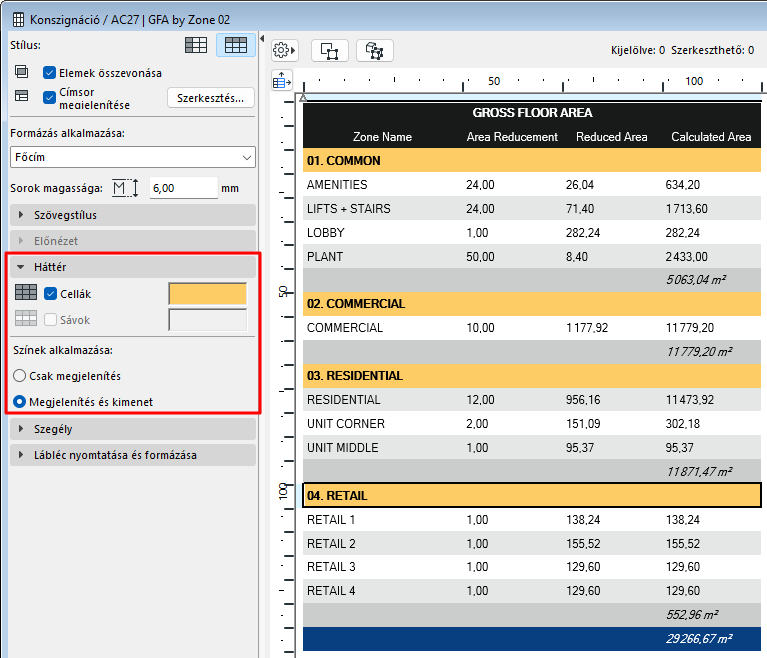
1.A „Formázás alkalmazása” lehetőségnél válassza ki azt az elemet (pl. Címsor vagy Mindösszesen), amelynek cellaszínét be kívánja állítani. Vagy kattintson egy cellára.
2.Kattintson a Cellák lehetőségre.
3.Válasszon háttérszínt.
Sávok alkalmazása váltakozó értéksorokra:
1.A „Formázás alkalmazása” lehetőségnél válassza az Értékek lehetőséget. Vagy kattintson egy sorra.
2.Kattintson a Sávok lehetőségre.
3.Válasszon sávszínt.
A mezőkeret formátumának beállítása a Formázás alkalmazása pontban kiválasztott elemtípushoz.
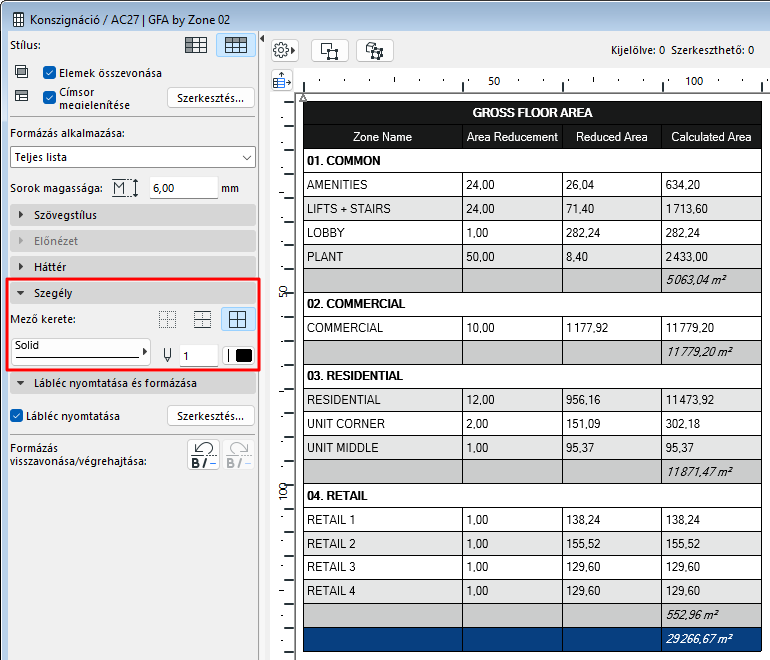
Lásd Előnézetek és képek az interaktív konszignációban.
Nyomtatható lábjegyzet hozzáadása
1.Ha csak nyomtatásban megjelenő láblécet kíván hozzáadni a konszignációhoz, jelölje be a Lábléc nyomtatása lehetőséget.
2.Kattintson a Szerkesztés gombra a lábléc beállításainak megnyitásához, és adja meg a lábléc jellemzőit.
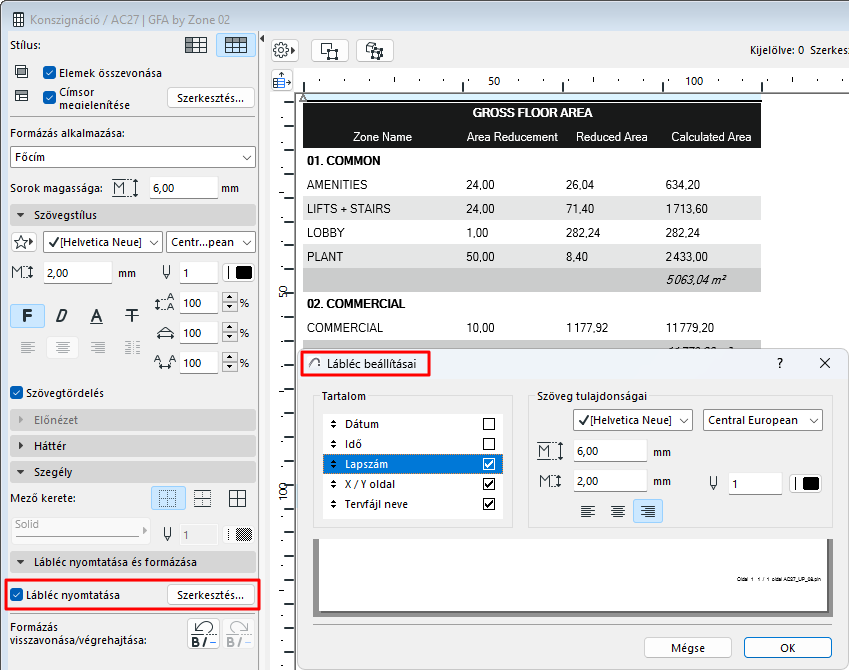
–Tartalom: Jelölje be azokat az elemeket, amelyeket meg kíván jeleníteni a nyomtatott változat láblécében. A sorrend módosításához húzza az elemeket lejjebb vagy fentebb.
–Adja meg a szövegformátum beállításait a nyomtatható lábjegyzethez. Segítségként használja az előnézetet az oldal alján.
3.Kattintson az OK gombra.