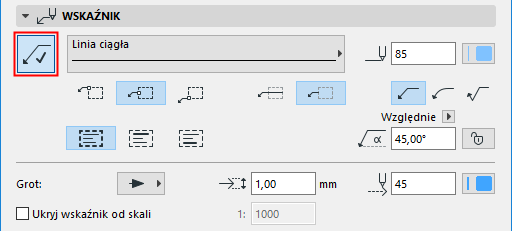
Opcja dostępna dla etykiet tekstowych i tekstów wymiarowania.
Kliknij przycisk Wskaźnik, aby przypisać wskaźnik i aktywować pozostałe ustawienia w tym panelu.
Można w nim zdefiniować Typ linii oraz Kolor pióra wskaźnika.
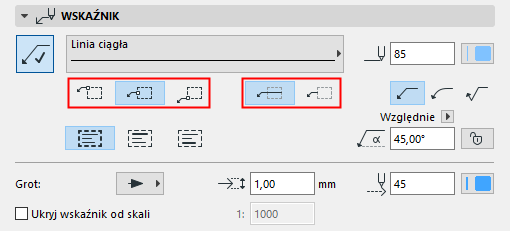
Połącz wskaźnik z polem tekstu
Użyj tych opcji, aby połączyć linię wskaźnika z polem tekstu (górą, środkiem lub dołem).
W razie potrzeby: Rozciągnij linię wskaźnika tak, aby przechodziła pod rzędem tekstu.
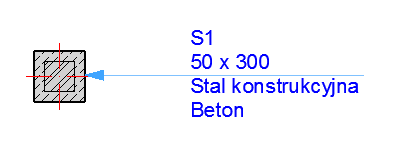
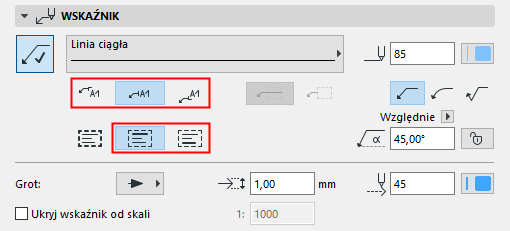
Połącz linię wskaźnika z pierwszym/ostatnim rzędem tekstu
Za pomocą tych opcji połącz linię wskaźnika z pierwszym lub ostatnim rzędem tekstu (wyrównaj do góry, środka lub dołu rzędu):
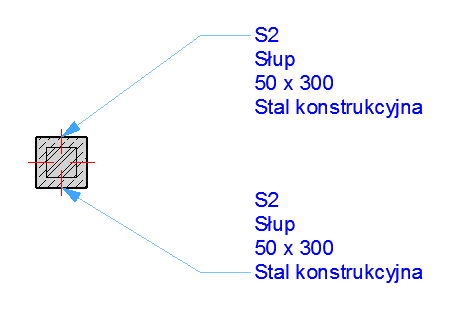
Do wyboru jest prosta, zakrzywiona lub odwrócona linia wskaźnika.
Określ Kąt początkowy wskaźnika, wprowadzając wartość od 0 do 90 (domyślna wartość to 90 stopni). Kąt mierzony jest od linii odniesienia. Kliknij ikonę kłódki, aby zapobiec graficznym zmianom kąta (np. przypadkowym).
Uwaga: Opcja Blokuj kąt ogranicza zakres edycji graficznej. Jeśli jest aktywna, kąt początkowy wskaźnika pozostanie stały, ograniczając możliwości edycji.
Wybierz styl i kolor pióra i wprowadź wielkość Strzałki.
Ukryj wskaźnik od skali: Zaznacz to pole, jeśli chcesz ukryć strzałki wskaźnika w widokach wykraczających poza określoną skalę (wprowadź żądaną skalę w polu po prawej stronie).
Zobacz także Pole edycji tekstu.
Automatycznie pojawiający się wskaźnik (Tylko tekst wymiarowania)
Nawet jeśli nie aktywowałeś wskaźnika dla Tekstu wymiarowania, Wskaźnik pojawi się automatycznie po przeciągnięciu pola Tekstu wymiarowania poza dany zakres.
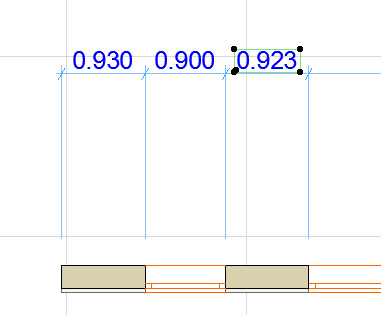
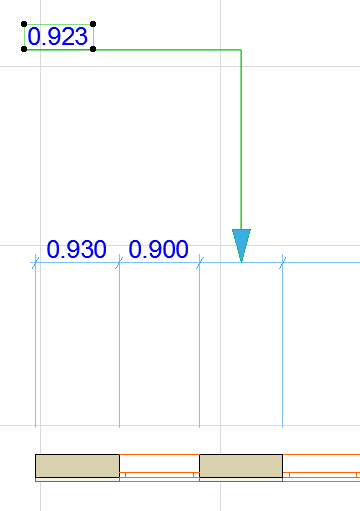
Automatycznie dodany wskaźnik zniknie, jeśli wykonana zostanie jedna z następujących czynności:
•Wyłącz opcję wskaźnika w Ustawieniach tekstu wymiarowania
•Przeciągnij pole wymiarowania z powrotem w zakres
•Zaznacz Przywróć autom. położenie w Parametrach tekstu wymiarowania