Własne parametry dla Etykiet symbolowych
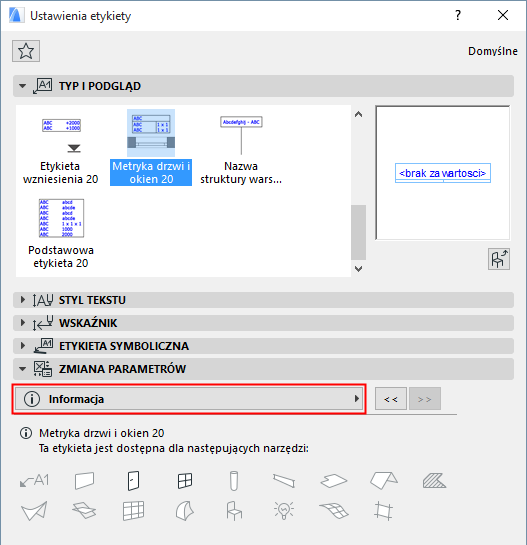
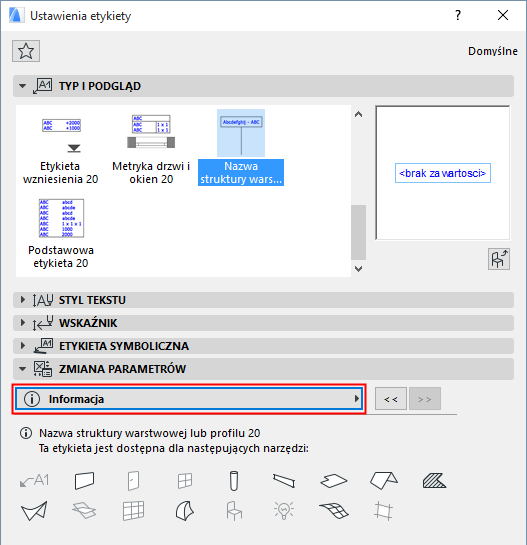
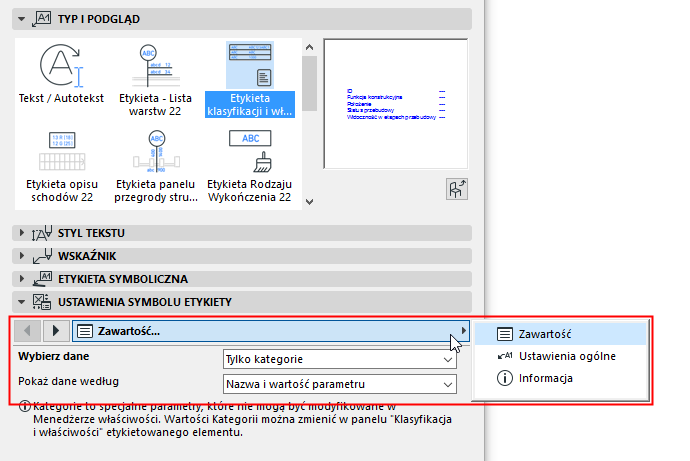
Każda etykieta symbolowa posiada panel Własnych parametrów w oknie dialogowym Ustawień narzędzia Etykieta. Parametry te pogrupowane są w 3-5 zakładkach, zgodnie z poniższą ilustracją:
Za pomocą tych zakładek można skonfigurować preferencje zawartości etykiet, ich położenia i formatu.
Uwaga: Nie wszystkie zakładki dostępne są dla każdego typu elementu.
•Aby ponowne ustawianie było łatwiejsze, znaczna liczba etykiet posiada punkt odniesienia, który pozostaje w jednym miejscu nawet po zmianie wielkości lub zawartości etykiety.
•Wiele etykiet posiada kilka dostępnych formatów nagłówka, a w razie potrzeby można wyłączyć linię prowadzącą.
Większości ustawień nie trzeba tłumaczyć. W kolejnych rozdziałach przedstawiono dodatkowe wskazówki dotyczące korzystania z tych opcji:
Zdefiniuj zawartość Etykiety symbolicznej
Określenie jednostek wymiarów w Etykietach
Wybierz rodzaj wykończenia (dla etykiety Wykończenie)
Zdefiniuj zawartość Etykiety symbolicznej
Za pomocą zakładki Parametry zawartości można skonfigurować informacje wyświetlone w etykiecie.
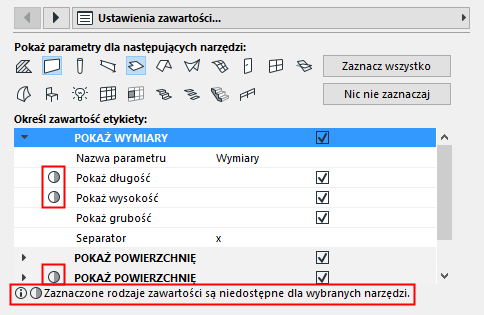
W przypadku etykiety Podstawowej oraz Wymiarowej, lista dostępnych typów elementów, a zatem możliwych do zastosowania parametrów, jest bardzo długa, a zakładka Parametry zawartości będzie wyglądała w następujący sposób:

Ponieważ można dołączyć etykietę do różnych typów elementów, jej zawartość może różnić się w zależności od tego, do jakiego typu elementu została dołączona.
•Pokaż parametry dla następujących narzędzi: Ta opcja umożliwia przefiltrowanie listy zawartości w dolnej części okna dialogowego. Zaznacz narzędzia, spośród których chcesz wybrać parametry elementów. (Domyślnie zaznaczone są wszystkie narzędzia). Im więcej narzędzi zaznaczysz, tym więcej będzie dostępnych parametrów.
Uwaga: Jeśli któreś narzędzie nie zostało zaznaczone w części “Pokaż parametry dla”, będzie można i tak wstawić tę etykietę przy takich elementach, pod warunkiem, że element posiada wartość, która może zostać wyświetlona w tej etykiecie.
•Określ Zawartość etykiety: Wybierz parametry, których wartości chcesz wyświetlić w etykiecie.
–Jeśli nie widzisz parametru właściwego dla danego narzędzia, sprawdź czy ikona odpowiadająca temu narzędziu jest zaznaczona w części “Zastosuj dla” powyżej.
–Parametry oznaczone w kółku nie są istotne dla jednego lub kilku zaznaczonych typów elementów (w części „Zastosuj dla”). Zawartość etykiety może się zatem różnić w zależności od typu elementu, do którego jest dołączona.
Określenie jednostek wymiarów w Etykietach
Przy określaniu jednostek wymiarów dla etykiet, wiele etykiet będzie zawierało opcję “Według preferencji projektu”. Oznacza to, że wymiarowanie pokazanie zostanie w jednostkach określonych w menu Opcje > Preferencje projektu.
•W przypadku wyświetlanych w etykietach danych wymiarów objętościowych należy ustawić jednostki w menu Opcje> Preferencje projektu > Jednostek dla zestawień.
•Dla innych danych wymiarowania w etykietach należy skonfigurować jednostki w menu Opcje > Preferencje projektu > Wymiarowanie, przy użyciu właściwych opcji sposobów wymiarowania. zobacz Wybierz sposób wymiarowania.
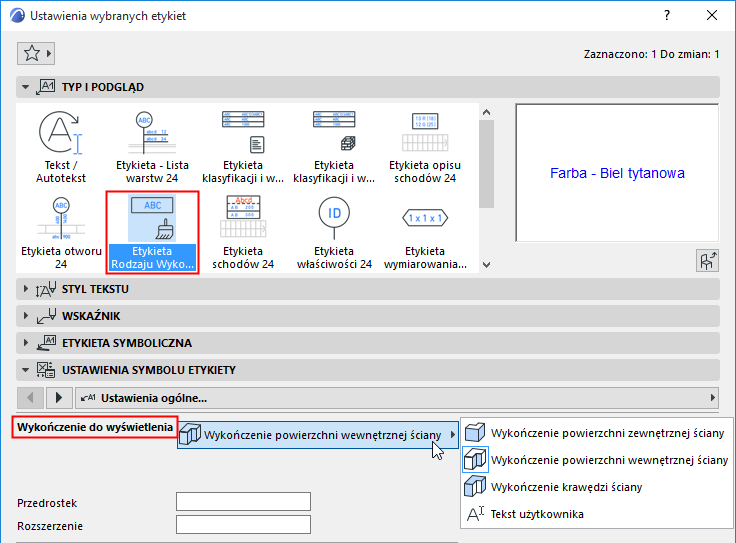
Wybierz rodzaj wykończenia (dla etykiety Wykończenie)
Etykieta Wykończenie pokazuje nazwę wybranego wykończenia dla elementu. Należy najpierw wybrać wykończenie danego elementu w Ustawieniach etykiety:
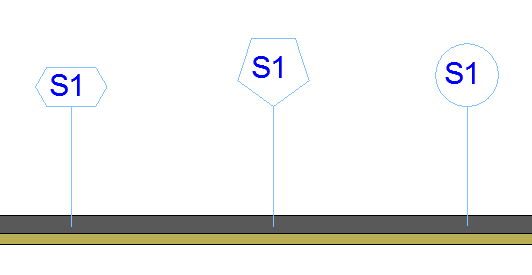
Dla etykiet z ramą można wybierać spośród różnych kształtów.
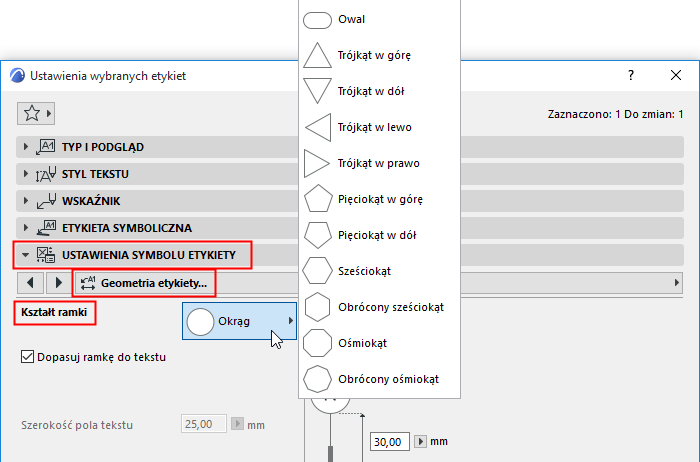
Ustaw tę opcję w panelu Własne parametry, w zakładce Styl ramy etykiety lub Geometria etykiety.
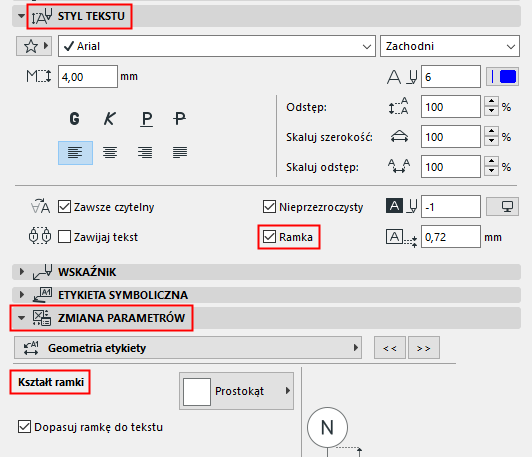
Opcja Kształtu ramy jest dostępna jedynie, jeśli aktywowano ramę w panelu Styl tekstu (zgodnie z ilustracją poniżej).
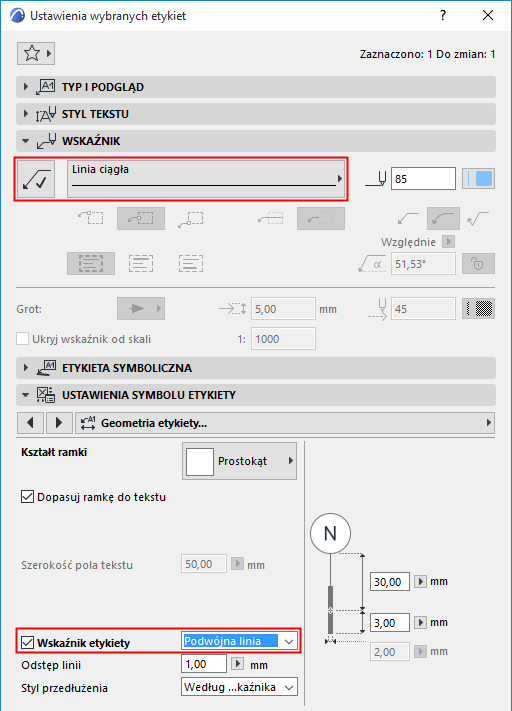
Jeśli aktywowano wskaźnik etykiety w panelu Wskaźnik, obowiązywać będą ustawienia wskaźnika (w Etykiecie nie będzie zastosowana linia prowadząca skonfigurowana w panelu Własnych parametrów.)
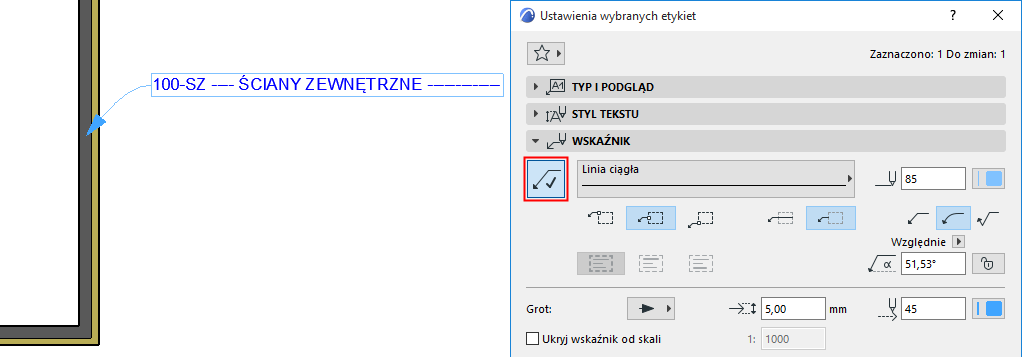
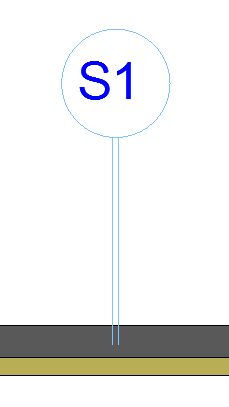
Jeśli nie korzystasz ze wskaźnika (przycisk Wskaźnik jest nieaktywny), zastosowana zostanie Linia prowadząca (skonfigurowana w panelu Własne parametry). Ustawienia linii i pióra Linii prowadzącej można również skonfigurować w panelu Wskaźnik.
To strona tylko informacyjna. Pokazuje dla których typów elementów dostępna jest wybrana Etykieta.