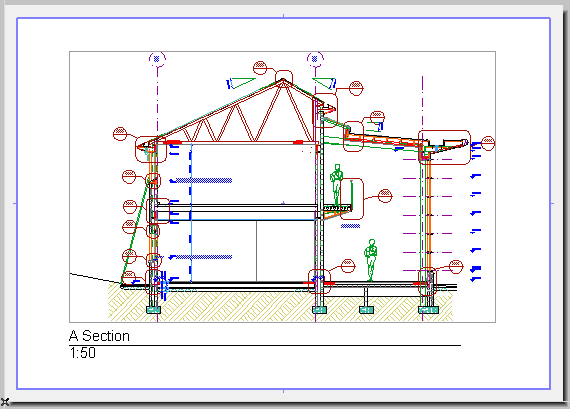
Dispõe das seguintes opções:
•Faça duplo clique no respectivo nome a partir do Livro de Layouts do Navegador ou do Editor de Layout da palete Organizador.
•Clique no nome do Layout a partir do menu Janela
•Clique no comando Abrir Layout a partir da janela pendente do Layout na Barra de Ferramentas do Mini-Navegador. Active o Layout desejado a partir da lista Abrir Layout.
A área branca representa a área de impressão utilizável, e é delimitada por uma moldura azul.
A área cinzenta representa a área de não-impressão (margens) do papel.
Quando abre um novo layout ou um Layout Mestre, este pode substituir o que está aberto ou ser aberto num novo tab separado. Altere esta preferência de abertura de separador em Opções > Ambiente de Trabalho > Mais Opções...
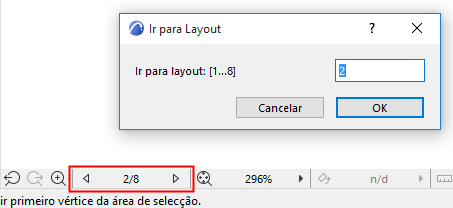
Para navegar sequencialmente entre Layouts no Livro de Layouts:
•clique nas setas de navegação do Layout na Barra de Opções Rápidas no fundo da janela Layout.
Para aceder ao comando Ir para Layout:
•clique no botão que mostra o actual número e Layout.
Dispõe das seguintes opções:
•A partir de qualquer item do Livro de Layouts no Navegador: use o comando Novo Layout do menu de contexto
•Documento > Livro de Layouts > Novo Layout
•Ícone Novo Layout na Janela do Navegador ou no Organizador

Pode apagar qualquer Layout do Livro de Layouts, excepto o último: o Livro de Layouts tem que conter, no mínimo, um Layout.