
Não disponível no Archicad Start Edition 2024
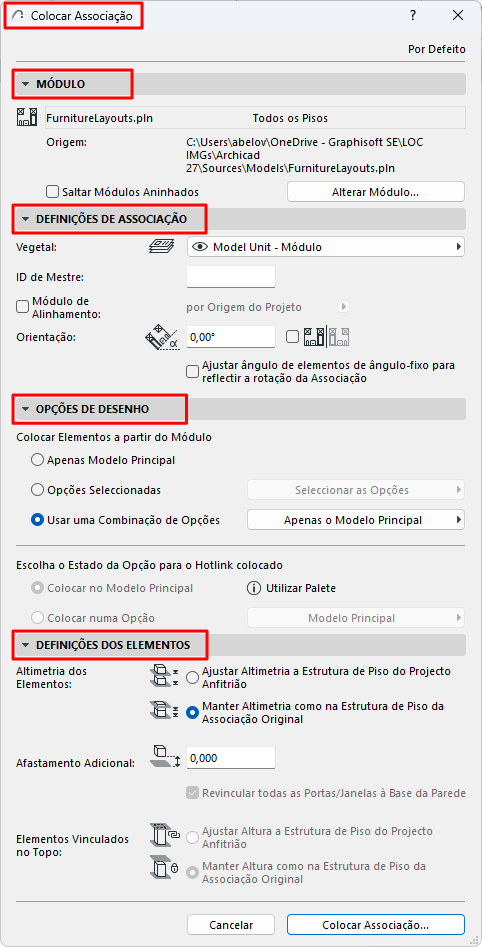
As Definições de Associação estão disponíveis:
•na caixa de diálogo Colocar Associação
•nas Definições de Selecção de Associação, disponíveis para um módulo de Associação seleccionado:
–Escolha Definições de Selecção de Associação no menu de contexto do módulo ou
–Use Ficheiro > Conteúdo Externo > Definições de Selecção de Associação
Painel Módulo
Ignorar Módulos Inseridos (Definições de Associação)
É possível ter vários níveis de Módulos associados, aninhados uns nos outros.
Se não quiser incluir os módulos inseridos nesta Associação, aceda ao painel Módulo das Definições de Associação e assinale Ignorar Módulos Inseridos. Isto aplica-se apenas à Associação actual.
Nota: os Módulos baseados em IFC ou Rhino não podem ter Módulos inseridos. Contudo, Módulos baseados em IFC ou Rhino podem ser inseridos dentro de uma associação PLN.
Nota: para ignorar ou incluir módulos inseridos em todas as Associações deste módulo, use o Gestor de Módulo de Associação.
Ver Módulos Inseridos (Gestor de Módulo de Associação).
Alterar Módulo
Seleccione um módulo diferente para substituir o módulo seleccionado.
Painel Definições de Associação
O Vegetal controla a visibilidade e o bloqueio da Associação como um todo. Este Vegetal Mestre é um vegetal normal do ficheiro de destino e pode incluir quaisquer outros elementos.
•As diferentes Associações do mesmo Módulo podem estar em Vegetais Mestre diferentes.
•Os próprios elementos mantêm os seus vegetais específicos, e são colocados nos vegetais correspondentes no Projecto actual, caso existam. Se necessário, serão criados novos Vegetais.
Ver também Associar Ficheiro IFC.
•A visibilidade de elementos individuais dentro do módulo depende de vegetais específicos dos elementos.
•As Combinações de Vegetais do ficheiro de origem não são importados com os módulos.
Nota: para melhores resultados, utilize a mesma estrutura de vegetais nos ficheiros de origem e de destino.
Defina uma ID de Mestre opcional, personalizada, para esta Associação: trata-se de uma etiqueta adicionada à ID de Elemento de cada elemento da Associação.
Por exemplo: ao associar um quarto de hotel, defina a respectiva ID de Mestre de forma a corresponder ao número do quarto. Agora, cada elemento da Associação tem uma ID de Elemento complementada com este número de quarto (p. ex., R213).
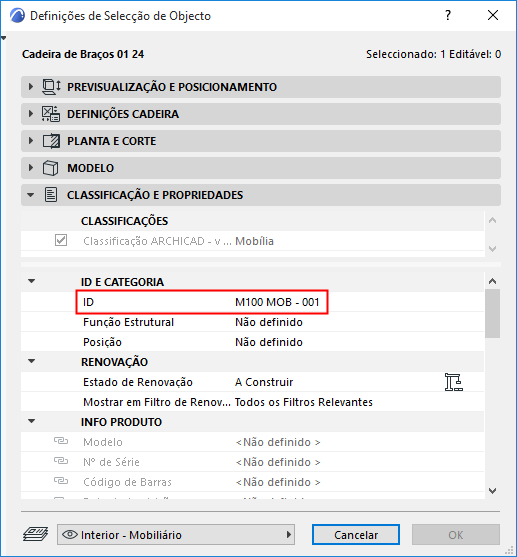
Complementar ID de Elemento de Zona com ID de Mestre
Outro exemplo: complemente a ID de Elemento de Zona com a ID de Mestre da Associação a que pertence.
–Por exemplo, uma Zona com um ID de Elemento de Casa-de-Banho no ficheiro de origem é no ficheiro anfitrião colocado como parte de um Módulo com um ID de Mestre de R213. A sua ID de Zona será, então, R213 Bathroom.
Nota: para visualizar este ID de Zona completo, assegure-se de que as Definições de Zona utilizam a forma de visualização "Associação e ID de Elemento".

Orientação
•Insira um valor no campo Orientação se pretender colocar a Associação num ângulo, em comparação com a sua orientação no ficheiro de origem.
•Seleccione a caixa junto ao campo Orientação para colocar um Módulo simétrico .
Ajustar ângulo de elementos de ângulo-fixo para reflectir a rotação da Associação:
Assinale esta opção se pretender rodar estes elementos de ângulo fixo (p. ex., Rótulos ou Selos Zona) para reflectir a nova orientação da Associação.
Correspondência de Piso
Se tiver colocado um módulo multipisos num projecto anfitrião que contenha menos pisos do que o módulo colocado, os pisos do módulo que não “cabem” no projecto anfitrião não serão visíveis.
As Definições de Associação mostram feedback da situação:

Para resolver esta situação, crie pisos adicionais no projecto Anfitrião, consoante necessário.
Opções do Projecto
•Seleccione Opções do Projecto para colocar a partir do ficheiro de origem. (O Modelo Principal é sempre colocado, mas pode escolher Opções específicas ou uma Combinação de Opções.) Pode variar o conteúdo da Opção para cada instância colocada da associação.
•Na colocação, a associação é automaticamente adicionada à Opção por defeito actual do ficheiro anfitrião. Após a colocação, pode redefinir o Estado da Opção da associação colocada.
Ver Associações e Opções do Projecto.
Estes controlos são relevantes se a estrutura de piso do Módulo Associado não for a mesma que a estrutura de piso do projecto Anfitrião.
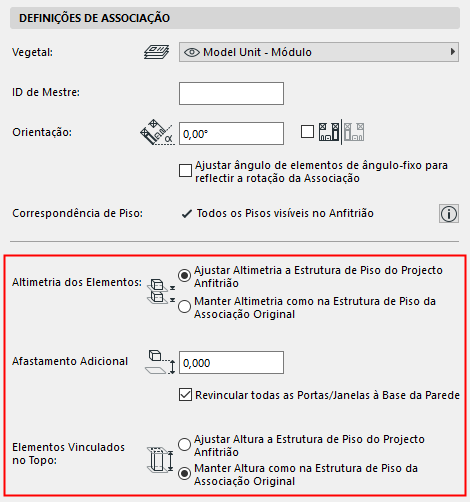
•Ajustar Altimetria a Estrutura de Piso do Projecto Anfitrião: as altimetrias dos elementos seguem a mudança nos Níveis de Pisos no Projecto Anfitrião. Por isso, os Elementos da Associação podem deslocar-se verticalmente.
Nota: se escolher esta opção, certifique-se de que revê opções adicionais para Elementos Vinculados no Topo e altimetrias de Porta/Janela (ver os controlos abaixo).
•Manter Altimetria como na Estrutura de Piso do Ficheiro de Origem: todos os elementos da Associação mantêm a respectiva posição vertical original relativamente ao ponto de inserção da Associação.
Nota: ao associar ficheiros IFC, certifique-se de que utiliza a opção Manter Altimetria! Caso contrário, o modelo importado pode "desintegrar-se" quando os seus elementos forem colocados numa estrutura de piso diferente.
Afastamento Adicional
Insira um valor de afastamento da Altimetria opcional. Isto modifica o valor da altimetria dos elementos na Associação.
Revincular todas as Portas/Janelas à Base da Parede
Se marcar esta opção: Portas/Janelas cujo parapeito/soleira ou padieira tenha sido vinculado(a) a um piso específico no ficheiro de origem vão perder o vínculo ao piso e serão, alternativamente, vinculadas à base da Parede no ficheiro anfitrião.
Caso contrário, os peitoris/padieiras das Portas e Janelas são vinculados aos pisos no ficheiro anfitrião.
Elementos Vinculados no Topo
•Ajustar Altura a Estrutura de Piso do Projecto Anfitrião: elementos com Vínculo no Topo irão alongar ou encurtar para se adequarem à estrutura de piso correspondente do ficheiro anfitrião. Disponível se a opção "Ajustar Altimetria" estiver seleccionada acima.
•Manter Altura como na Estrutura de Piso da Associação Original: Elementos Vinculados no Topo não se alongam (permanecem com as suas alturas originais.)