Gestor de Módulo de Associação
Não disponível no Archicad Start Edition 2024
Use esta caixa de diálogo para gerir Módulos de Associação e Originais de Associação no projecto.
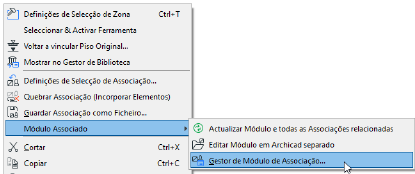
Abra-a a partir de:
•Ficheiro > Conteúdo Externo > Gestor de Módulo de Associação, ou
•menu de contexto de qualquer Associação seleccionado no projecto, sob Módulo Associado
•Pode também verificar o estado do Módulo Associado/da Origem e aceder ao Gestor de Módulo de Associação através do Centro de Acção. (Ficheiro > Informações > Centro de Acção).
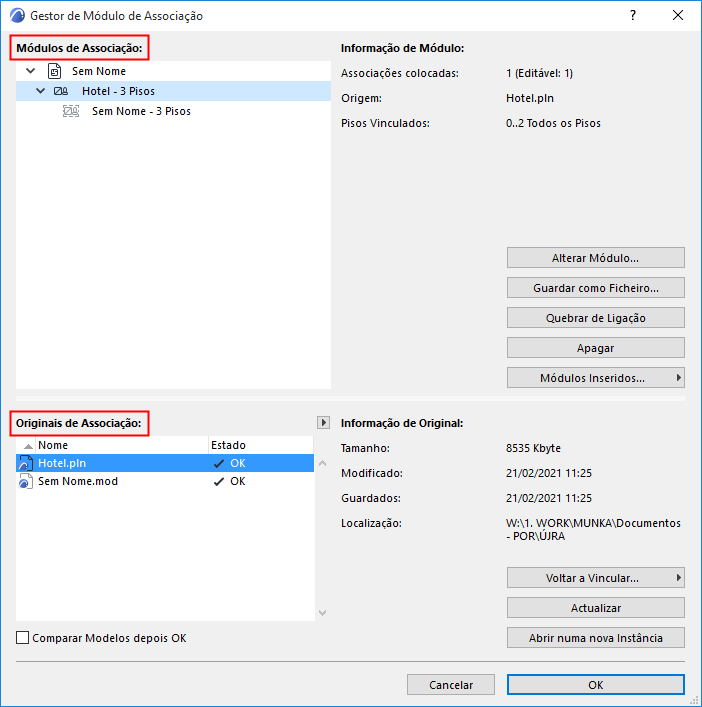
A lista dos “Módulos de Associação” (na metade superior da caixa de diálogo) mostra a hierarquia de módulos associados dentro do projecto actual.
•Esta lista é hierárquica, indicando quaisquer módulos alojados a um nível inferior da estrutura em árvore.
Informação de Módulo
Seleccione qualquer módulo nesta lista. A Informação de Módulo inclui:
•o número de Associações colocadas deste módulo
•o nome do ficheiro de origem
•o piso (ou pisos) vinculado desde módulo.
• Info de conversão
–Para Módulos baseados em IFC: os ficheiros Modelo e Tradutor, e a localização do ficheiro-tipo
–Para Módulos baseados em Rhino: importe opções para este módulo (p. ex., conversão de vegetais e superfícies)
Também pode passar o cursor sobre um Módulo listado para ver as informações sobre ele, incluindo a localização do módulo no ficheiro anfitrião.
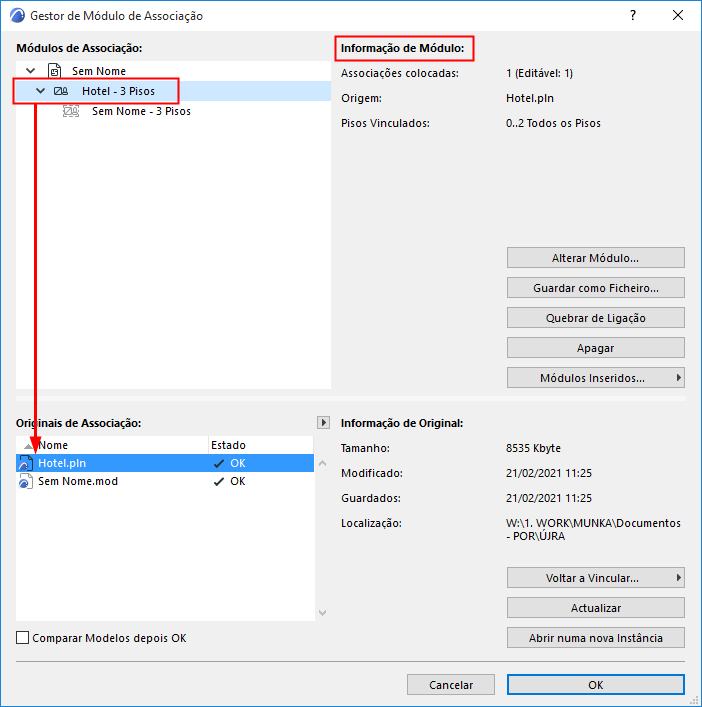
Tenha em atenção que seleccionar um módulo nesta lista realça o nome do respectivo ficheiro de origem na lista "Originais de Associação", abaixo.
Alterar Módulo
Para substituir o módulo seleccionado por um diferente, clique em Alterar Módulo.
Nota: não disponível para Módulos Inseridos.
A caixa de diálogo Seleccionar Módulo Associado que aparece, lista os Módulos Associados disponíveis deste projecto. Seleccione um para alterar o módulo.
Ver Seleccionar Módulo Associado.
Guardar como Ficheiro
Ver Guardar Associação como Ficheiro....
Quebrar de Ligação
Assinale esta opção para quebrar todas as Associações deste módulo e incorporar os seus elementos no projecto anfitrião. Os elementos tornam-se elementos Archicad regulares editáveis, agrupados, mas que já não fazem parte de um módulo, nem estão vinculados a qualquer outro ficheiro de origem.
Este comando não tem efeito em Associações que se encontrem num vegetal protegido.
Nota: para quebrar qualquer Associação colocada individual, seleccione a Associação e use Quebrar Associação (Incorporar Elementos) nas Definições de Associação.
Ver Quebrar Associação (Incorporar Elementos).
Nota: o comando Quebrar não está disponível para módulos inseridos.
A função Quebra de Ligação pode ser útil se, por exemplo, um projecto estiver quase concluído e pretender criar alguns renderings internos. Pode guardar uma cópia dos efeitos de visualização do projecto: na cópia, usa Quebrar de Ligação para incorporar todas as associações de um módulo. Isto permite-lhe aceder a todos os elementos individualmente, de forma a poder usar o Pintor de Superfície muito mais facilmente.
Apagar
Apaga do projecto o Módulo Associado e todas as respectivas Associações colocadas.
As Associações ou elementos que estejam num vegetal protegido não são apagados.
Nota: o comando Apagar não está disponível para módulos inseridos.
Módulos Inseridos (Gestor de Módulo de Associação)
Módulos alojados (se existir) são apresentados no Gestor de Módulo de Associação, de acordo com a sua localização na hierarquia do módulo. Use o menu pop-up Módulos Inseridos para os ignorar ou incluir na Associação colocada:
•Ignorar: os módulos inseridos em todas as Associações do módulo seleccionado serão ignorados (eles não serão apresentados na Planta). Naturalmente, eles continuarão presentes no módulo de origem.
•Incluir: são visíveis todos os módulos inseridos em todas as Associações do módulo seleccionado.
Para voltar a visualizar um módulo inserido ignorado, seleccione o respectivo módulo a que pertence a partir do Gestor de Módulo de Associação e, depois, escolha Incluir do pop-up Módulos Inseridos.
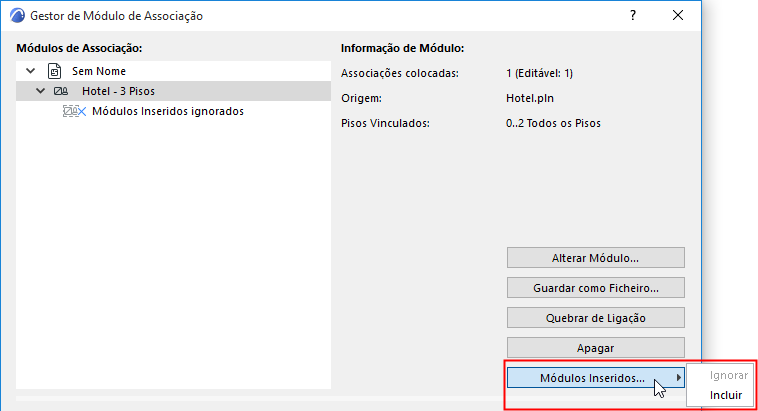
Se seleccionar um módulo alojado na lista de Módulos de Associação, pode alterar ou desassociar a associação (este comandos e o próprio nome do módulo estão a cinzento), porém pode guardá-lo num ficheiro novo.
Notas:
–Os Módulos baseados em IFC ou Rhino não podem ter Módulos inseridos. Contudo, Módulos baseados em IFC ou Rhino podem ser inseridos dentro de uma associação PLN.
–Para ignorar ou incluir Módulos Inseridos em qualquer Associação individual, use Definições de Selecção de Associação.
Originais de Associação
Lista os ficheiros de origem dos Módulos de Associação neste projecto, por Nome e Estado.
•Clique na seta pop-up para actualizar o Estado, consoante necessário.
Nota: por defeito, o Archicad verifica automaticamente o estado de todas as Associações, de cada vez que abre o Gestor de Módulo de Associação. Se este processo tornar o seu trabalho mais lento, desseleccione a opção "Verificar Automaticamente o Estado" em Opções > Ambiente de Trabalho > Segurança e Integridade dos Dados.
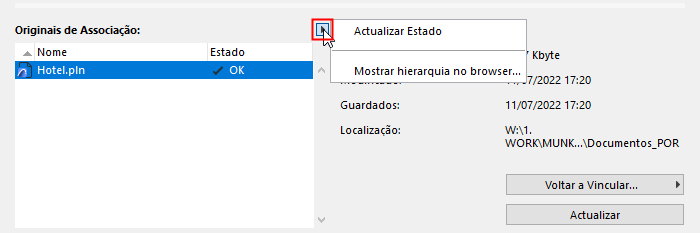
Ver também Mensagens de Estado do Ficheiro de Origem da Associação.
•Para ordenar os dados por coluna, clique nos cabeçalhos
•Use a barra de divisão para editar as larguras de coluna
•Seleccione qualquer ficheiro nesta lista para visualizar, à direita:
–Tamanho do ficheiro: Tamanho do ficheiro original.
–Modificado: Última vez em que o Ficheiro Origem foi modificado (na sua localização. O percurso é indicado abaixo).
–Última actualização: última vez que o ficheiro de origem foi actualizado (no projecto anfitrião actual). Se esta data for mais antiga que a data "Modificado", a sua origem está desactualizada devendo ser actualizada.
–Localização: percurso do ficheiro de origem.
Para qualquer ficheiro seleccionado na lista, pode efectuar as operações que se seguem:
Use Voltar a Vincular se qualquer um dos seus Originais de Associação apresentar o estado "Em falta".
Na caixa de diálogo emergente do directório "Nova Associação", forneça a localização do Original da Associação (que, provavelmente, falta, dado que foi movido para uma localização nova.) Enquanto a Origem da Associação faltar, o Archicad não pode actualizar as suas instâncias de módulo.
Todas as Associações baseadas na origem são, agora, substituídas, com base no novo ficheiro de origem.
Nota: um ficheiro de origem IFC tem de ser novamente vinculado a outro ficheiro de formato IFC.
Atenção: levar a cabo estas acções significa que toda a sua fila de tarefas para Desfazer do seu projecto Archicad será apagada!
Se o novo ficheiro de origem tiver uma estrutura de piso diferente da do ficheiro anfitrião, será avisado de que algumas dimensões e rótulos podem perder-se em resultado do processo de voltar a vincular.
Nota: Voltar a Vincular só está disponível para ficheiros de origem de Módulos de Associação de nível superior; não pode voltar a vincular uma Associação inserida. Se for apresentada uma associação alojada como “em Falta,” abra o ficheiro no qual a associação alojada foi colocada e voltar a vincular o ficheiro de origem.
Se o ficheiro de origem de um Módulo Associado tiver sido alterado na respectiva localização original, o seu estado na lista de Originais de Associação é apresentado como "Modificado". Tem de actualizar o ficheiro de origem e, assim, actualizar todas as Associações do módulo colocadas: seleccione o ficheiro de origem e clique em Actualizar.
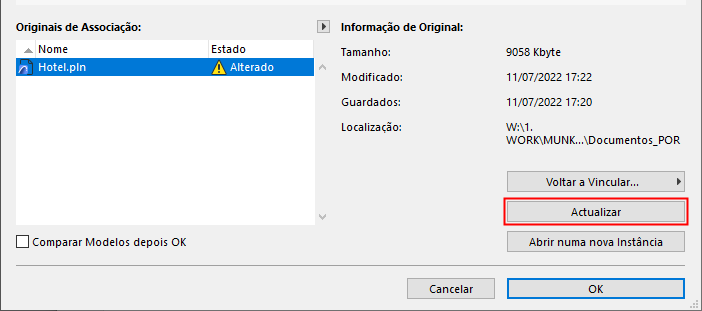
Este comando também está disponível no menu de contexto de uma Associação colocada, como: Módulos de Associação > Actualizar Módulo e Todas as Associações Relacionadas.
Nota: para definir preferências actualizadas ao abrir ou publicar um ficheiro com Associações, use as opções pendentes em Opções > Ambiente de Trabalho > Segurança & Integridade dos Dados > Actualizar Associação.
Actualizar, a seguir Comparar
Ao actualizar um Módulo Associado, pode abrir a Comparação de Modelo num só passo, o que o ajuda a visualizar exactamente aquilo que foi alterado em resultado da actualização.
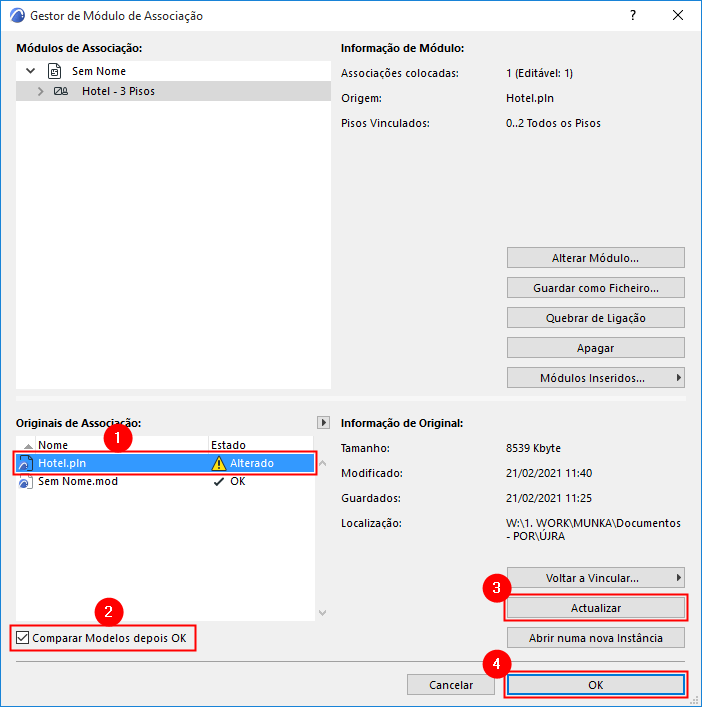
Ver Comparar Modelos Archicad Antes e Depois de Actualizar Associação.
Nota: não disponível para ficheiros de origem IFC ou Rhino.
Abre o Ficheiro Origem seleccionado numa nova instância do Archicad.
Ver também Editar Módulo em Archicad separado.
Mensagens de Estado do Ficheiro de Origem da Associação
•OK: estes módulos do ficheiro se origem seleccionado estão actualizados.
•Modificado: o ficheiro de origem foi alterado. Para actualizar os módulos no seu projecto que origina o ficheiro de origem, tem de utilizar Actualizar.
•Em falta: colocou módulos deste ficheiro no seu projecto, mas o Archicad não pode localizar o ficheiro de origem. Para activar a actualização destes módulos, tem de localizar primeiro o ficheiro de origem (utilize Voltar a Vincular para definir a localização do ficheiro em falta).
•Não Acessível: o ficheiro de origem é um projecto Teamwork de herança localizado numa BIMcloud. Não tem acesso a esta fonte, pois está a usar uma Versão Demonstração do Archicad ou uma chave de rede não-Teamwork.
•Legado: os ficheiros de origem de legado são aqueles que são guardados na versão Archicad anterior ao Archicad 17. Para activar estes módulos a serem actualizados, primeiro tem de abrir a origem do ficheiro de legado e voltar a guardá-lo na versão 17-26 do Archicad.
|
Estado do Módulo |
Ícone |
|
Normal |
|
|
Aninhada |
|
|
Modificado |
|
|
Actualizada |
|
|
Apagado |
|
|
Alterar Módulo |
|
|
Vínculo Quebrado |
|
|
Voltar a Vincular Ficheiro de Origem |
|
|
Ignorar Módulos Inseridos |
|
|
Em Falta |
|